
Panduan ini berlaku untuk pengguna CMS (desktop) — yaitu Administrator, Manajer Operasional, dan Supervisor. Jika Anda adalah Agen atau Teknisi yang menggunakan aplikasi mobile, lihat panduan Login Aplikasi →
Prasyarat
Pastikan akun Anda sudah diaktifkan terlebih dahulu. Jika belum, ikuti panduan Aktivasi Pengguna CMS →
Langkah Login
1
Buka URL CMS OpteraOne
Buka browser desktop Anda (Chrome, Firefox, Safari, atau Edge versi terbaru) dan akses URL berikut: https://cms.opteraone.com/auth/loginHalaman login CMS akan tampil seperti berikut:.png?fit=max&auto=format&n=fwVXbWowNyjSJQN7&q=85&s=f308ca3c8f869f0a7cb4679525af56e7)
2
Masukkan Email
Klik field “Email” dan masukkan alamat email yang sudah terdaftar di sistem OpteraOne.
Gunakan email yang sama dengan yang Anda berikan ke administrator saat proses pendaftaran. Email bersifat case-insensitive — huruf kapital tidak berpengaruh.
3
Masukkan Kata Sandi
Klik field “Kata Sandi” dan masukkan kata sandi yang sudah dibuat saat aktivasi akun.Setelah mengisi kedua field, tampilan halaman login akan terlihat seperti berikut:-1.png?fit=max&auto=format&n=fwVXbWowNyjSJQN7&q=85&s=da4a0806e5edbb7e8a8b2960158ff159)
4
Klik Tombol 'Masuk'
Setelah email dan kata sandi terisi, klik tombol “Masuk” untuk melanjutkan.
5
Login Berhasil — Masuk ke Dashboard
Jika login berhasil, Anda akan secara otomatis diarahkan ke Halaman Dashboard CMS OpteraOne.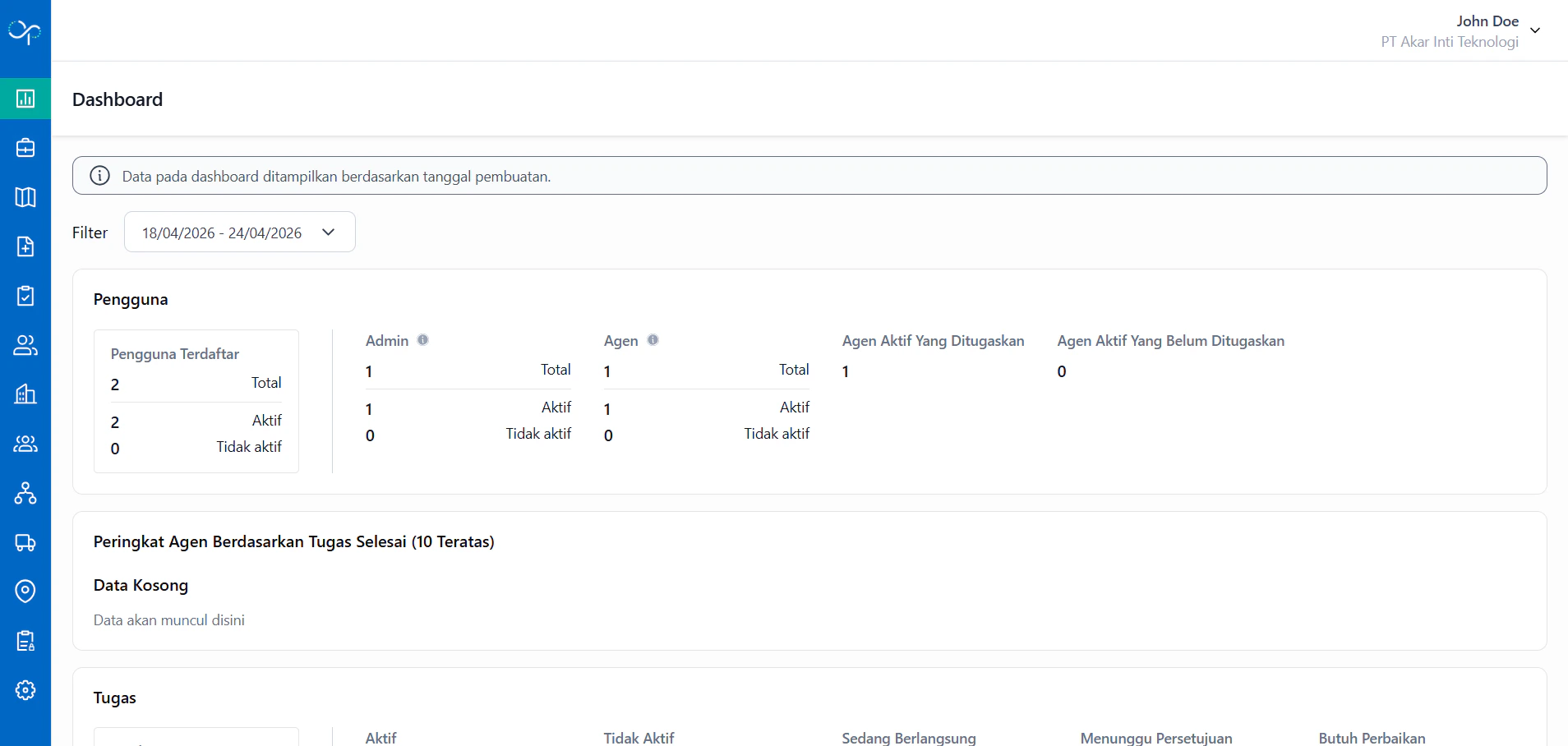
Login Gagal
Jika login gagal, sistem akan menampilkan pesan error di halaman login..png?fit=max&auto=format&n=fwVXbWowNyjSJQN7&q=85&s=339def68bdaf777bdf86b91198ac5a60)
Lupa Kata Sandi?
Jika Anda lupa kata sandi, gunakan fitur reset kata sandi yang tersedia di halaman login.1
Klik 'Lupa Kata Sandi'
Pada halaman login, klik tautan “Lupa Kata Sandi?” yang ada di bawah field kata sandi.
2
Masukkan Email Terdaftar
Masukkan alamat email yang terdaftar di sistem OpteraOne, lalu klik tombol “Lanjut”..png?fit=max&auto=format&n=fwVXbWowNyjSJQN7&q=85&s=c575c3974422f47aa1156e1c67b57821)
3
Cek Email Reset
Buka kotak masuk email Anda dan cari email berisi tautan reset kata sandi dari OpteraOne.
Jika email tidak ada di kotak masuk utama, periksa folder Spam atau Junk Mail.
4
Buat Kata Sandi Baru
Klik tautan dalam email reset dan ikuti instruksi untuk membuat kata sandi baru — prosesnya sama seperti saat aktivasi akun pertama kali.
5
Login dengan Kata Sandi Baru
Kembali ke halaman login CMS dan masuk menggunakan email beserta kata sandi baru yang sudah dibuat.
Perbedaan Login CMS vs Aplikasi Mobile
Langkah Selanjutnya
Setelah berhasil login, lanjutkan sesuai dengan fase yang perlu Anda kerjakan:Setup Awal — Hak Akses →
Mulai konfigurasi sistem dengan mengatur peran dan hak akses pengguna. Lakukan ini pertama kali sebelum setup lainnya.
Buat Pengguna Baru →
Setup awal sudah selesai? Lanjutkan dengan mendaftarkan pengguna baru ke dalam sistem.
Buat Tugas Baru →
Sistem sudah dikonfigurasi dan pengguna sudah terdaftar? Mulai buat tugas untuk ditugaskan ke Agen/Teknisi.
Panduan Alur Kerja Platform →
Belum familiar dengan alur kerja OpteraOne? Baca panduan alur kerja lengkap terlebih dahulu.