
Sebelum membuat tugas, pastikan Setup Awal sudah selesai sepenuhnya — Hak Akses, Kategori Tugas, Alur Tugas, dan Checklist Tugas semua sudah dikonfigurasi. Tugas tidak dapat dibuat jika belum ada Kategori Tugas dengan Alur dan Checklist yang lengkap.
Mengakses Halaman Manajemen Tugas
1
Buka Menu Tugas
Dari halaman mana pun di CMS, klik menu Tugas pada navigasi utama..png?fit=max&auto=format&n=jmV2nMD-LnvhUPT7&q=85&s=98dd1619c2961f42e7ee08786e03ab31)
Halaman Daftar Tugas
Halaman ini menampilkan semua tugas yang ada dalam sistem, lengkap dengan status, kategori, prioritas, dan informasi penugasan.Fungsi Pencarian Tugas
1
Klik Kolom Cari
Klik kolom “Cari” yang ada di bagian atas halaman Daftar Tugas.
2
Ketik Kata Pencarian
Mulai ketik nama tugas yang ingin dicari. Hasil pencarian ditampilkan secara real-time.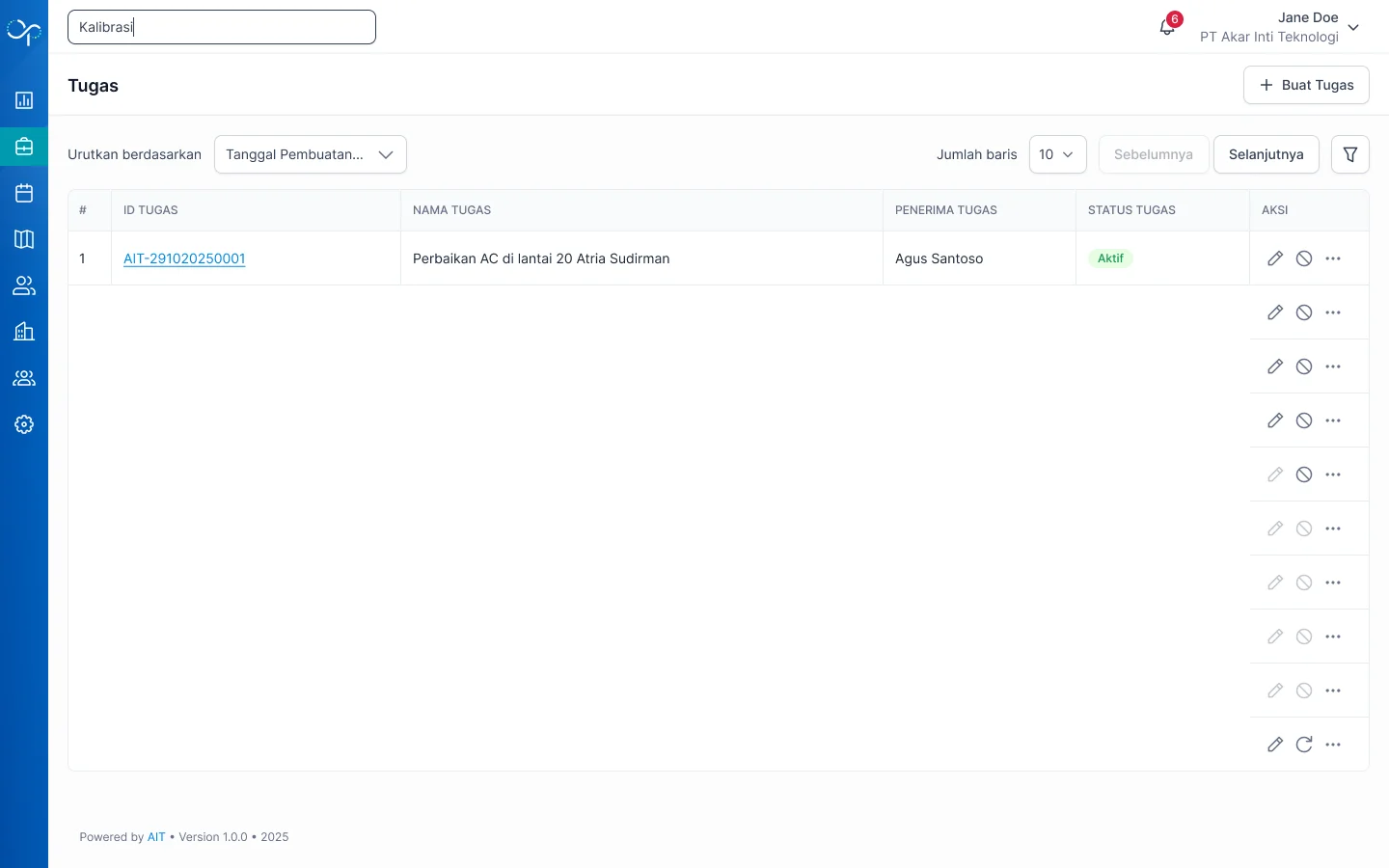
3
Tidak Ada Hasil
Jika tidak ada tugas yang cocok, halaman akan menampilkan tampilan kosong.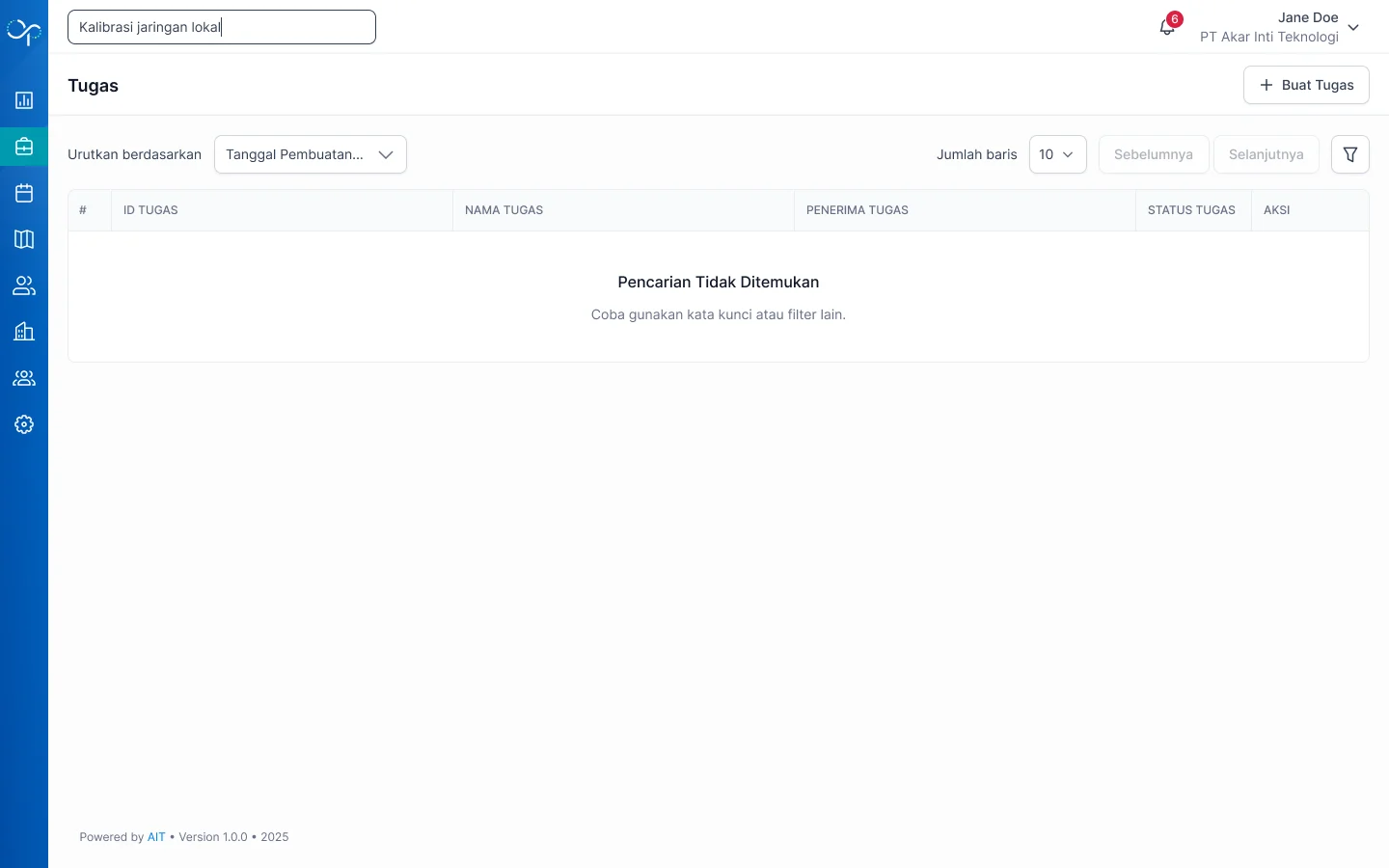
Fungsi Filter Tugas
1
Klik Ikon Filter
Klik ikon Filter di bagian atas halaman Daftar Tugas. Panel filter akan muncul dari sisi kanan layar.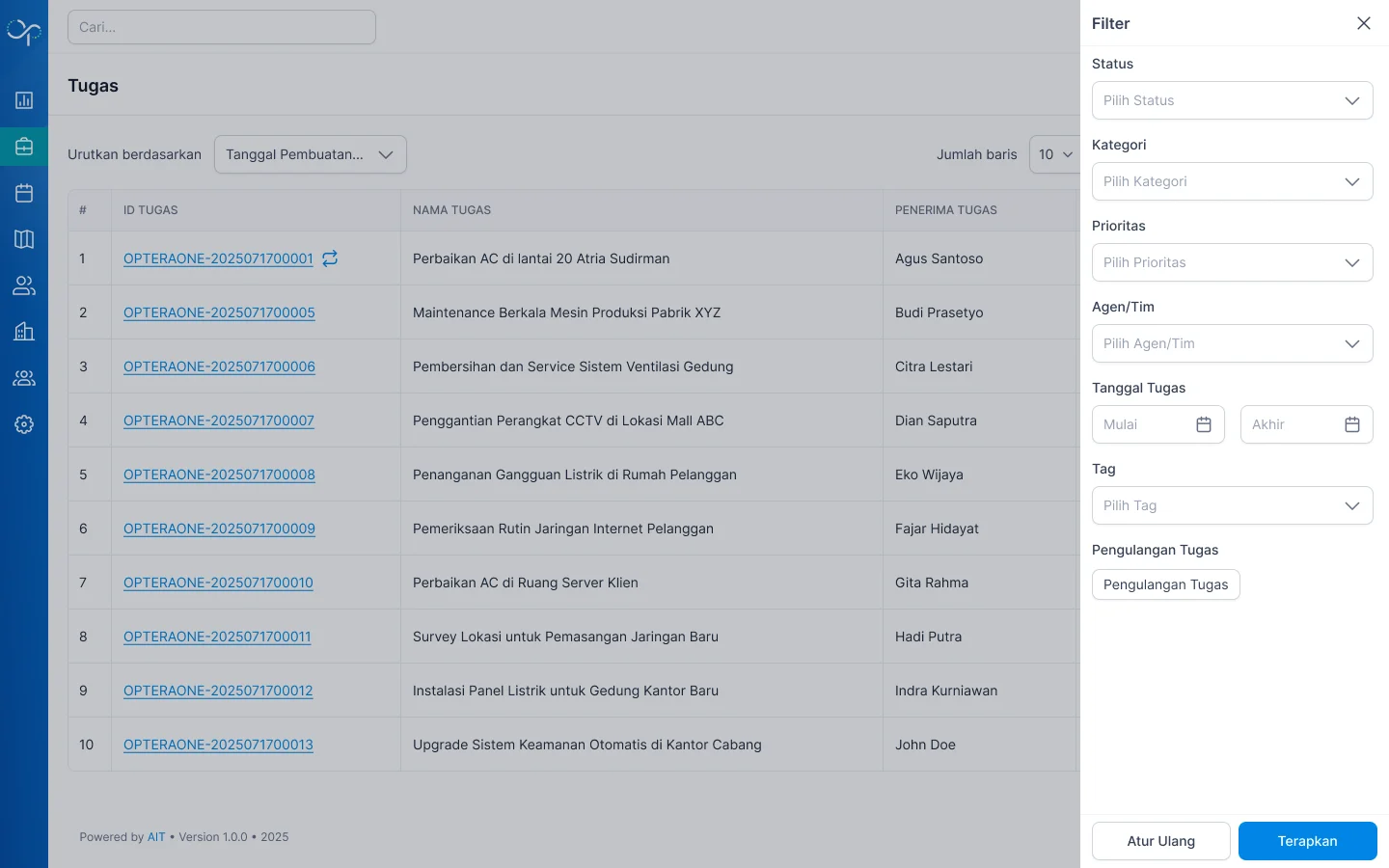
2
Pilih Kombinasi Filter
Anda dapat memfilter tugas berdasarkan kombinasi kriteria berikut:
3
Terapkan atau Atur Ulang
- Klik “Terapkan” untuk menerapkan filter yang dipilih
- Klik “Atur Ulang” untuk menghapus semua pilihan filter
- Klik ikon ✕ di sudut kanan atas panel untuk menutup tanpa menerapkan perubahan
Membuat Tugas Baru
Pembuatan tugas dilakukan dalam 3 langkah berurutan yang harus diselesaikan secara berurutan.1
Klik Tombol 'Buat Tugas'
Dari halaman Daftar Tugas, klik tombol “Buat Tugas” di bagian kanan atas halaman.
2
Langkah 1 — Info Kontak
Pada langkah pertama, pilih informasi kontak pelanggan yang terkait dengan tugas ini.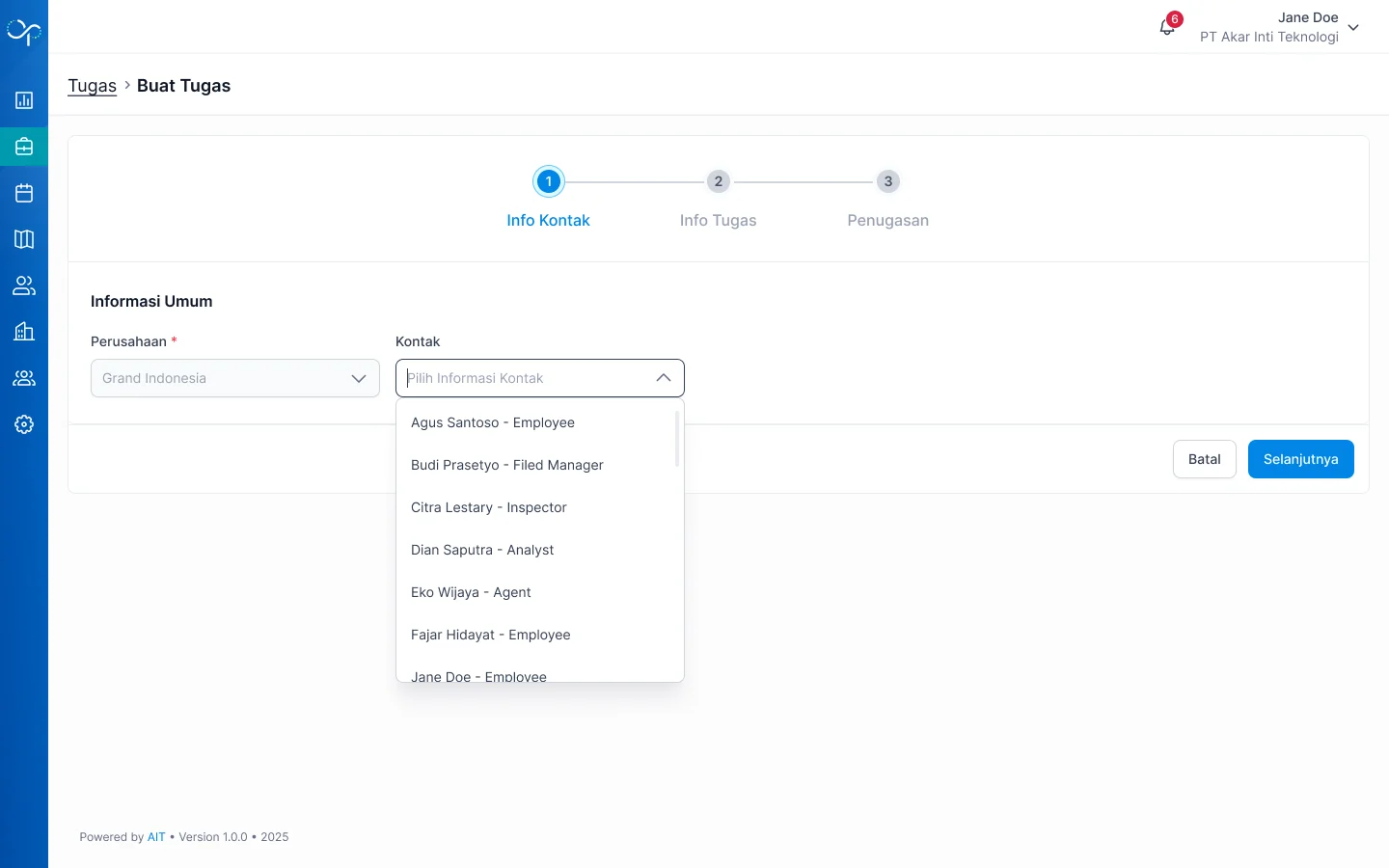
3
Langkah 2 — Info Tugas
Pada langkah kedua, isi semua detail pekerjaan yang akan dilakukan.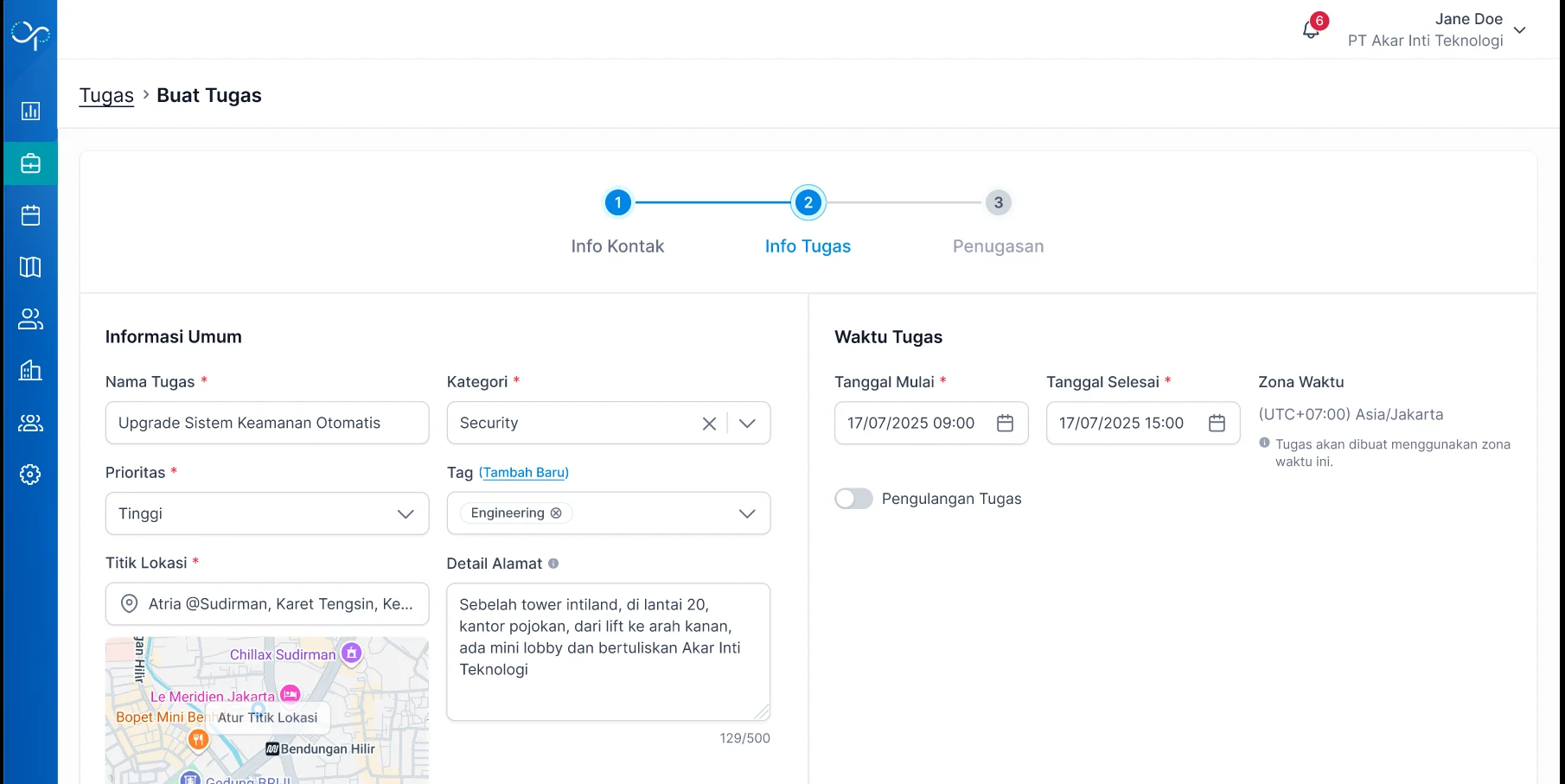
Setelah semua field terisi, klik “Selanjutnya” untuk melanjutkan ke langkah terakhir.
4
Langkah 3 — Info Penugasan
Pada langkah ketiga, tentukan siapa yang akan mengerjakan tugas ini dan apakah perlu persetujuan.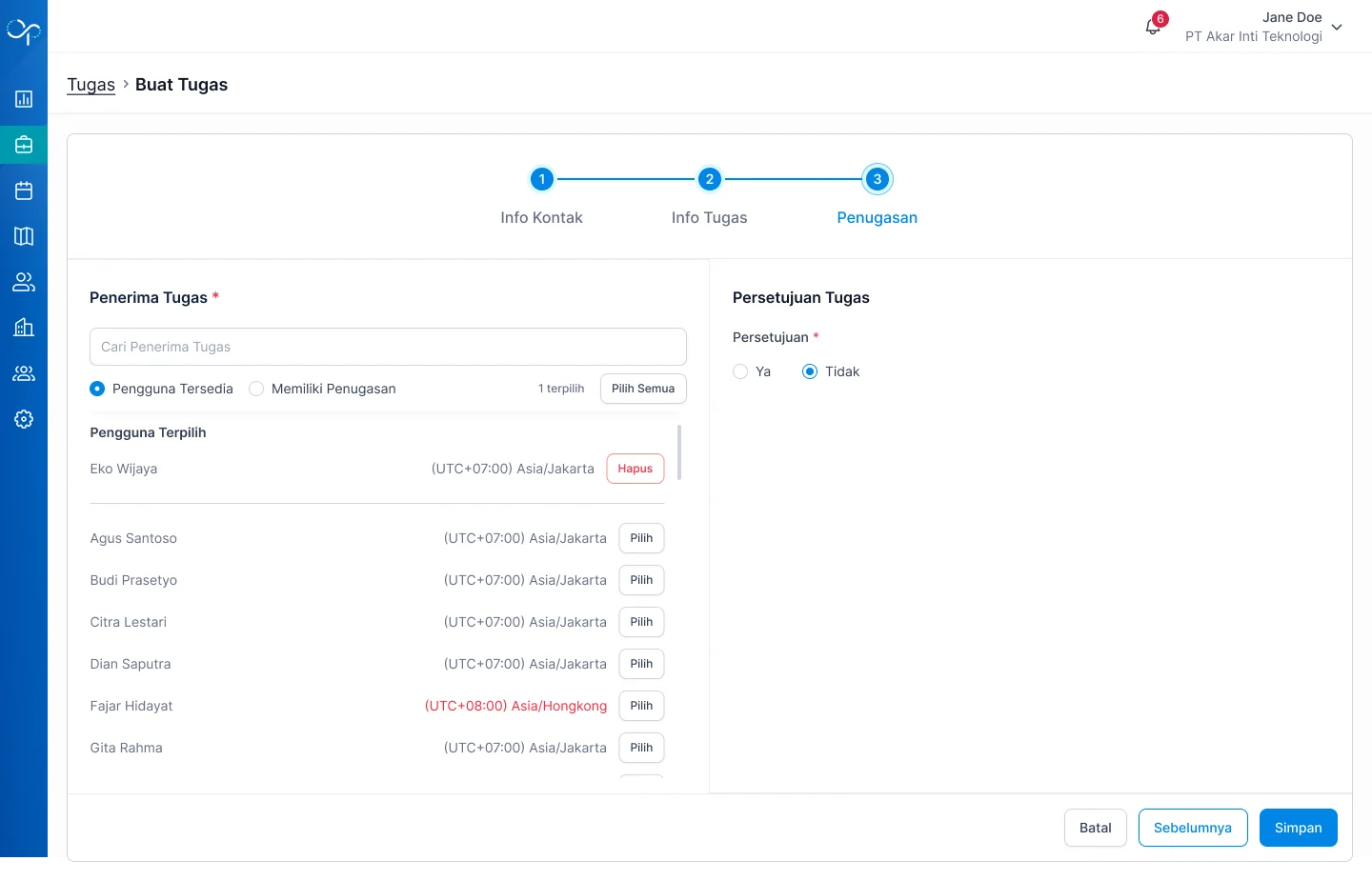
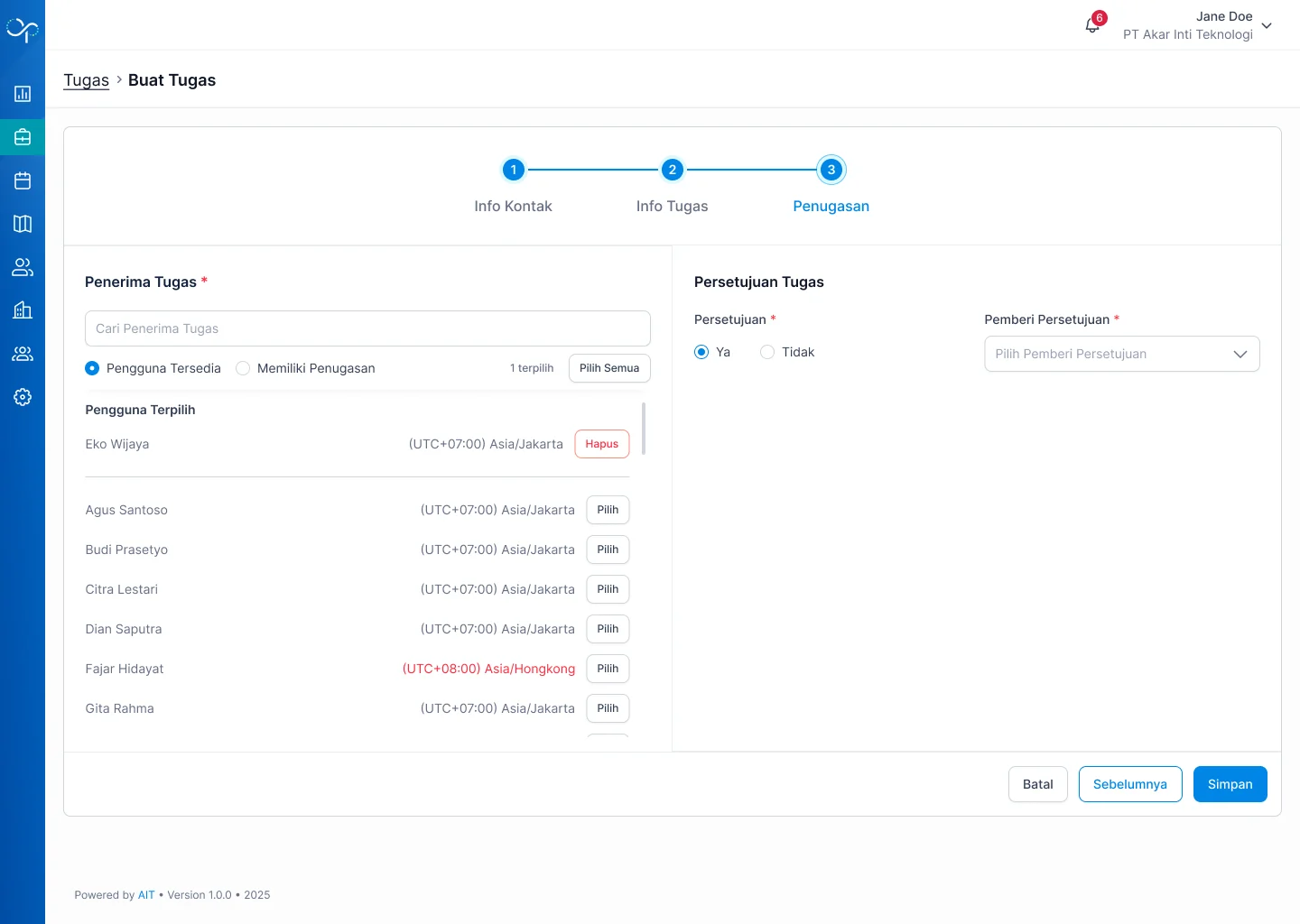
Pilih Agen / Teknisi
Pilih Agen / Teknisi
Sistem menampilkan daftar Agen/Teknisi yang tersedia. Klik tombol “Pilih” pada Agen/Teknisi yang akan mengerjakan tugas ini.Faktor yang perlu dipertimbangkan saat memilih teknisi:
- Keahlian — pastikan teknisi memiliki skill yang relevan dengan kategori tugas
- Lokasi — pilih teknisi yang berada di area terdekat dengan lokasi tugas
- Kapasitas — perhatikan jumlah tugas aktif yang sudah dimiliki teknisi
Pengaturan Persetujuan
Pengaturan Persetujuan
Tentukan apakah laporan tugas ini perlu direview dan disetujui oleh Admin atau Supervisor sebelum dinyatakan selesai.
Jika memilih “Ya”, pilih siapa yang bertanggung jawab sebagai pemeriksa tugas ini dari daftar pengguna yang tersedia.
Pemeriksa yang dipilih akan mendapatkan notifikasi secara otomatis ketika teknisi mengirimkan laporan dan tugas masuk ke status “Menunggu Persetujuan”.
5
Klik Simpan
Setelah semua langkah selesai, klik “Selanjutnya” pada langkah terakhir. Konfirmasi simpan akan muncul menampilkan ringkasan semua data yang dimasukkan.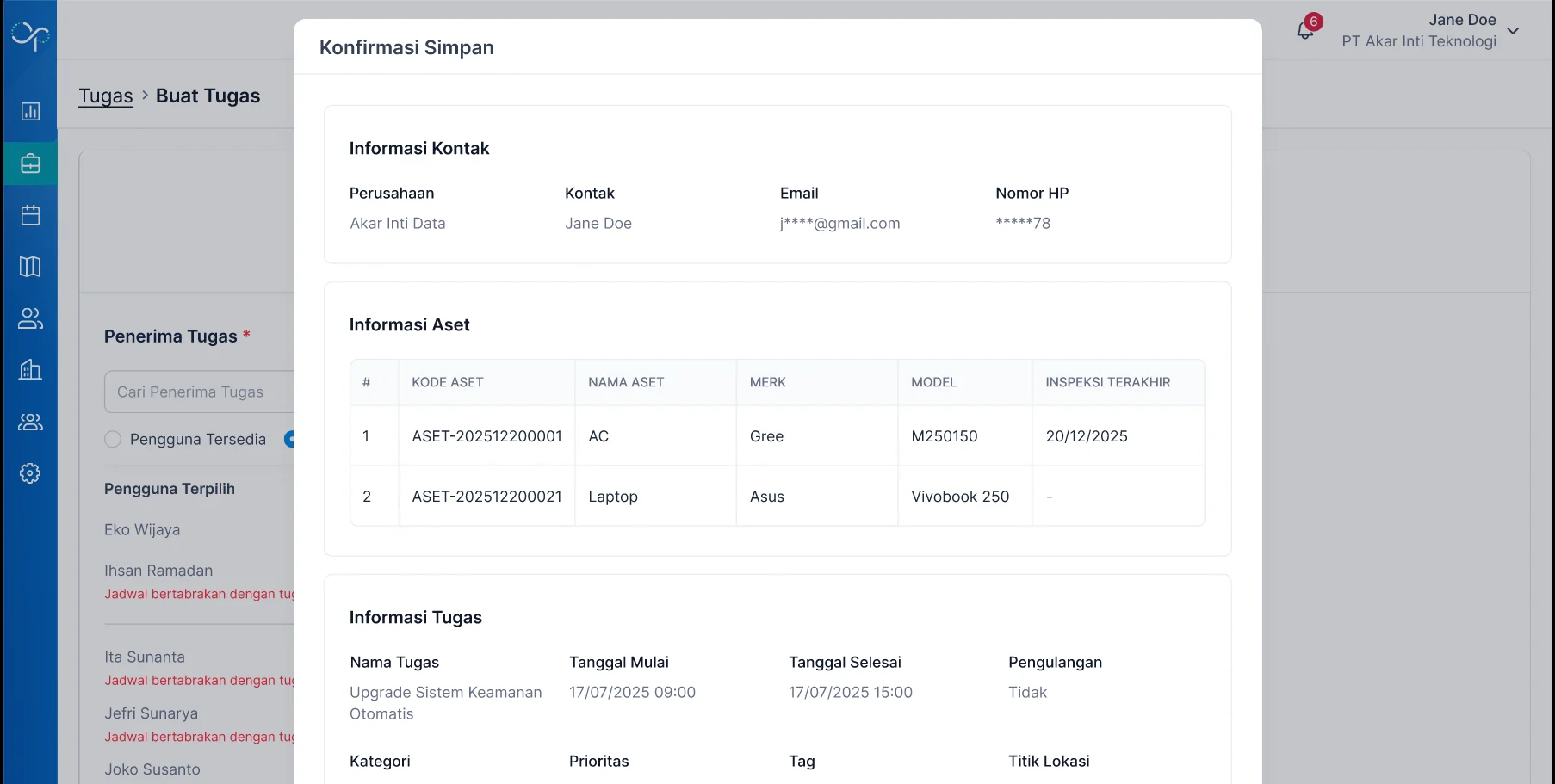
6
Tugas Berhasil Dibuat
Tugas baru tersimpan dan langsung tersedia dengan status “Aktif”. Agen/Teknisi yang ditugaskan akan menerima notifikasi secara otomatis melalui push notification, SMS, atau WhatsApp..png?fit=max&auto=format&n=jmV2nMD-LnvhUPT7&q=85&s=da25703e1a5e623dad5038283e6c50eb)
Untuk membatalkan proses pembuatan di langkah mana pun, klik tombol “Batal” untuk kembali ke halaman Daftar Tugas. Gunakan tombol “Sebelumnya” untuk kembali ke langkah sebelumnya tanpa kehilangan data yang sudah diisi.
Status Tugas
Setelah tugas dibuat, statusnya akan berubah sesuai dengan progres pekerjaan. Berikut semua status yang mungkin muncul beserta penjelasannya:Melihat Detail Tugas
Klik nama tugas pada tabel Daftar Tugas untuk membuka halaman Detail Tugas.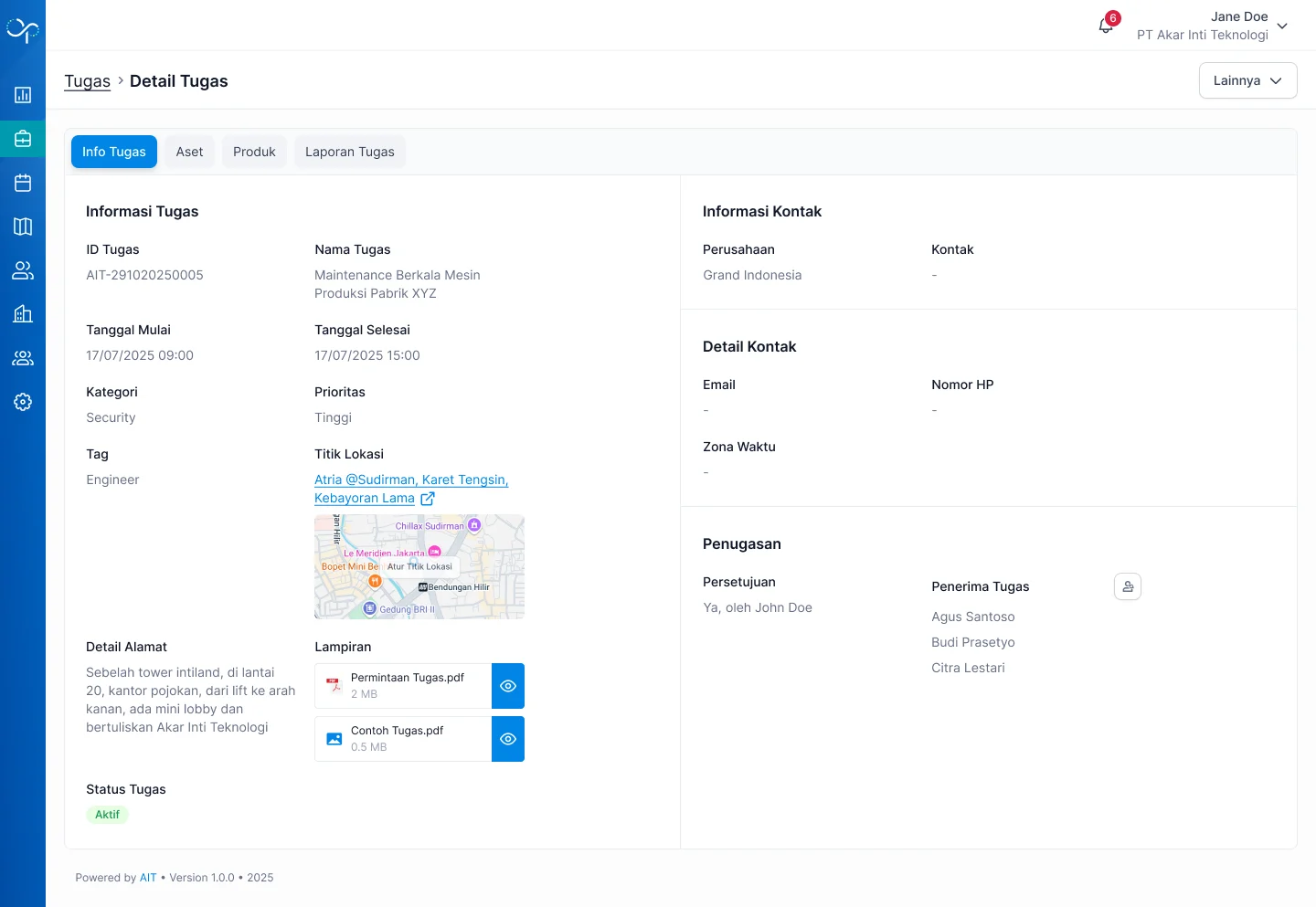
- Info kontak pelanggan
- Detail pekerjaan (kategori, lokasi, deskripsi, prioritas)
- Periode waktu mulai dan berakhir
- Agen/Teknisi yang ditugaskan
- Status tugas terkini
- Riwayat perubahan status
Melihat Laporan Tugas
Setelah Agen/Teknisi mengirimkan laporan, Admin dapat mereview hasil pekerjaan melalui halaman Laporan Tugas.1
Buka Halaman Detail Tugas
Klik nama tugas pada Daftar Tugas untuk membuka halaman Detail Tugas.
2
Klik Menu Laporan Tugas
Dari halaman Detail Tugas, klik menu “Laporan Tugas” untuk mengakses laporan yang dikirimkan oleh teknisi.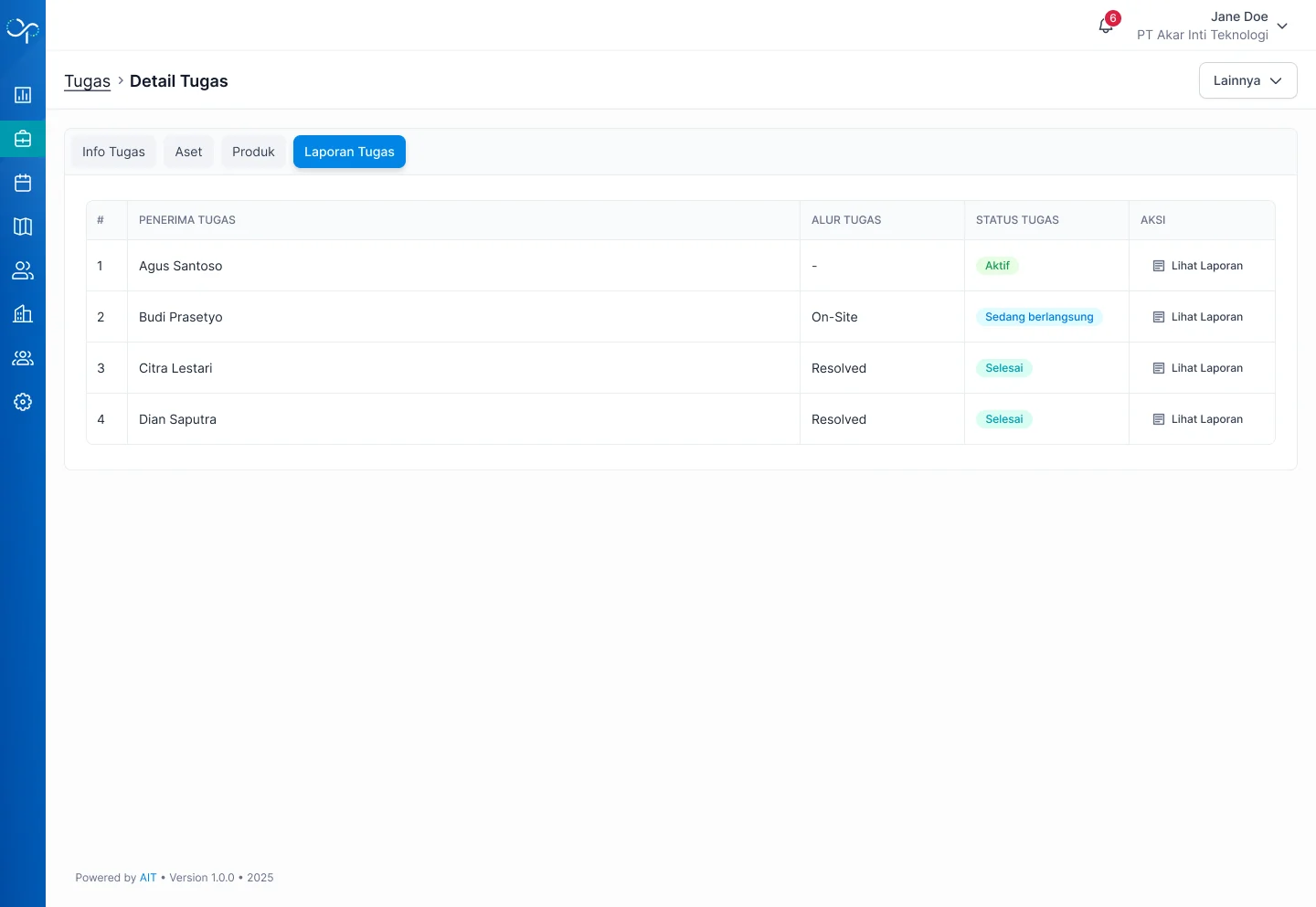
3
Klik 'Lihat Laporan'
Klik tombol “Lihat Laporan” untuk membuka detail laporan lengkap.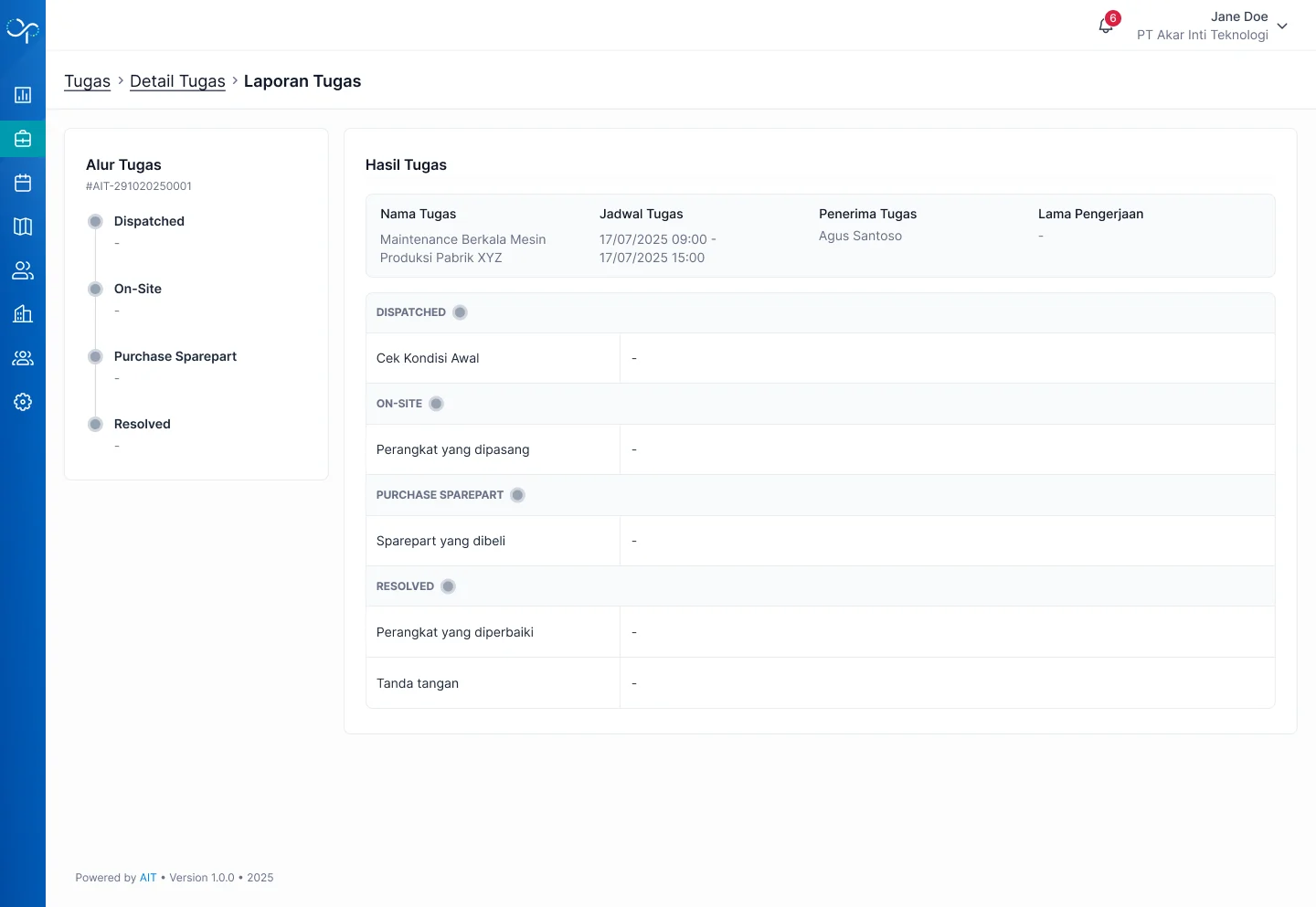
- Semua item checklist yang sudah diisi oleh teknisi
- Foto dokumentasi yang dilampirkan
- Catatan dan temuan dari teknisi
- Waktu mulai dan selesai aktual pekerjaan
- Alasan jika ada checklist yang tidak terisi
4
Berikan Keputusan Review
Setelah mereview laporan, berikan keputusan:
✅ Setujui Laporan
✅ Setujui Laporan
Jika laporan sudah sesuai standar, setujui laporan. Status tugas akan berubah menjadi “Selesai” dan Agen/Teknisi akan mendapatkan notifikasi persetujuan.
🔄 Kembalikan untuk Perbaikan
🔄 Kembalikan untuk Perbaikan
Jika ada bagian laporan yang perlu diperbaiki, berikan komentar spesifik tentang apa yang perlu diperbaiki dan kembalikan tugas.Status tugas akan berubah menjadi “Butuh Perbaikan” dan Agen/Teknisi akan menerima notifikasi beserta komentar perbaikan.
❌ Tolak Laporan
❌ Tolak Laporan
Jika laporan tidak memenuhi standar dan tidak perlu direvisi, tolak laporan dengan memberikan alasan penolakan.Status tugas akan berubah menjadi “Ditolak” dan Agen/Teknisi akan mendapatkan notifikasi penolakan beserta alasannya.
Mengubah Data Tugas
Perubahan data tugas dapat dilakukan melalui dua cara:- Via Ikon Edit di Daftar
- Via Halaman Detail
Dari halaman Daftar Tugas, klik ikon Edit (✏️) pada kolom Aksi di baris tugas yang ingin diubah.
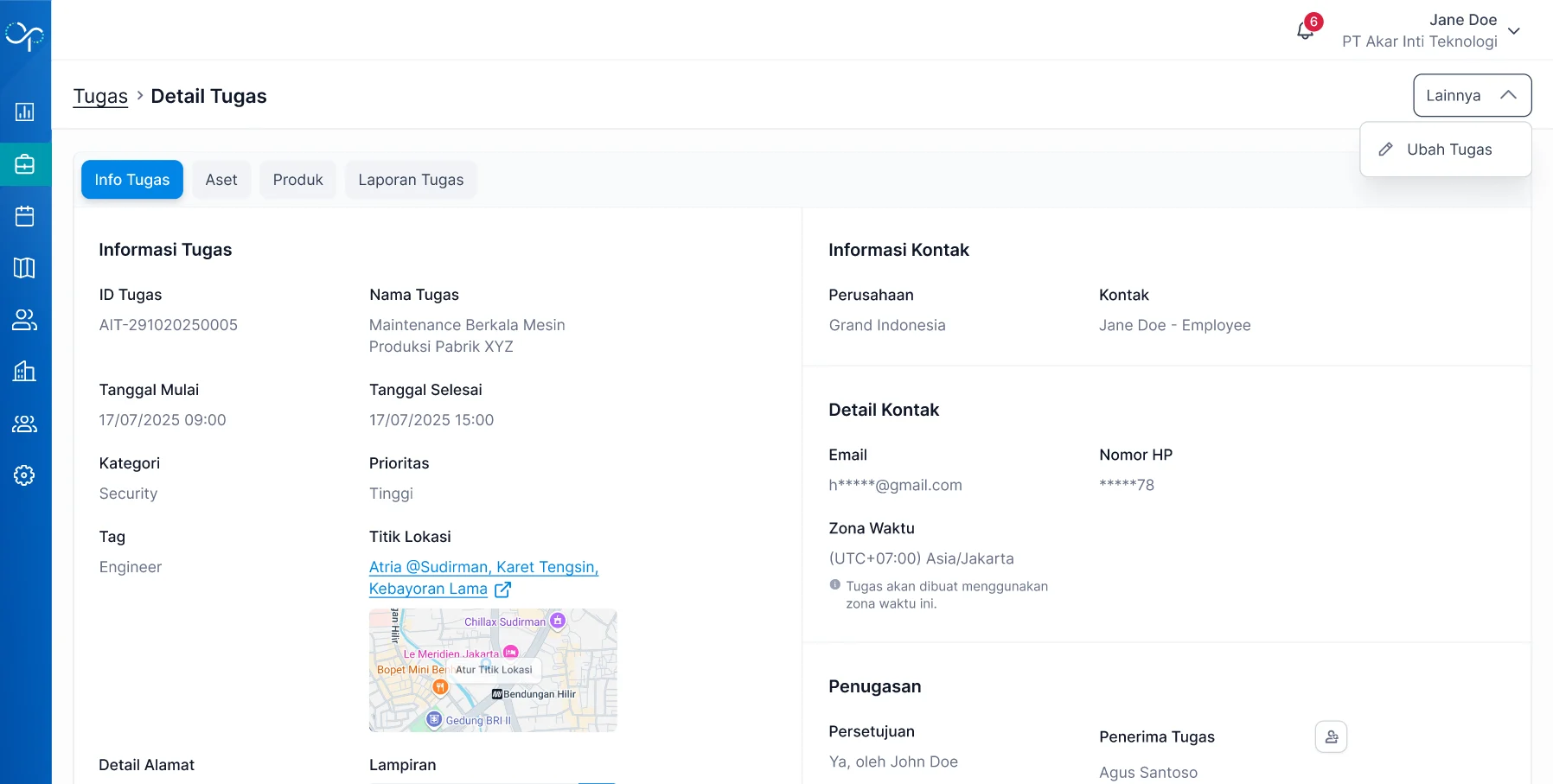
1
Navigasi ke Langkah yang Perlu Diubah
Gunakan tombol “Sebelumnya” dan “Selanjutnya” untuk berpindah antar langkah.
2
Lakukan Perubahan
Ubah data yang diperlukan pada langkah yang sesuai.
3
Klik Simpan
Setelah semua perubahan selesai, navigasi ke langkah terakhir dan klik “Selanjutnya”. Konfirmasi perubahan akan ditampilkan.
4
Konfirmasi Perubahan
Periksa ringkasan perubahan. Jika sudah sesuai, klik “Simpan” untuk menyimpan.
Menonaktifkan Tugas
1
Klik Ikon Nonaktifkan
Dari halaman Daftar Tugas, klik ikon Nonaktifkan pada kolom Aksi di baris tugas yang ingin dinonaktifkan.
2
Konfirmasi Aksi
Dialog konfirmasi akan muncul. Klik “Nonaktifkan” untuk melanjutkan.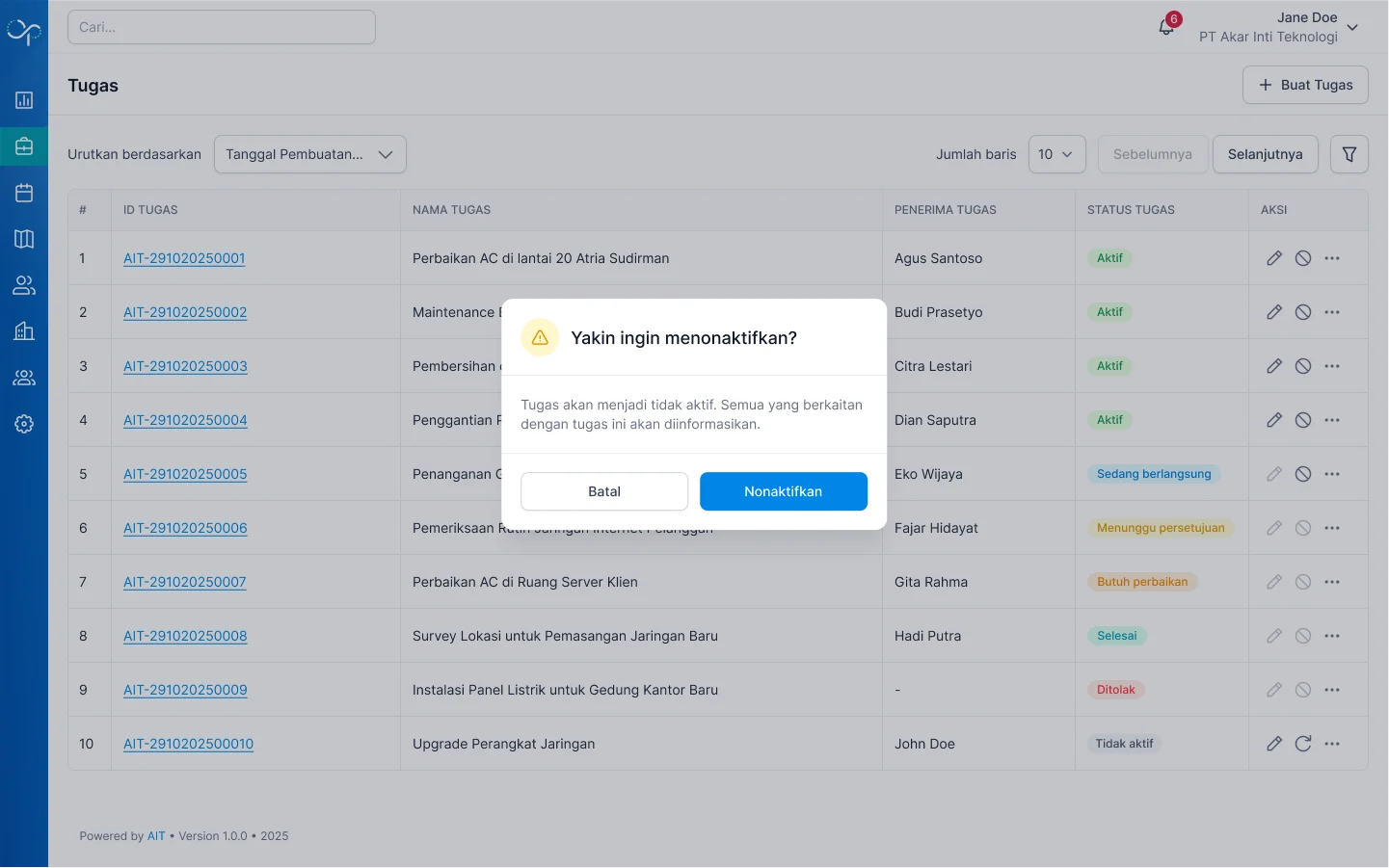
3
Status Berubah
Status tugas berubah menjadi “Tidak Aktif”.
Mengaktifkan Kembali Tugas
1
Klik Ikon Aktifkan
Dari halaman Daftar Tugas, klik ikon Aktifkan pada kolom Aksi di baris tugas yang ingin diaktifkan kembali.
2
Konfirmasi Aksi
Dialog konfirmasi akan muncul. Klik “Aktifkan” untuk melanjutkan.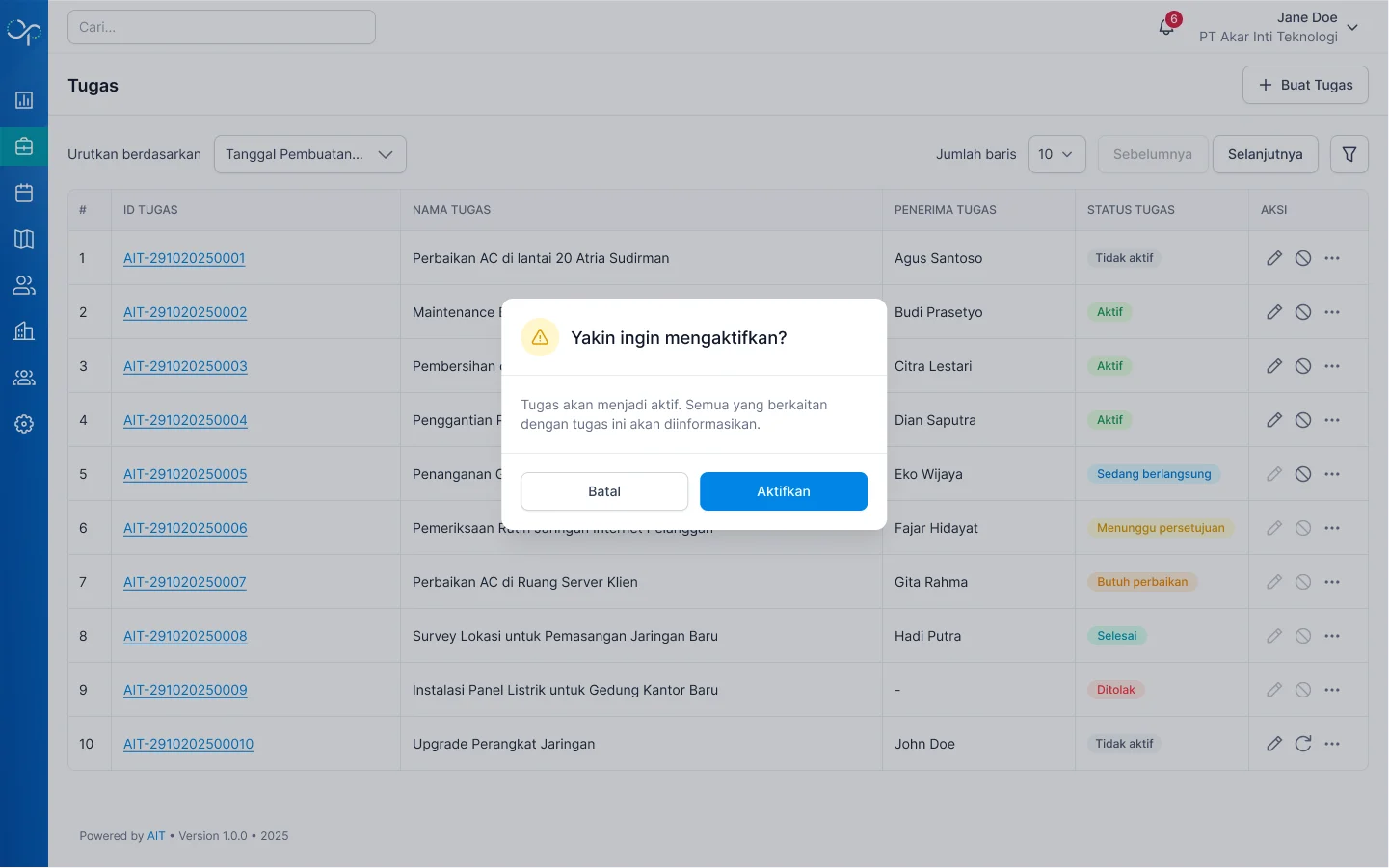
3
Status Berubah
Status tugas kembali menjadi “Aktif” dan Agen/Teknisi dapat kembali mengerjakan tugas tersebut sesuai periode waktu yang ditentukan.
Ringkasan Operasional Harian
Berikut panduan cepat alur kerja harian yang umum dilakukan melalui Manajemen Tugas:Langkah Selanjutnya
Setup Awal, Manajemen Pengguna, dan Manajemen Tugas sudah selesai dipelajari. Sistem OpteraOne Anda kini siap berjalan penuh.Panduan Aplikasi - Agen/Teknisi →
Bagikan panduan ini kepada Agen/Teknisi lapangan untuk memulai menggunakan aplikasi mobile OpteraOne.
Kembali ke Alur Kerja Platform →
Butuh pengingat tentang alur kerja lengkap OpteraOne? Kembali ke halaman Alur Kerja Platform.