
Alur Tugas adalah langkah ketiga dalam Setup Awal. Alur Tugas selalu terikat pada Kategori Tugas, jadi pastikan Kategori Tugas sudah dibuat sebelum membuat Alur Tugas.
Mengakses Halaman Alur Tugas
1
Buka Menu Pengaturan
Dari halaman mana pun di CMS, klik menu Pengaturan pada navigasi utama.
2
Pilih Menu Alur Tugas
Pada halaman Pengaturan, pilih sub-menu Alur Tugas..png?fit=max&auto=format&n=pFjg2tMf9k4cL7ZE&q=85&s=4440a24a68103fb0460d215162c0d713)
Halaman Daftar Alur Tugas
Halaman ini menampilkan semua Alur Tugas yang sudah dikonfigurasi, dikelompokkan berdasarkan Kategori Tugas.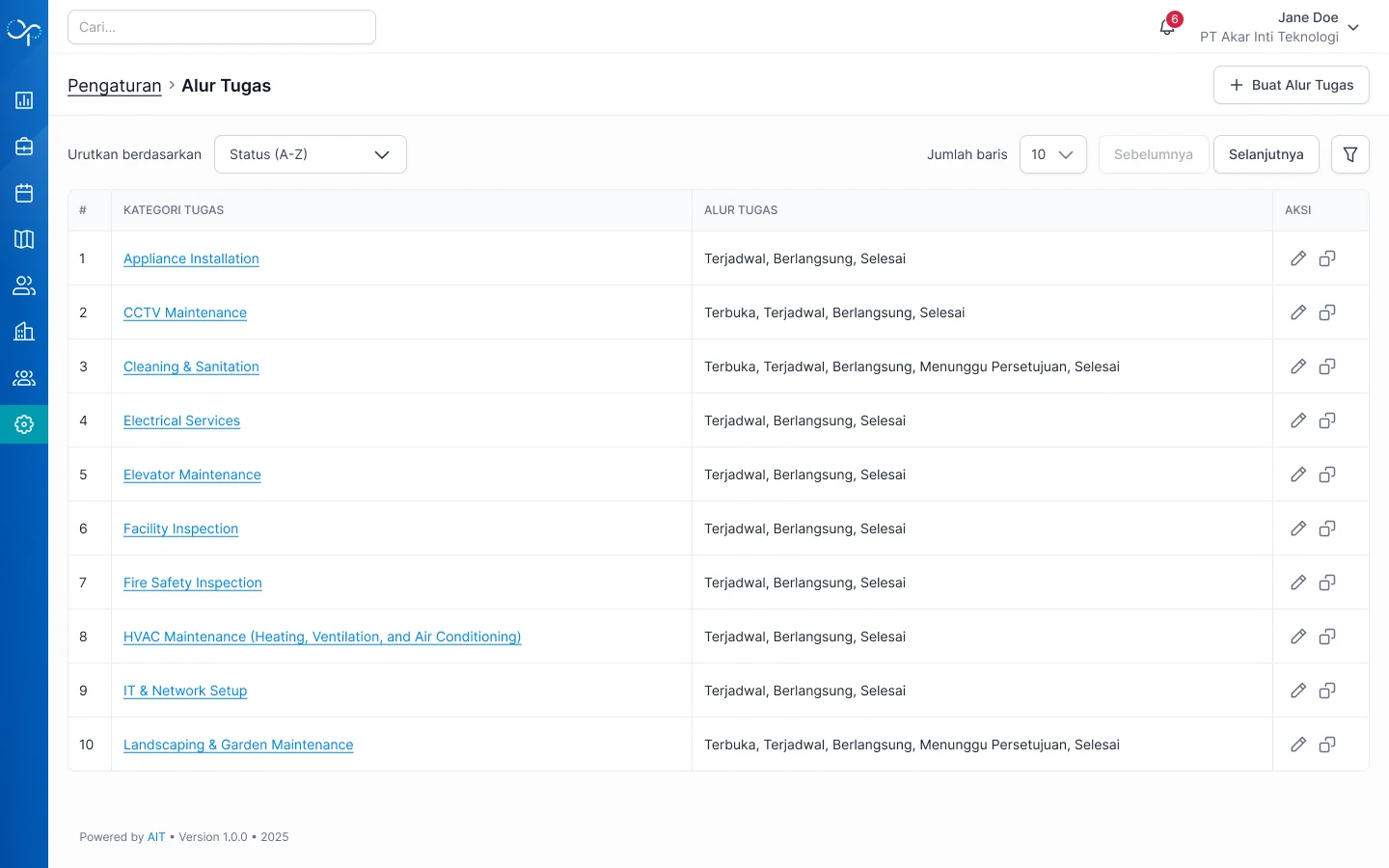
Berbeda dengan modul lain, Alur Tugas tidak memiliki fungsi nonaktifkan/aktifkan. Pengelolaan dilakukan melalui ubah atau gandakan.
Fungsi Pencarian Alur Tugas
1
Klik Kolom Cari
Klik kolom “Cari” yang ada di bagian atas halaman Daftar Alur Tugas.
2
Ketik Kata Pencarian
Mulai ketik nama alur tugas yang ingin dicari. Hasil pencarian ditampilkan secara real-time.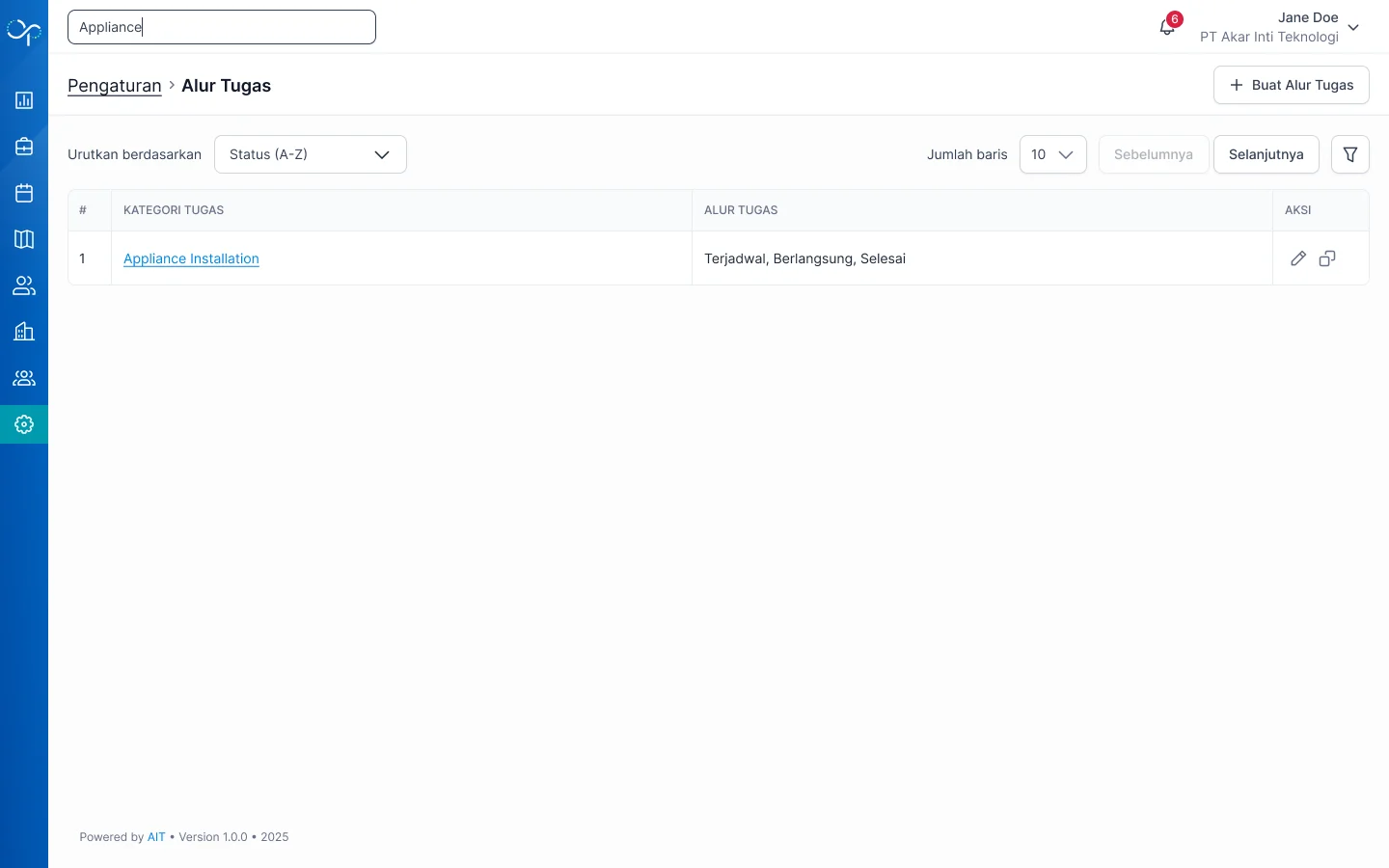
3
Tidak Ada Hasil
Jika tidak ada nama alur tugas yang cocok, halaman akan menampilkan tampilan kosong.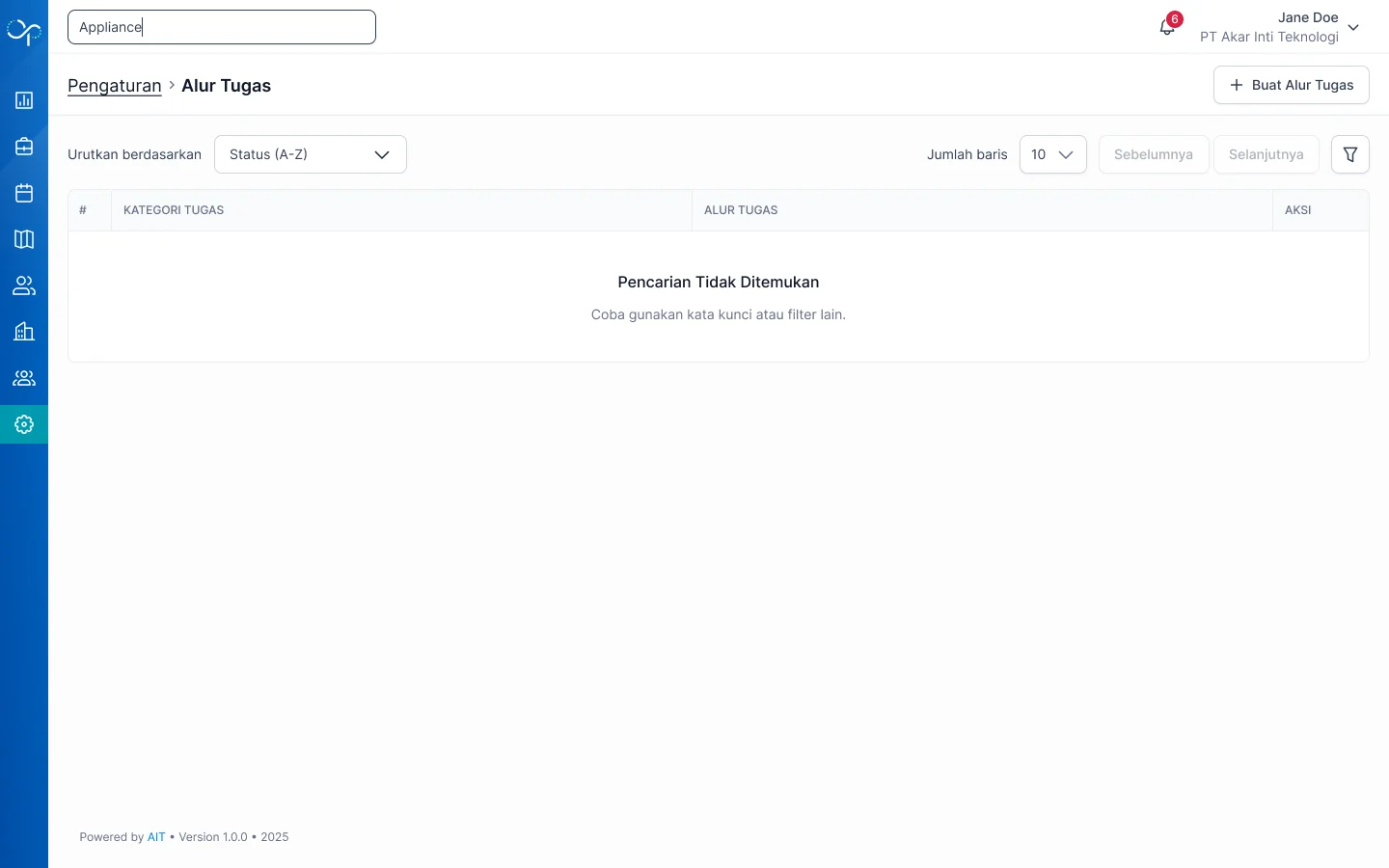
Fungsi Filter Alur Tugas
1
Klik Ikon Filter
Klik ikon Filter di bagian atas halaman. Panel filter akan muncul dari sisi kanan layar.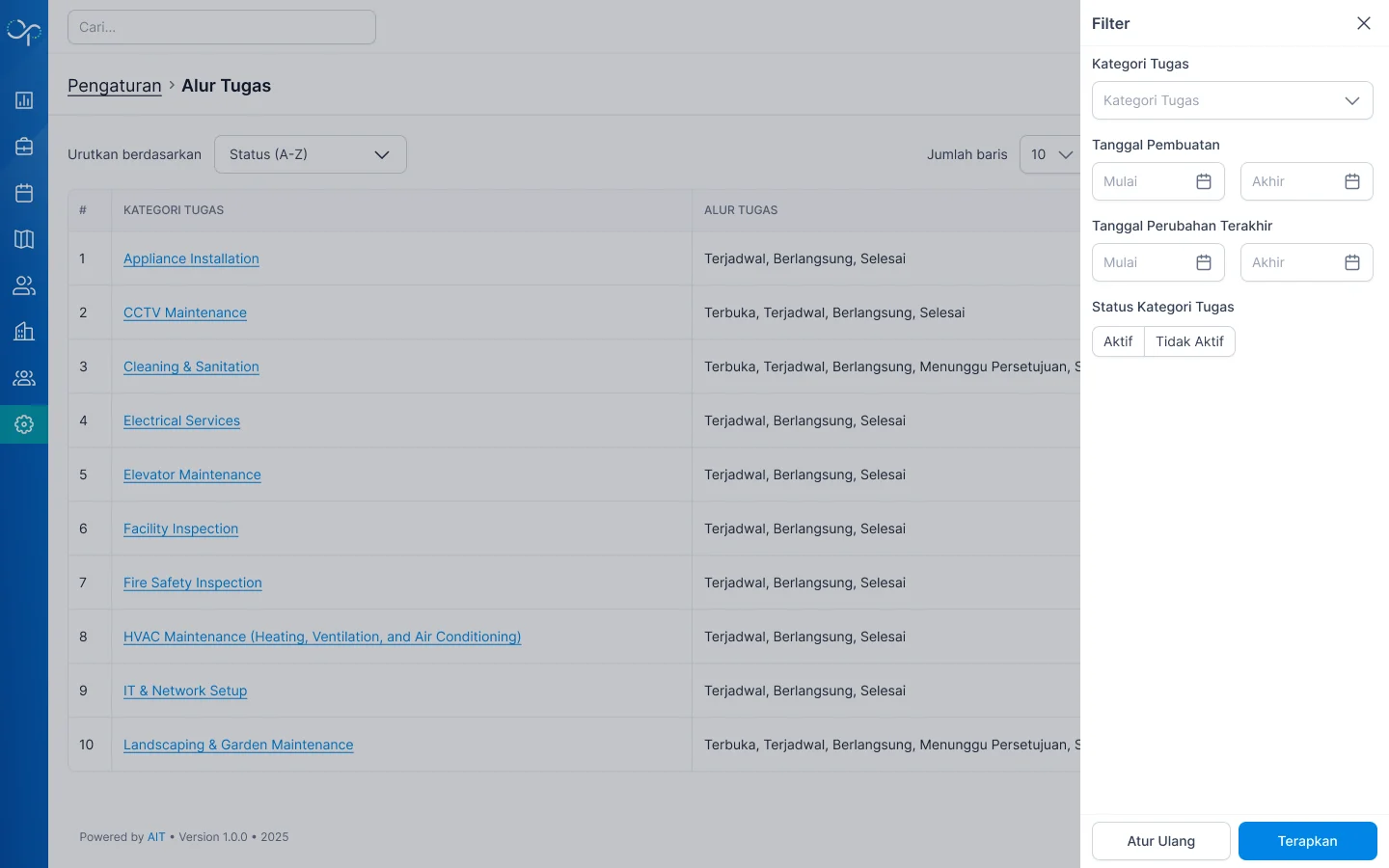
2
Pilih Kombinasi Filter
Anda dapat memfilter berdasarkan kombinasi kriteria berikut:
- Kategori Tugas — filter berdasarkan kategori yang terikat
- Tanggal Pembuatan — filter berdasarkan rentang tanggal dibuat
- Tanggal Perubahan Terakhir — filter berdasarkan kapan terakhir diubah
- Status — Aktif atau Tidak Aktif
3
Terapkan atau Atur Ulang
- Klik “Terapkan” untuk menerapkan filter yang dipilih
- Klik “Atur Ulang” untuk menghapus semua pilihan filter
- Klik ikon ✕ untuk menutup panel tanpa perubahan
Membuat Alur Tugas Baru
1
Klik Tombol 'Buat Alur Tugas'
Dari halaman Daftar Alur Tugas, klik tombol “Buat Alur Tugas” di bagian kanan atas halaman.
2
Pilih Kategori Tugas
Pada sisi kiri halaman, pilih Kategori Tugas yang akan menggunakan alur ini.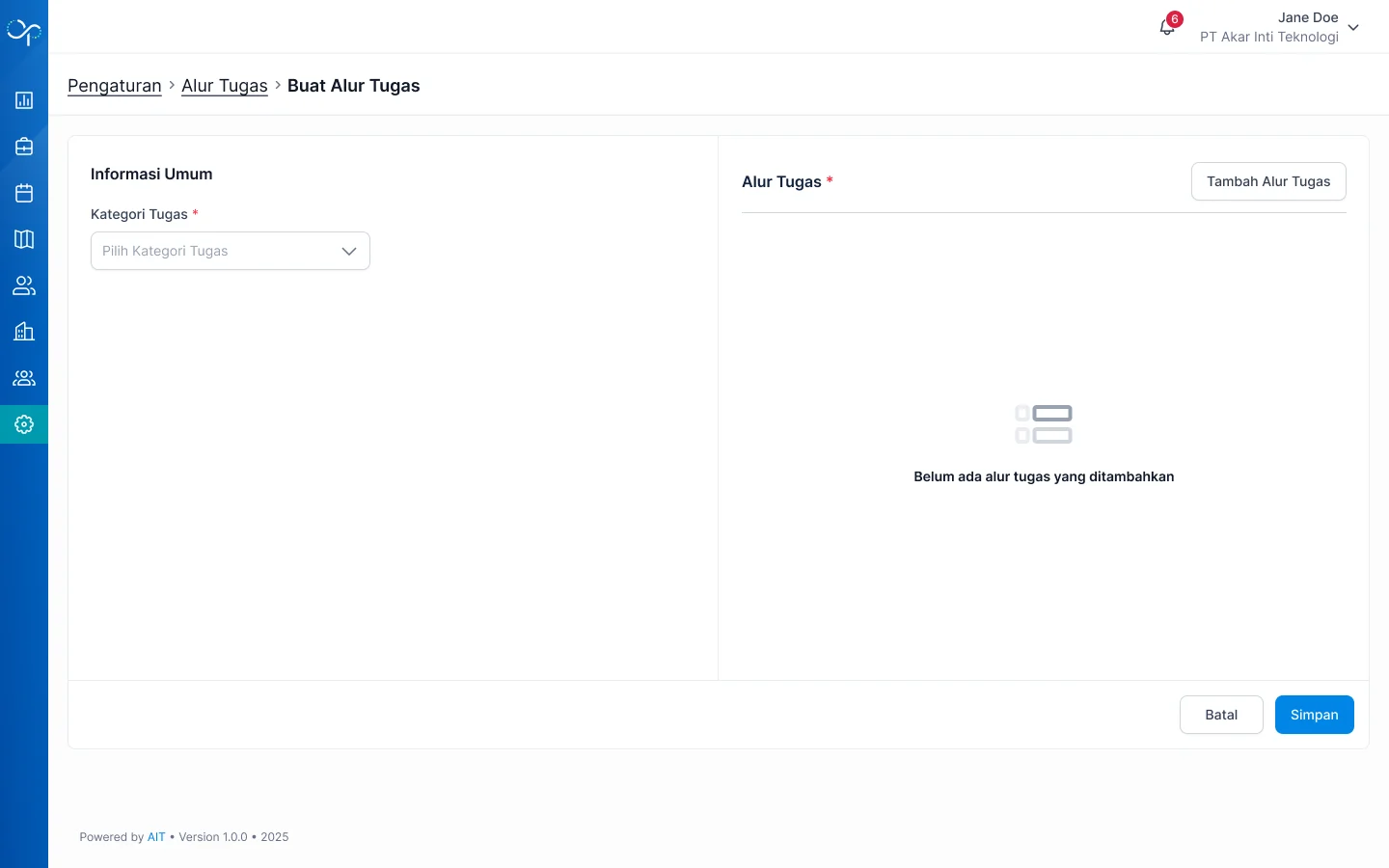
Satu Kategori Tugas hanya dapat memiliki satu Alur Tugas yang aktif. Pastikan kategori yang dipilih belum memiliki alur tugas sebelumnya, atau gunakan fungsi Ubah jika ingin memodifikasi alur yang sudah ada.
3
Tambahkan Tahapan Alur
Setelah memilih kategori, klik tombol “Tambah Alur Tugas” untuk menambahkan tahapan status baru.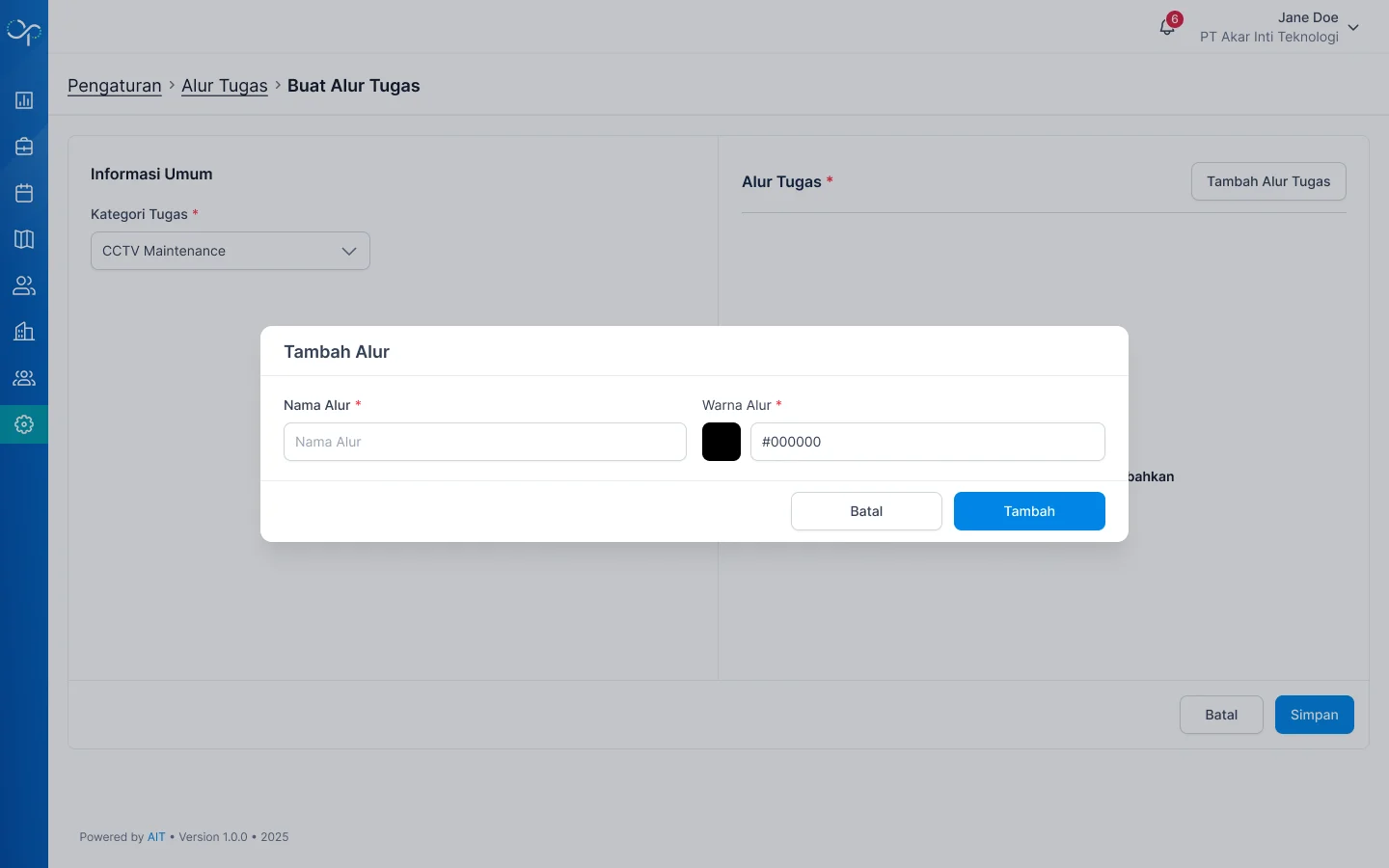
Klik “Tambah” untuk menyimpan tahapan, atau “Batal” untuk membatalkan.
4
Tambahkan Semua Tahapan yang Diperlukan
Ulangi langkah sebelumnya untuk setiap tahapan dalam alur. Pastikan semua status yang diperlukan sudah ditambahkan sebelum menyimpan.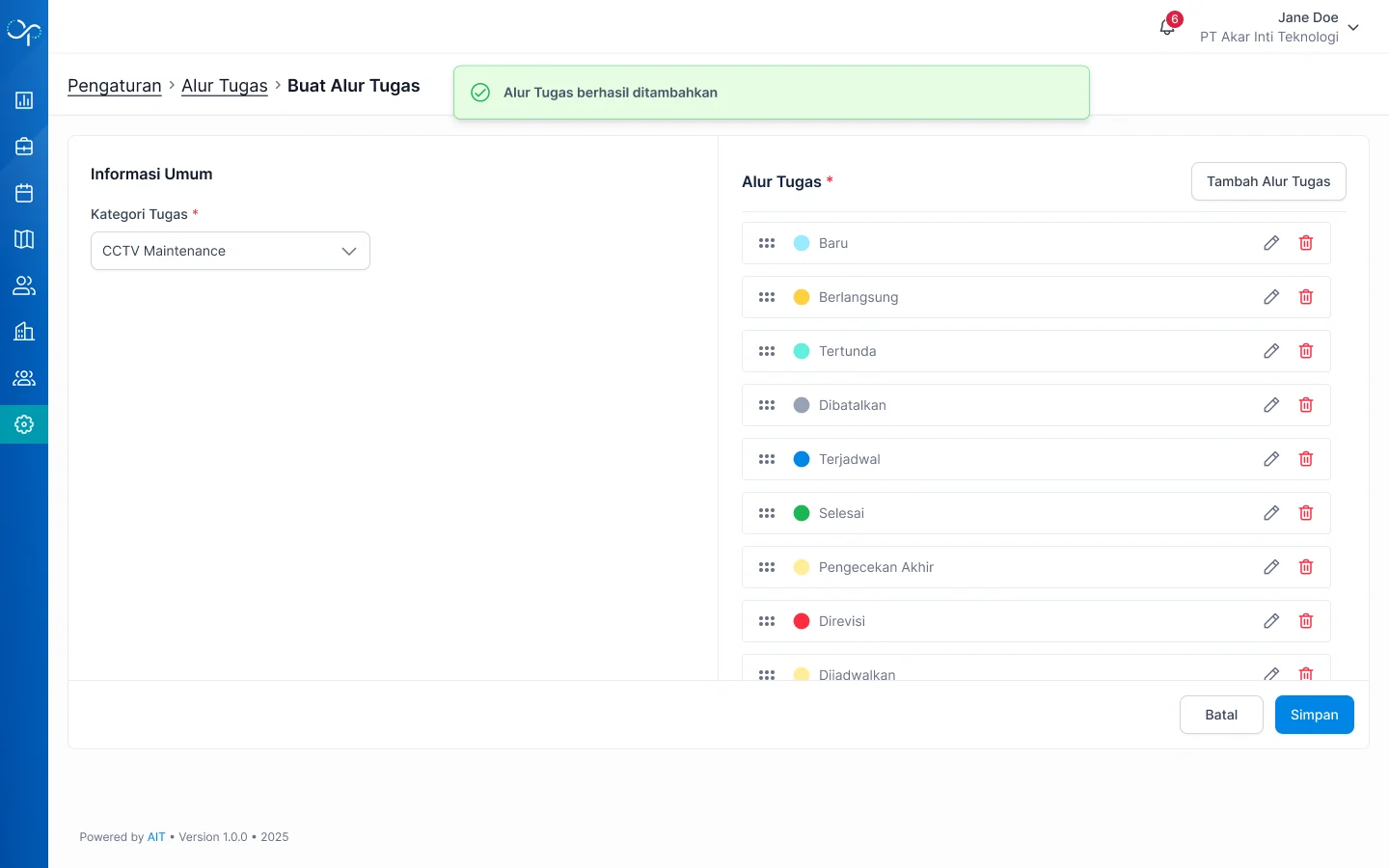
5
Klik Simpan
Scroll ke bagian bawah halaman dan klik tombol “Simpan”. Konfirmasi simpan akan muncul.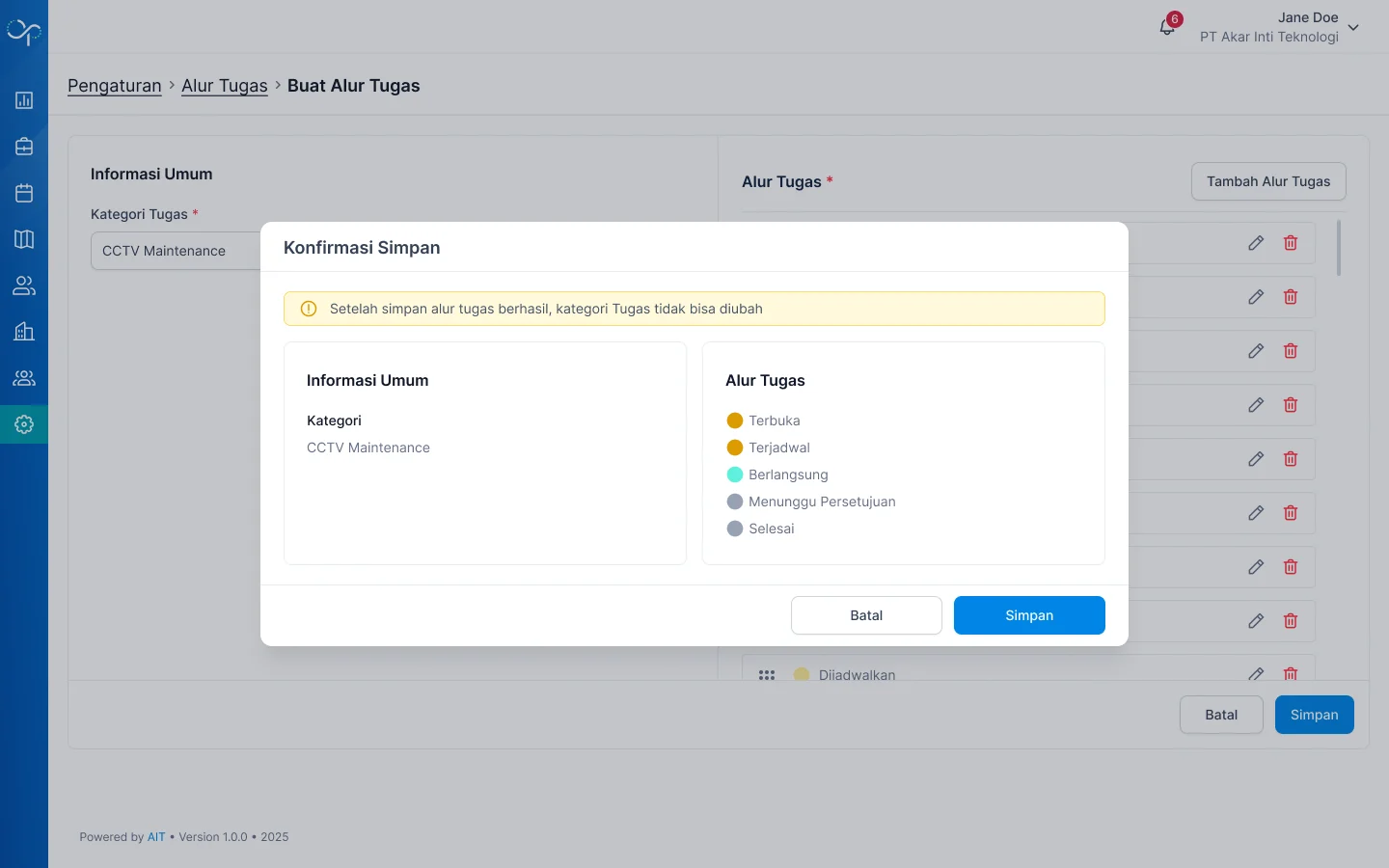
6
Konfirmasi Data
Periksa kembali data yang ditampilkan. Jika sudah sesuai, klik “Simpan” untuk menyimpan alur tugas baru.
Menggandakan Alur Tugas
Fungsi Gandakan memungkinkan Anda menduplikasi alur tugas yang sudah ada ke kategori tugas yang lain — berguna jika beberapa kategori menggunakan alur yang identik atau serupa.1
Klik Ikon Gandakan
Dari halaman Daftar Alur Tugas, klik ikon Gandakan pada kolom Aksi di baris alur tugas yang ingin diduplikasi.
2
Pilih Kategori Tugas Tujuan
Dialog pemilihan kategori akan muncul. Pilih Kategori Tugas yang akan menerima salinan alur ini.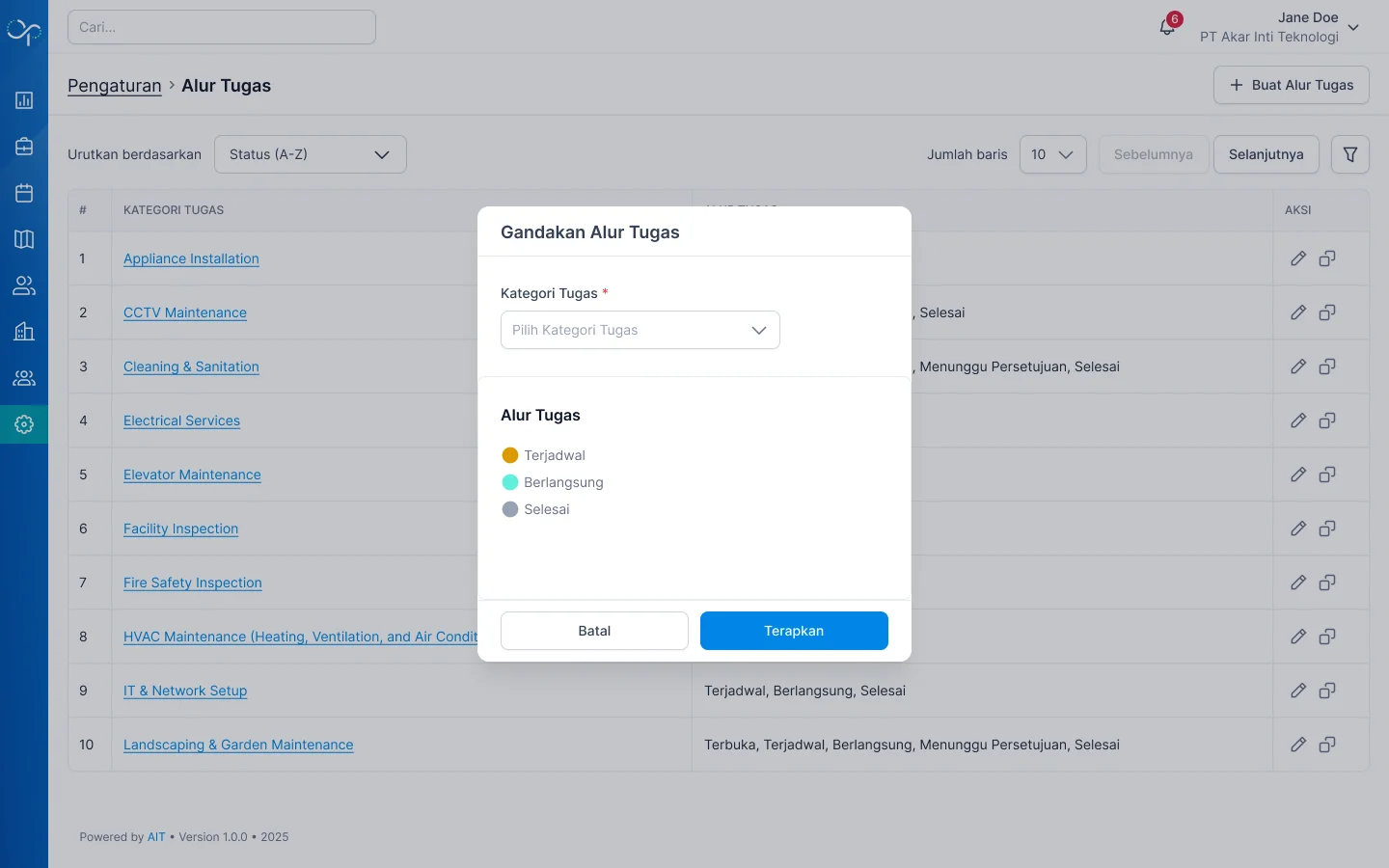
3
Terapkan atau Batal
- Klik “Terapkan” untuk menggandakan alur ke kategori yang dipilih
- Klik “Batal” untuk membatalkan aksi
Alur yang sudah digandakan bersifat independen — perubahan pada alur asli tidak akan mempengaruhi salinannya, dan sebaliknya.
Melihat Detail Alur Tugas
Klik nama alur tugas pada tabel untuk membuka halaman Detail Alur Tugas.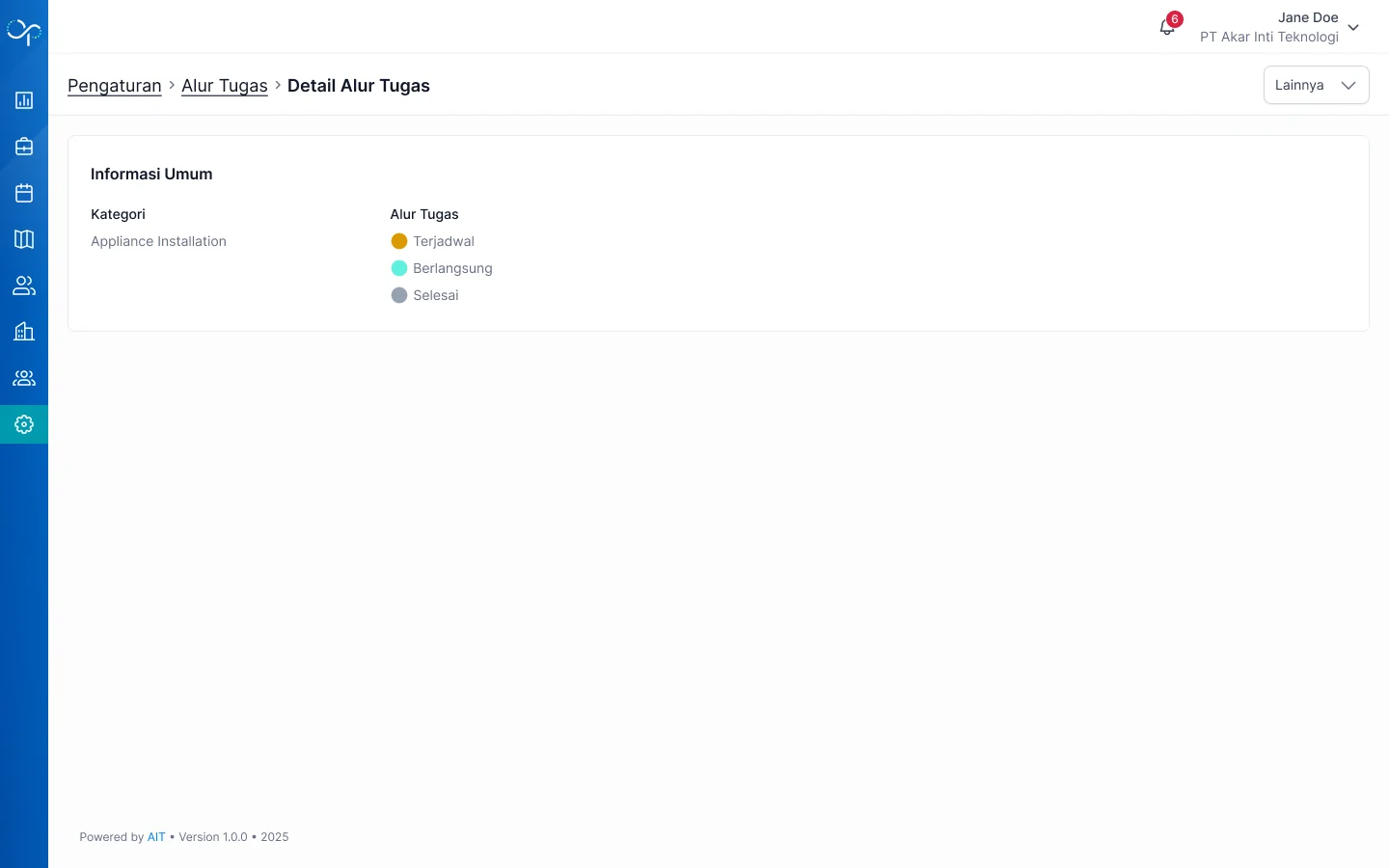
Mengubah Alur Tugas
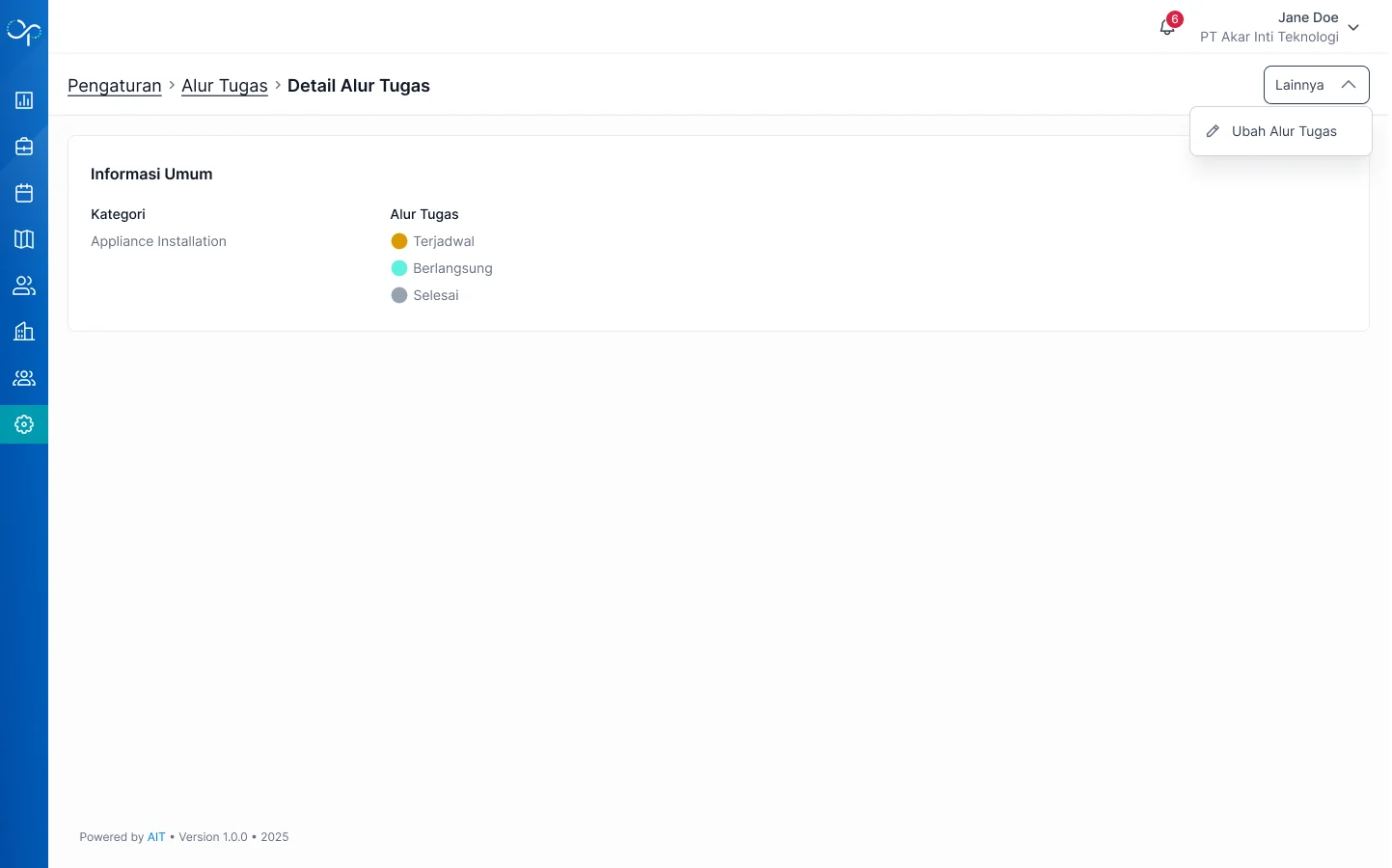
Perubahan dapat dilakukan melalui dua cara:- Via Ikon Edit di Daftar
- Via Halaman Detail
Dari halaman Daftar Alur Tugas, klik ikon Edit (✏️) pada kolom Aksi di baris alur yang ingin diubah.
Mengubah Nama dan Warna Tahapan
Mengubah Nama dan Warna Tahapan
Klik ikon Edit pada salah satu tahapan alur. Form ubah akan muncul dengan field Nama dan Warna yang dapat dimodifikasi.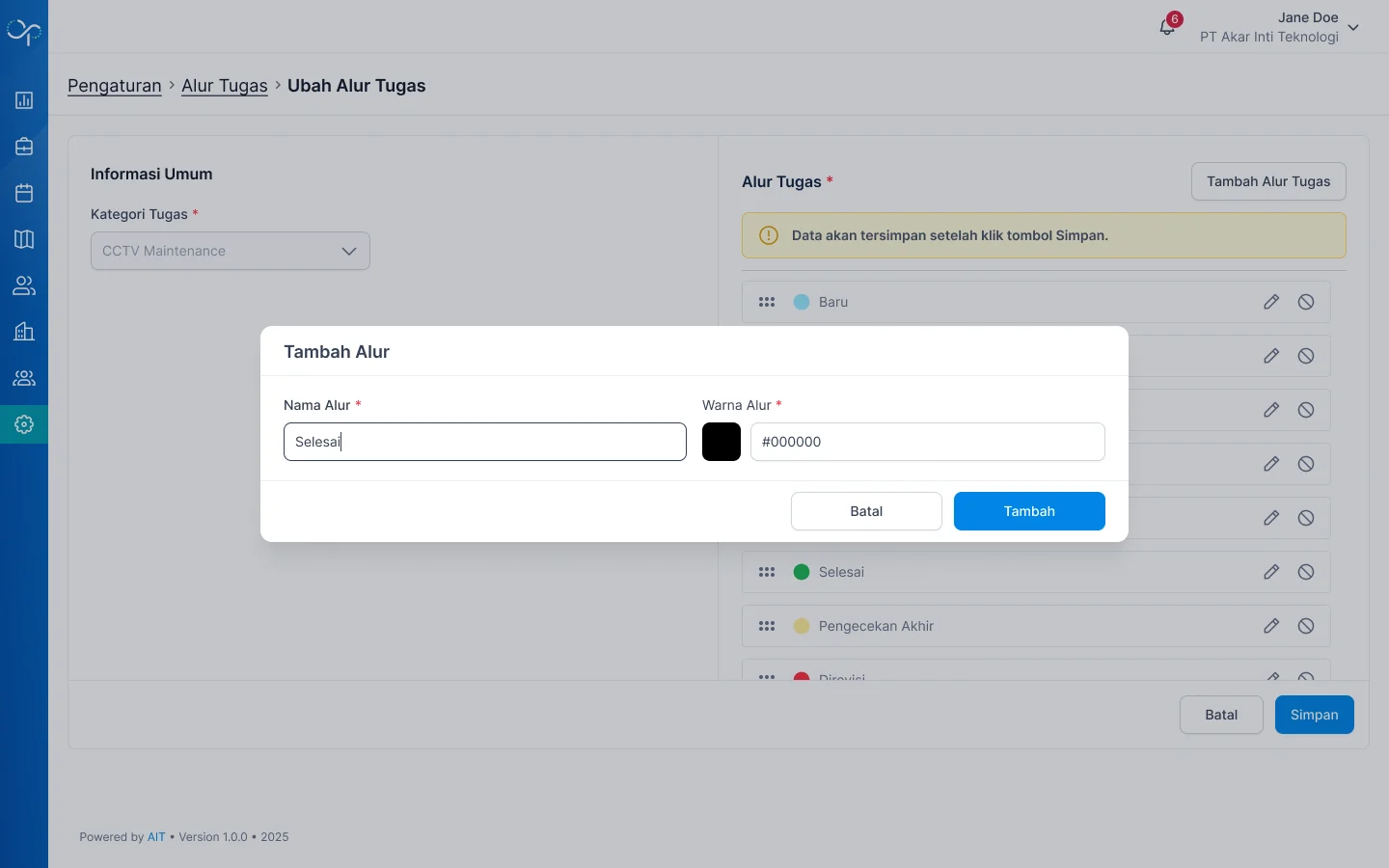
Mengubah Urutan Tahapan
Mengubah Urutan Tahapan
Arahkan kursor ke ikon 6 titik (⠿) di sebelah kiri nama tahapan. Ketika kursor berubah menjadi ikon pindah, tahan dan geser tahapan ke posisi yang diinginkan.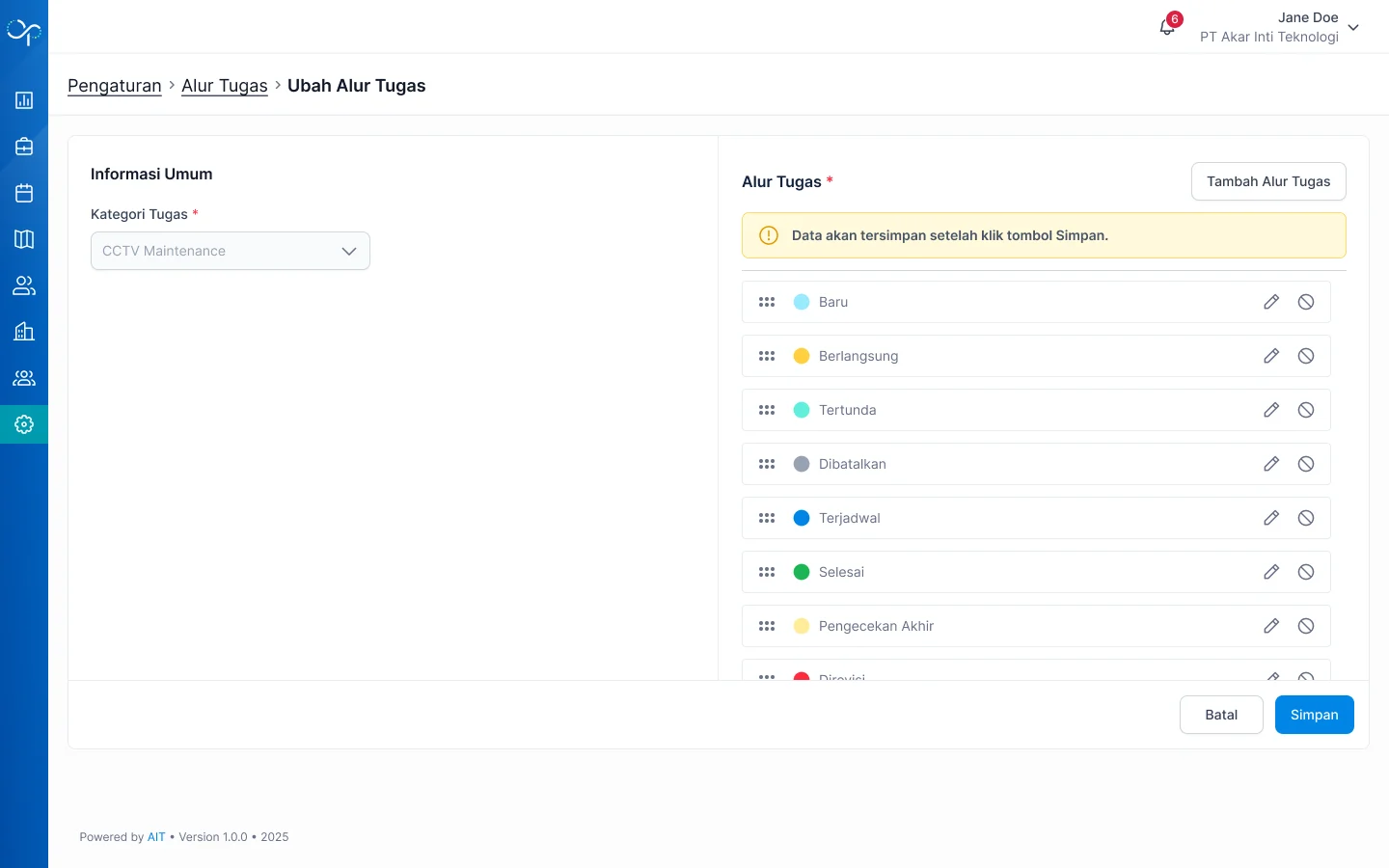
Urutan tahapan dalam alur tugas akan mempengaruhi urutan pilihan status yang tersedia bagi Agen/Teknisi di aplikasi mobile saat mengerjakan tugas.
1
Selesaikan Perubahan
Lakukan semua perubahan yang diperlukan pada tahapan alur.
2
Klik Simpan
Scroll ke bagian bawah halaman dan klik “Simpan”. Konfirmasi perubahan akan ditampilkan.
3
Konfirmasi Perubahan
Periksa data yang ditampilkan. Jika sudah sesuai, klik “Simpan” untuk menyimpan semua perubahan.
Langkah Selanjutnya
Manajemen Checklist Tugas →
Alur Tugas sudah dikonfigurasi? Lanjutkan dengan membuat Checklist untuk setiap tahapan alur agar teknisi tahu persis apa yang harus dikerjakan di setiap step.