
Checklist Tugas adalah langkah keempat dan terakhir dalam Setup Awal. Sebelum membuat checklist, pastikan Kategori Tugas dan Alur Tugas untuk kategori tersebut sudah dibuat terlebih dahulu.
Mengakses Halaman Checklist Tugas
1
Buka Menu Pengaturan
Dari halaman mana pun di CMS, klik menu Pengaturan pada navigasi utama.
2
Pilih Menu Checklist Tugas
Pada halaman Pengaturan, pilih sub-menu Checklist Tugas..png?fit=max&auto=format&n=pFjg2tMf9k4cL7ZE&q=85&s=4440a24a68103fb0460d215162c0d713)
Tampilan Halaman Checklist Tugas
Berbeda dengan halaman manajemen lainnya, halaman Checklist Tugas tidak memiliki tampilan tabel daftar. Sebaliknya, halaman ini langsung menampilkan antarmuka builder yang terdiri dari tiga panel utama: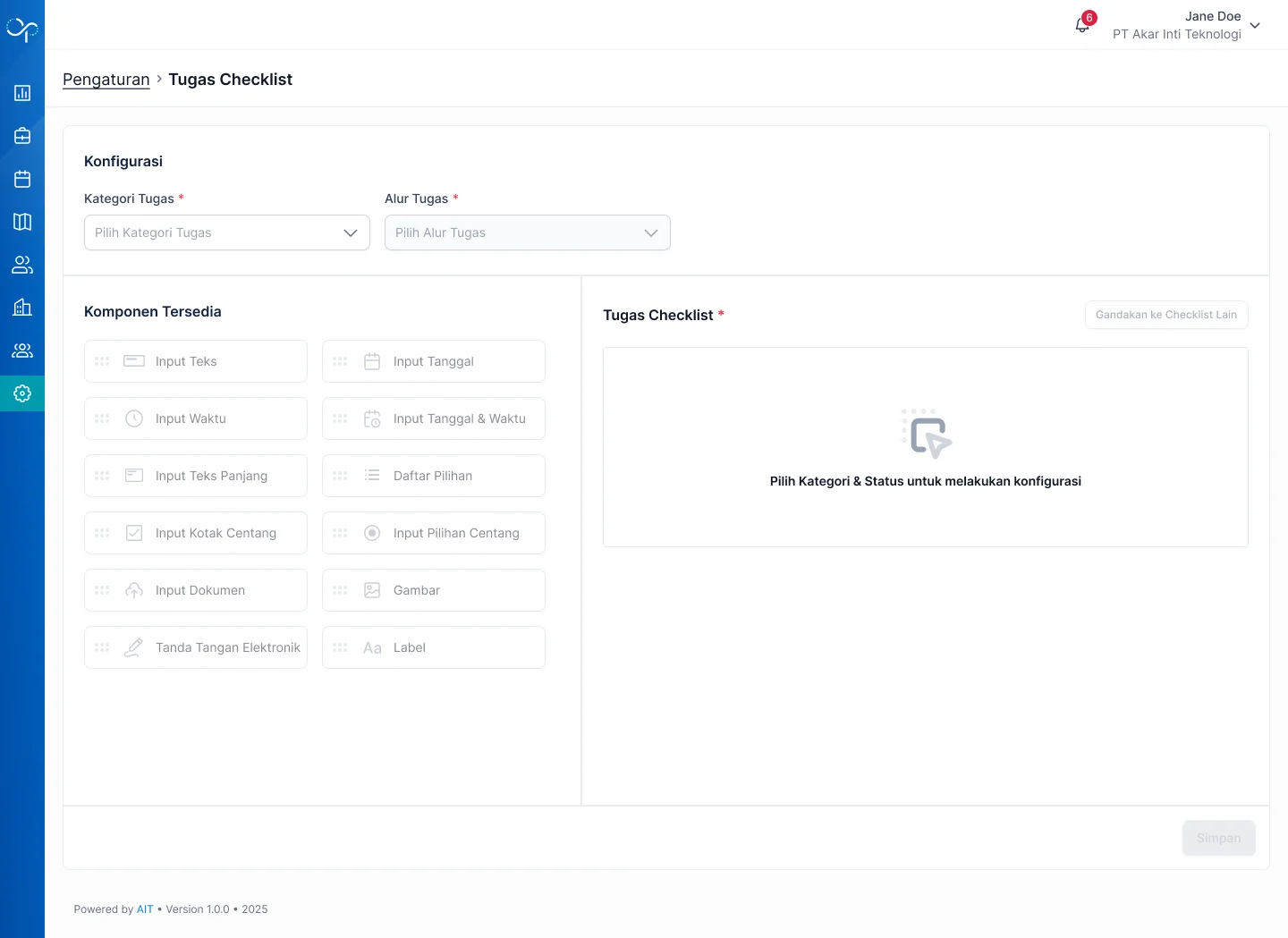
Membuat Checklist Tugas Baru
1
Pilih Kategori Tugas
Pada panel kiri, pilih Kategori Tugas yang akan dikonfigurasi.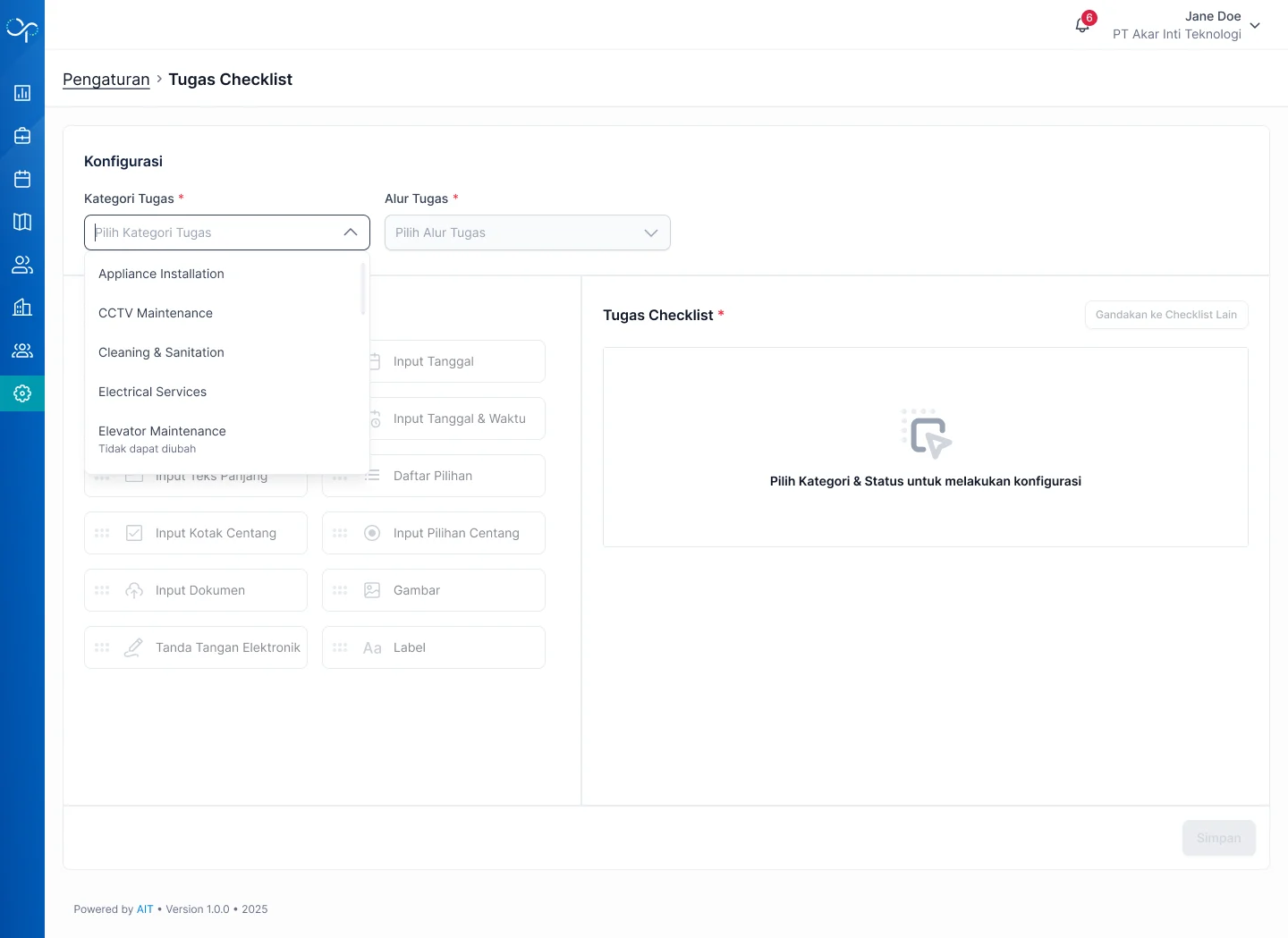
2
Pilih Alur Tugas
Setelah memilih kategori, pilih Alur Tugas (tahapan status) yang akan memiliki checklist ini.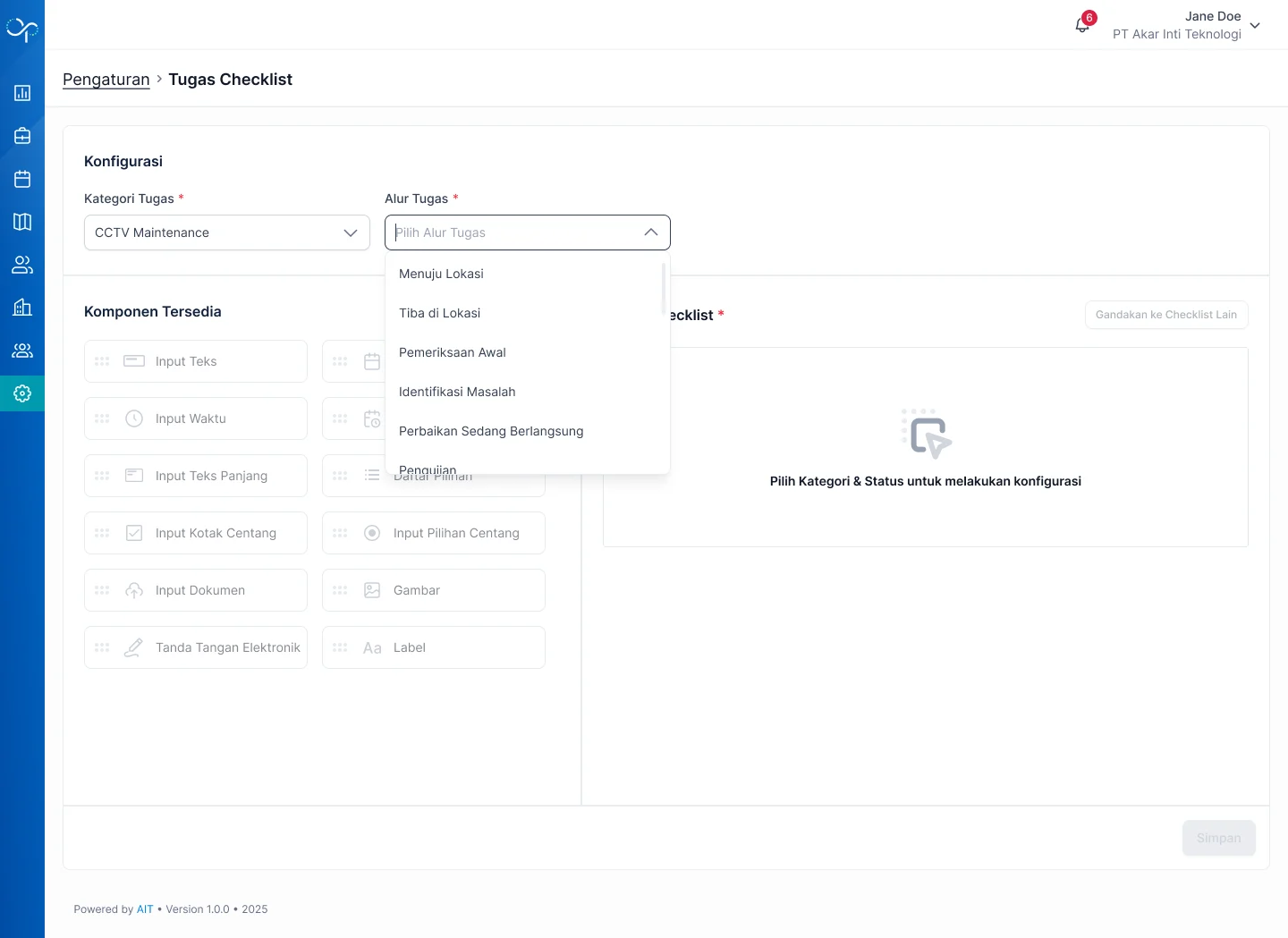
Setiap kombinasi Kategori + Alur Tugas memiliki checklistnya masing-masing. Ulangi proses ini untuk setiap alur tugas dalam satu kategori.
3
Tambahkan Komponen ke Area Checklist
Dari panel Komponen di sisi kanan, pilih komponen yang sesuai dan drag & drop ke area Tugas Checklist di bagian tengah.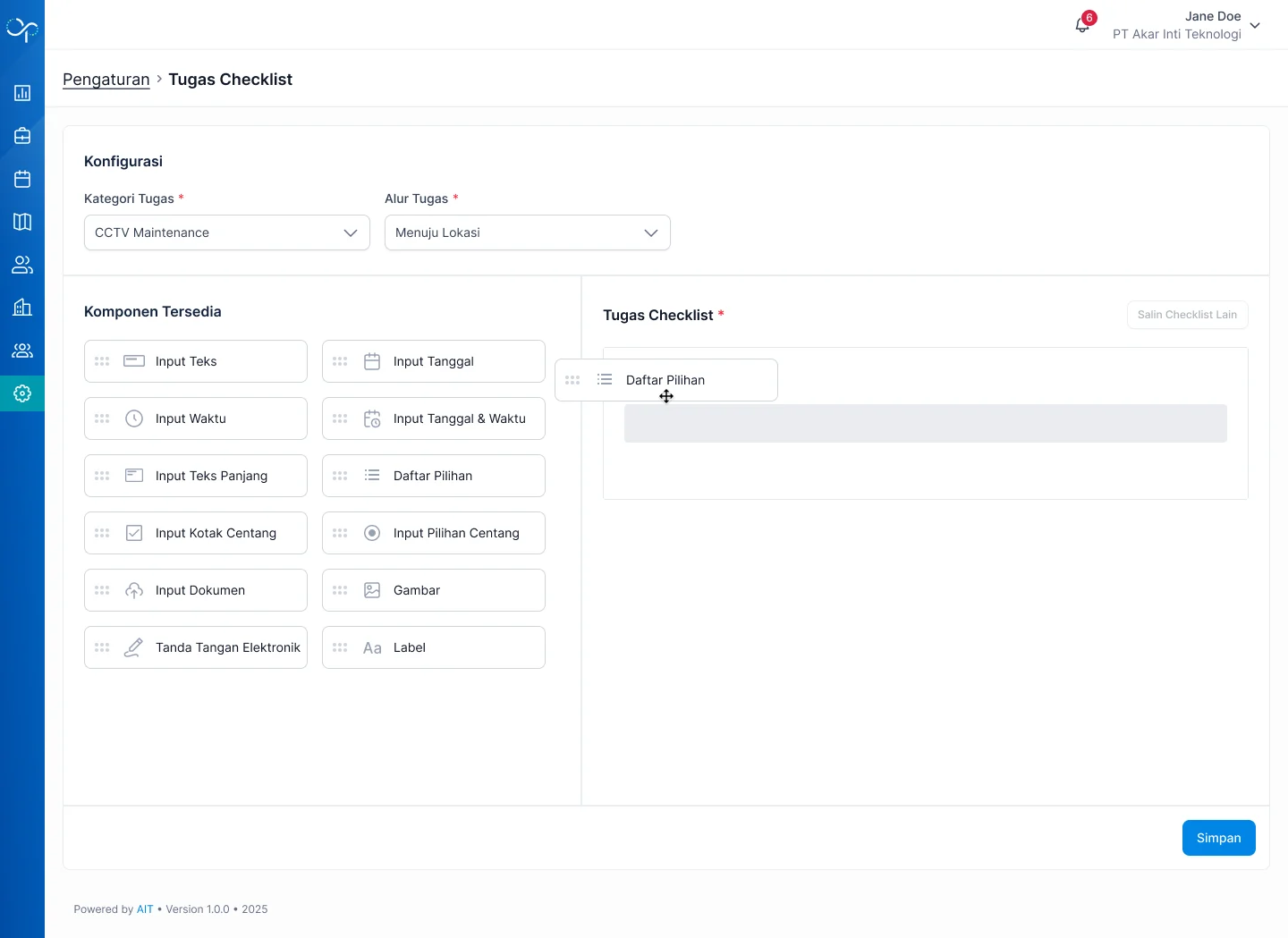
Teks / Catatan
Teks / Catatan
Menampilkan instruksi teks atau catatan kepada teknisi. Berguna untuk memberikan konteks atau peringatan sebelum langkah tertentu.Contoh penggunaan: “Pastikan peralatan sudah dalam kondisi mati sebelum memulai pekerjaan ini.”
Checkbox
Checkbox
Item yang dapat dicentang oleh teknisi sebagai konfirmasi bahwa langkah sudah dilakukan.Contoh penggunaan: “Periksa kondisi filter udara ✓”
Input Nilai / Angka
Input Nilai / Angka
Field untuk memasukkan nilai numerik — cocok untuk pencatatan pengukuran atau hasil pengecekan.Contoh penggunaan: “Tekanan refrigerant (PSI): ___”
Upload Foto
Upload Foto
Meminta teknisi untuk mengambil atau mengunggah foto sebagai dokumentasi.Contoh penggunaan: “Foto kondisi filter sebelum dibersihkan”
Pilihan (Dropdown / Radio)
Pilihan (Dropdown / Radio)
Pilihan yang harus dipilih oleh teknisi dari daftar opsi yang sudah ditentukan.Contoh penggunaan: “Status sistem: Baik / Perlu Perbaikan / Rusak”
Tanda Tangan
Tanda Tangan
Area untuk tanda tangan digital dari pelanggan atau teknisi sebagai konfirmasi pekerjaan selesai.Contoh penggunaan: “Tanda tangan pelanggan sebagai bukti persetujuan hasil pekerjaan”
4
Kustomisasi Setiap Komponen
Setelah komponen ditambahkan ke area Tugas Checklist, klik komponen tersebut untuk membuka panel kustomisasi.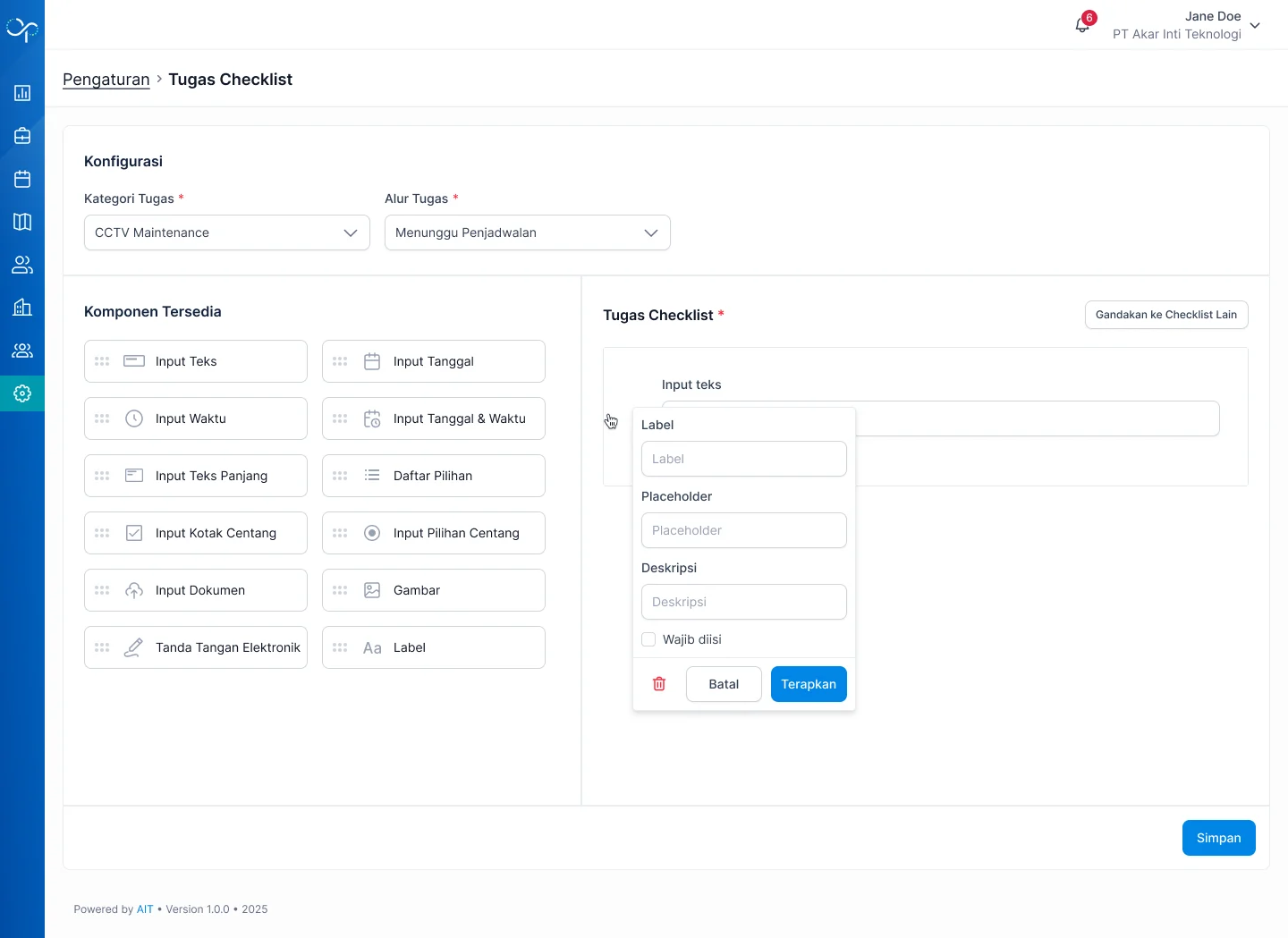
5
Atur Urutan Komponen
Untuk mengubah urutan komponen dalam checklist, drag & drop komponen yang sudah ada ke posisi yang diinginkan di dalam area Tugas Checklist.
6
Tambahkan Lebih dari 1 Checklist jika Diperlukan
Satu Alur Tugas dapat memiliki lebih dari satu checklist sesuai kebutuhan. Ulangi proses drag & drop dan kustomisasi untuk setiap item checklist yang perlu ditambahkan.
Tidak ada batas maksimum jumlah item checklist per alur tugas. Namun, pertimbangkan efisiensi waktu teknisi di lapangan — terlalu banyak item dapat memperlambat penyelesaian tugas.
7
Klik Simpan
Setelah semua komponen checklist selesai dikonfigurasi, klik tombol “Simpan” untuk menyimpan checklist untuk kombinasi Kategori + Alur Tugas yang dipilih.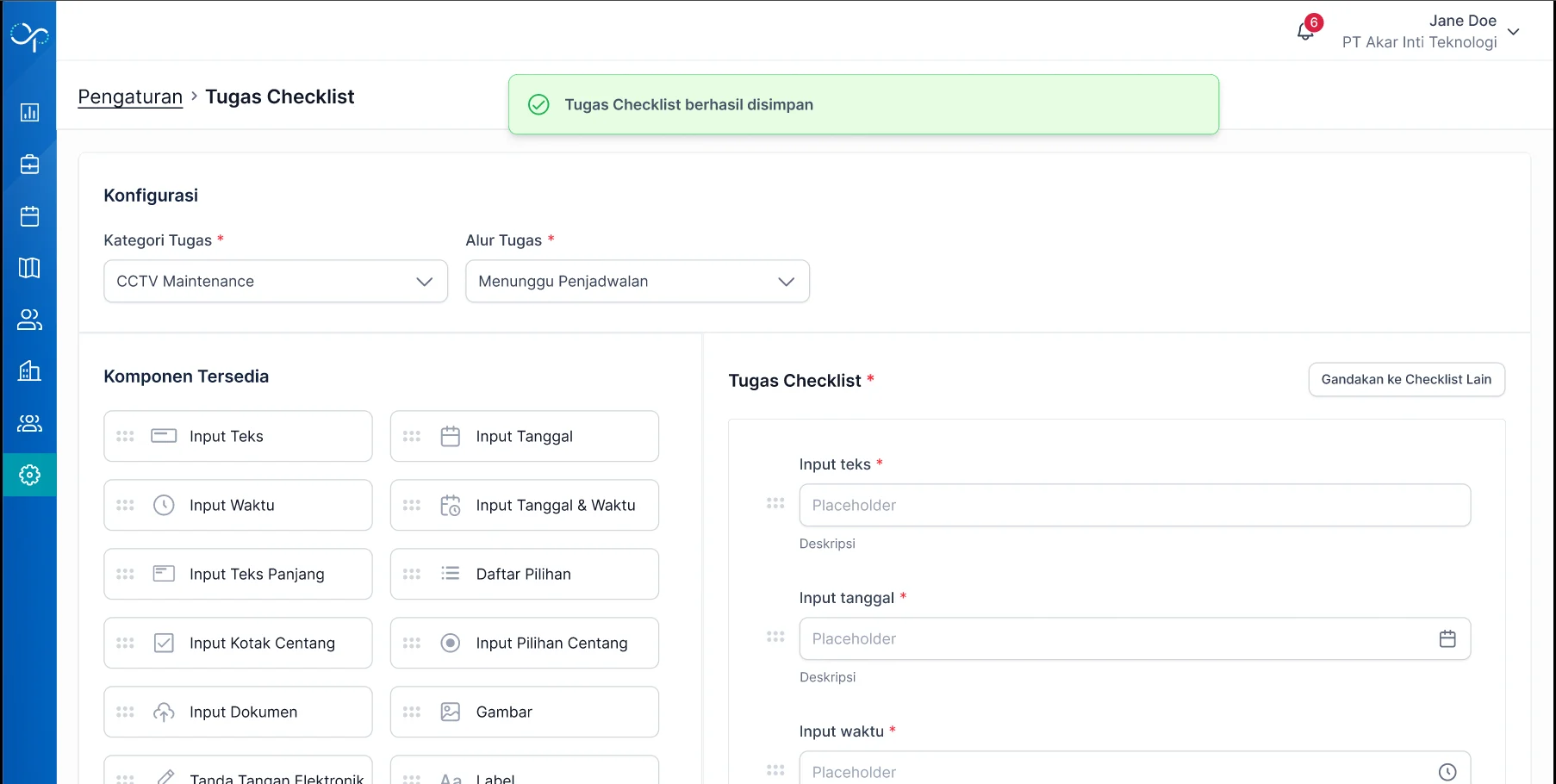
8
Ulangi untuk Semua Alur Tugas
Kembali ke panel kiri dan pilih Alur Tugas berikutnya dari kategori yang sama, lalu ulangi proses pembuatan checklist.Lakukan ini hingga semua Alur Tugas dalam satu Kategori memiliki checklistnya masing-masing.
Mengubah Checklist Tugas
Untuk mengubah checklist yang sudah ada, prosesnya sama dengan membuat checklist baru — pilih kombinasi Kategori dan Alur Tugas yang ingin diubah, lalu modifikasi komponen yang ada.1
Pilih Kategori dan Alur Tugas
Pada panel kiri, pilih Kategori Tugas dan kemudian Alur Tugas yang checklistnya ingin diubah.Checklist yang sudah ada akan otomatis tampil di area Tugas Checklist.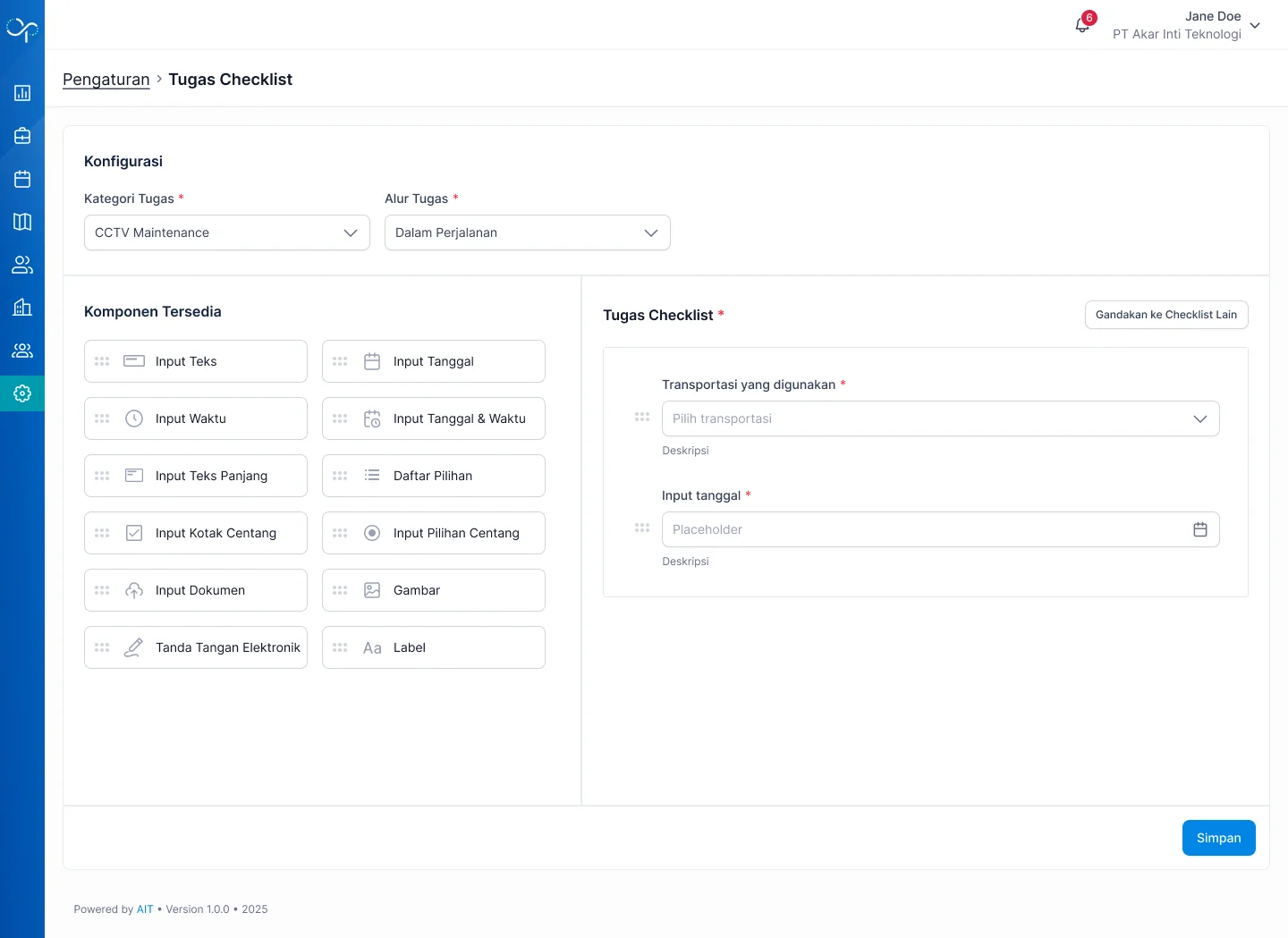
2
Lakukan Perubahan
Anda dapat melakukan perubahan berikut:
- Tambah komponen baru — drag & drop dari panel Komponen
- Ubah kustomisasi — klik komponen yang ada untuk mengubah label, deskripsi, atau properti lainnya
- Hapus komponen — klik ikon hapus pada komponen yang tidak diperlukan
- Ubah urutan — drag & drop komponen ke posisi baru
3
Klik Simpan
Setelah semua perubahan selesai, klik “Simpan” untuk menyimpan checklist yang sudah diperbarui.
Checklist Setup Selesai — Apa Selanjutnya?
Selamat! Jika Anda sudah menyelesaikan keempat langkah Setup Awal, sistem OpteraOne sudah siap untuk digunakan secara operasional. Rangkuman yang sudah diselesaikan:Langkah Selanjutnya
Manajemen Pengguna →
Daftarkan pengguna baru ke dalam sistem — Admin, Manajer, Supervisor, dan Agen/Teknisi.
Manajemen Tugas →
Sistem sudah siap? Mulai buat tugas pertama dan tugaskan ke Agen/Teknisi.