
Pastikan Hak Akses sudah dikonfigurasi sebelum membuat pengguna baru. Pengguna baru wajib diberikan Hak Akses saat proses pembuatan. Jika Hak Akses belum ada, ikuti panduan Manajemen Hak Akses → terlebih dahulu.
Alur Pembuatan Pengguna
Berikut alur lengkap dari pendaftaran hingga pengguna dapat menggunakan platform:Pengguna baru yang baru dibuat akan berstatus “Tidak Aktif” hingga mereka menyelesaikan proses aktivasi melalui email undangan yang dikirim sistem secara otomatis.
Mengakses Halaman Manajemen Pengguna
1
Buka Menu Pengguna
Dari halaman mana pun di CMS, klik menu Pengguna pada navigasi utama.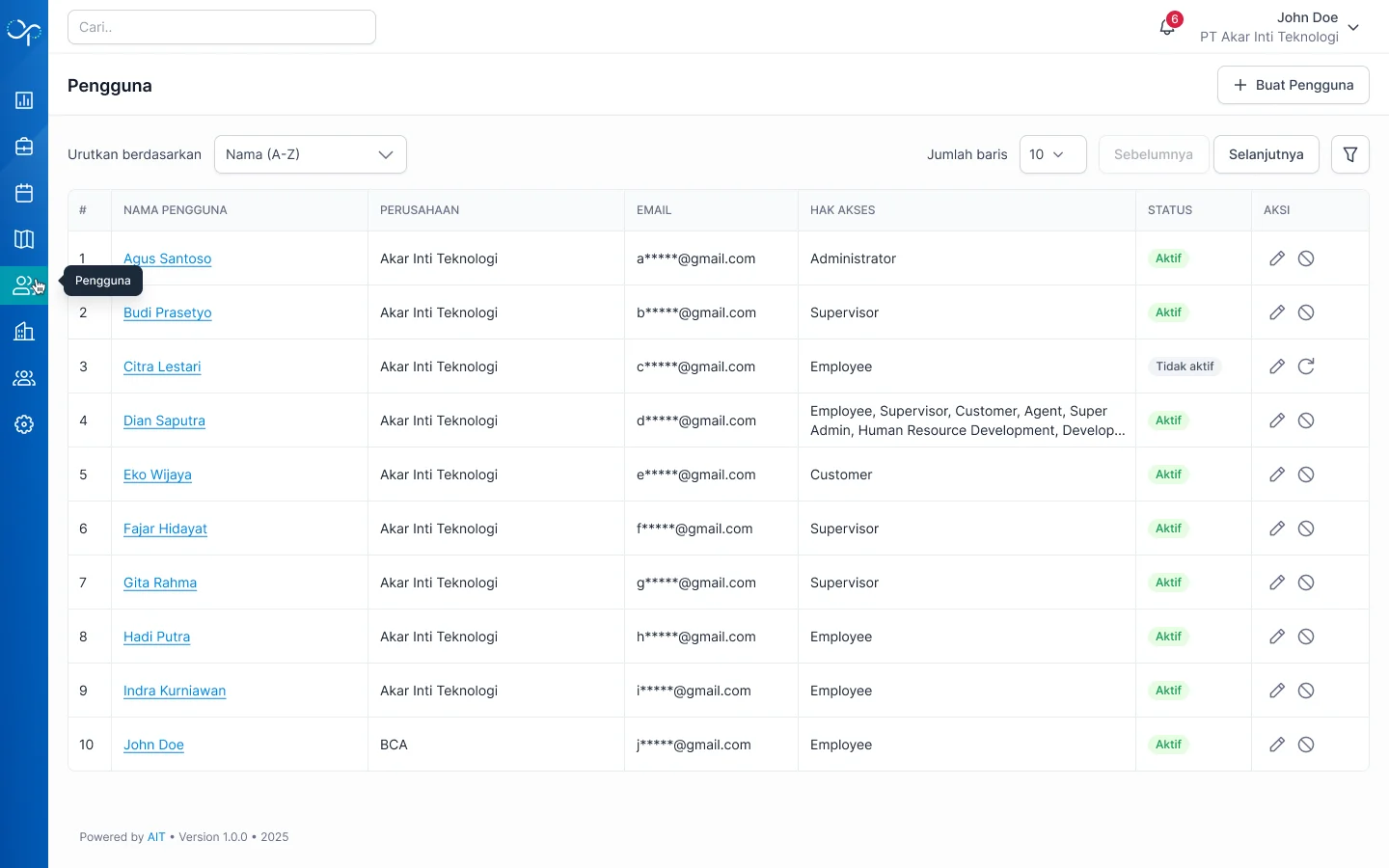
Halaman Daftar Pengguna
Halaman ini menampilkan semua pengguna yang terdaftar dalam sistem, lengkap dengan status, hak akses, dan informasi terakhir login mereka.Fungsi Pencarian Pengguna
1
Klik Kolom Cari
Klik kolom “Cari” yang ada di bagian atas halaman Daftar Pengguna.
2
Ketik Kata Pencarian
Mulai ketik nama pengguna yang ingin dicari. Hasil pencarian ditampilkan secara real-time sesuai kata yang diketik.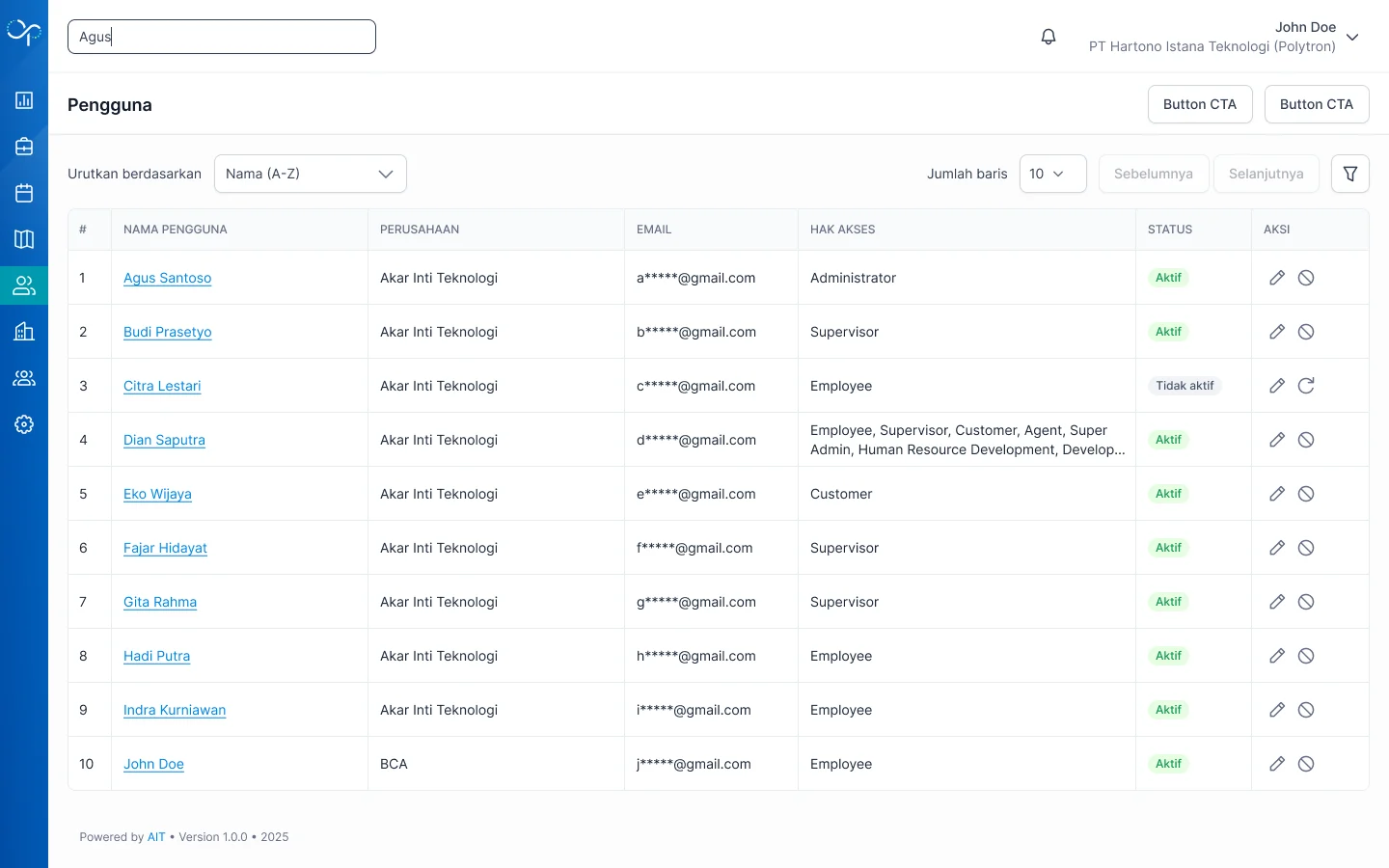
3
Tidak Ada Hasil
Jika tidak ada pengguna yang cocok, halaman akan menampilkan tampilan kosong. Periksa kembali ejaan nama yang dicari.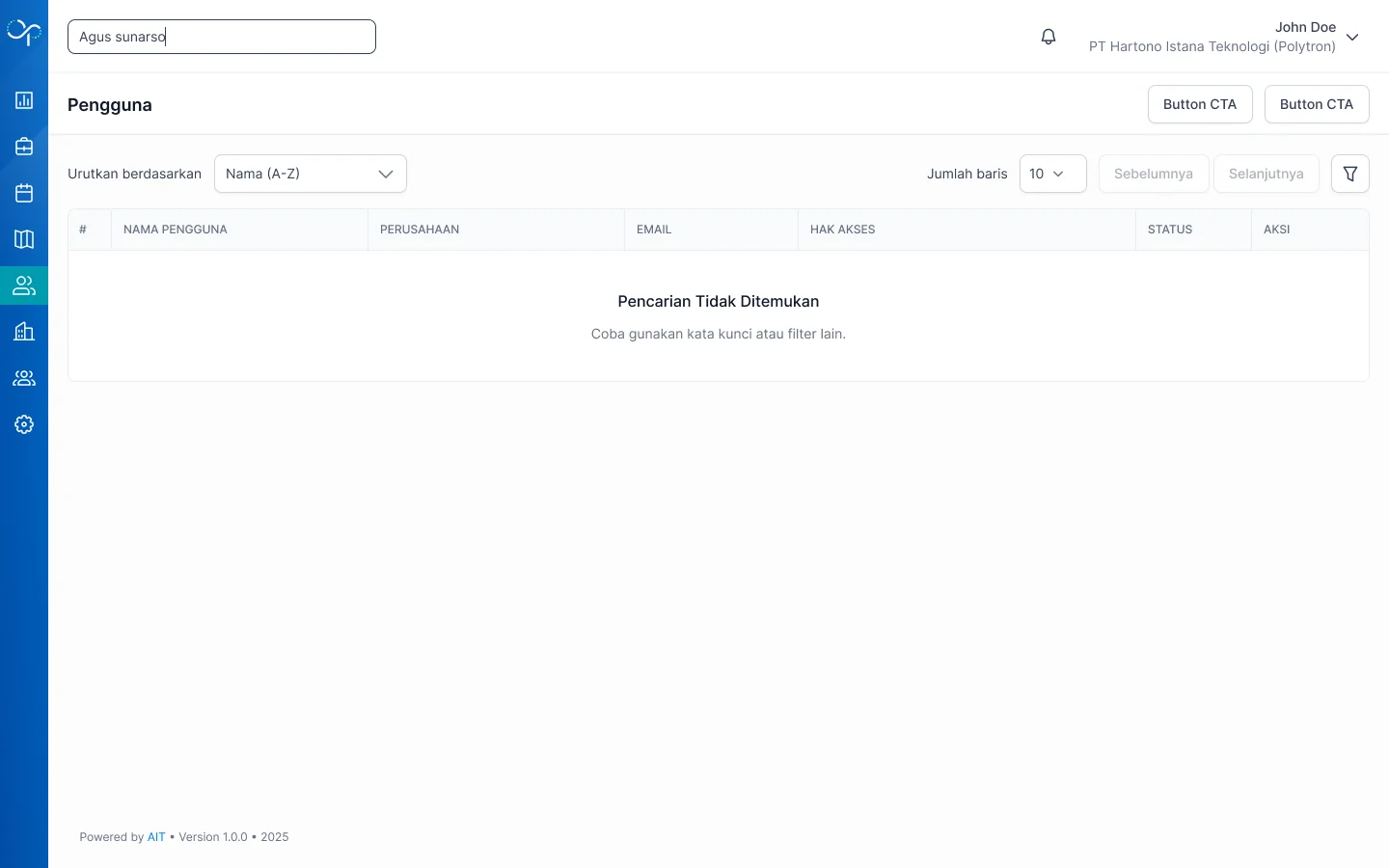
Fungsi Filter Pengguna
1
Klik Ikon Filter
Klik ikon Filter di bagian atas halaman Daftar Pengguna. Panel filter akan muncul dari sisi kanan layar.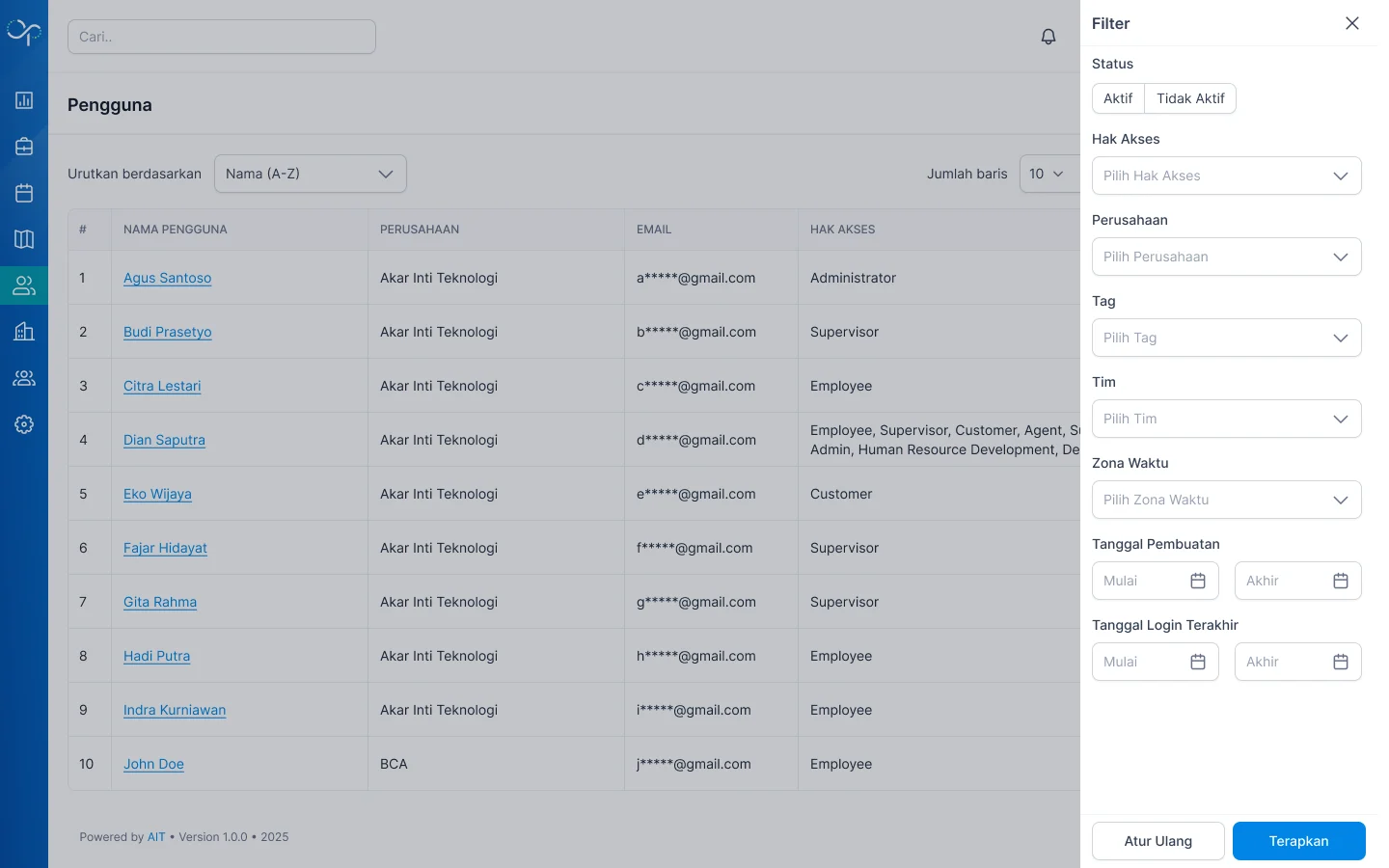
2
Pilih Kombinasi Filter
Anda dapat memfilter pengguna berdasarkan kombinasi kriteria berikut:
3
Terapkan atau Atur Ulang
- Klik “Terapkan” untuk menerapkan filter yang dipilih
- Klik “Atur Ulang” untuk menghapus semua pilihan filter
- Klik ikon ✕ di sudut kanan atas panel untuk menutup tanpa menerapkan perubahan
Membuat Pengguna Baru
1
Klik Tombol 'Buat Pengguna'
Dari halaman Daftar Pengguna, klik tombol “Buat Pengguna” di bagian kanan atas halaman.
2
Isi Data Pengguna
Lengkapi semua field yang wajib diisi pada form pembuatan pengguna: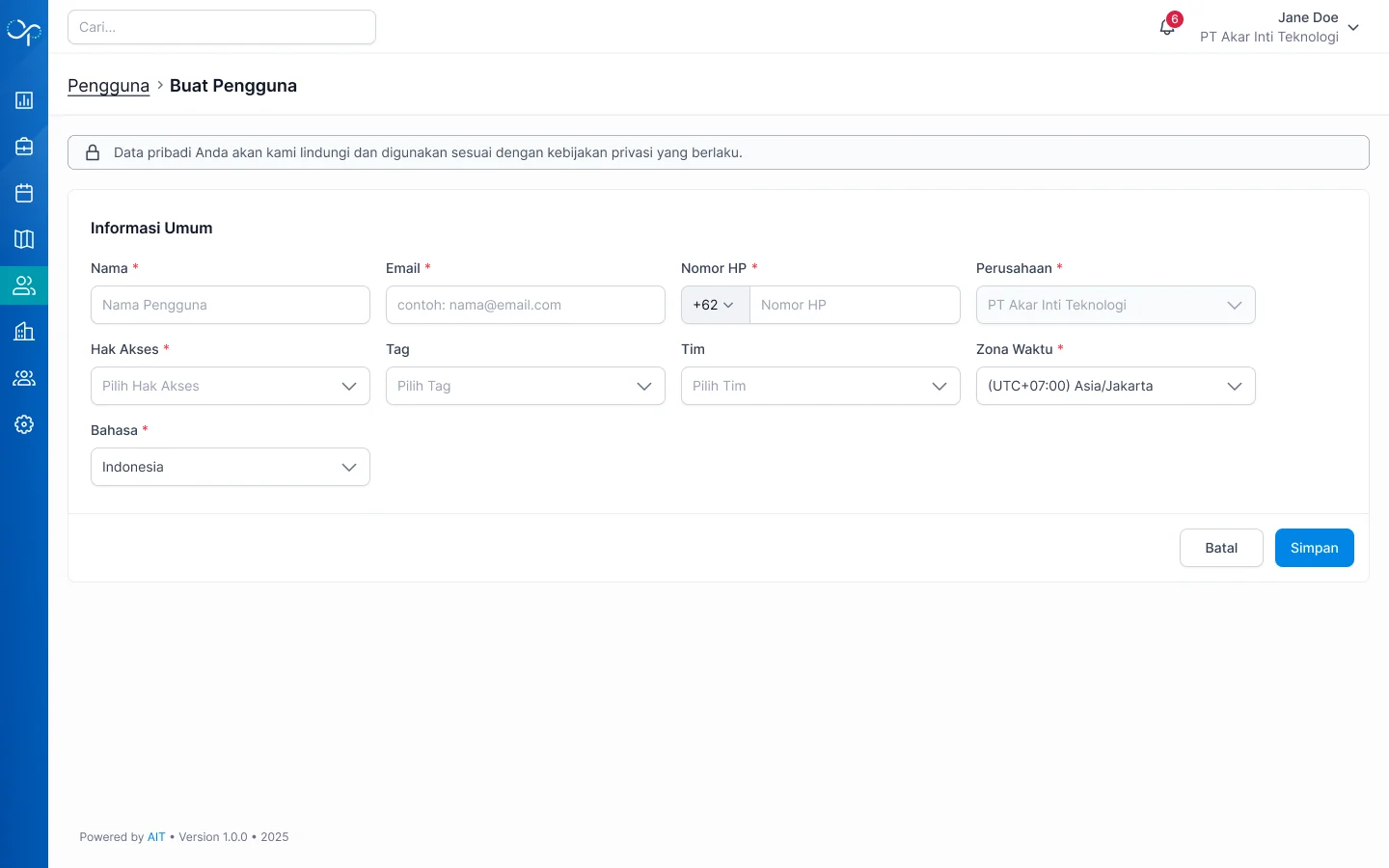
3
Klik Simpan
Scroll ke bagian bawah halaman dan klik tombol “Simpan”. Konfirmasi simpan akan muncul menampilkan data yang dimasukkan.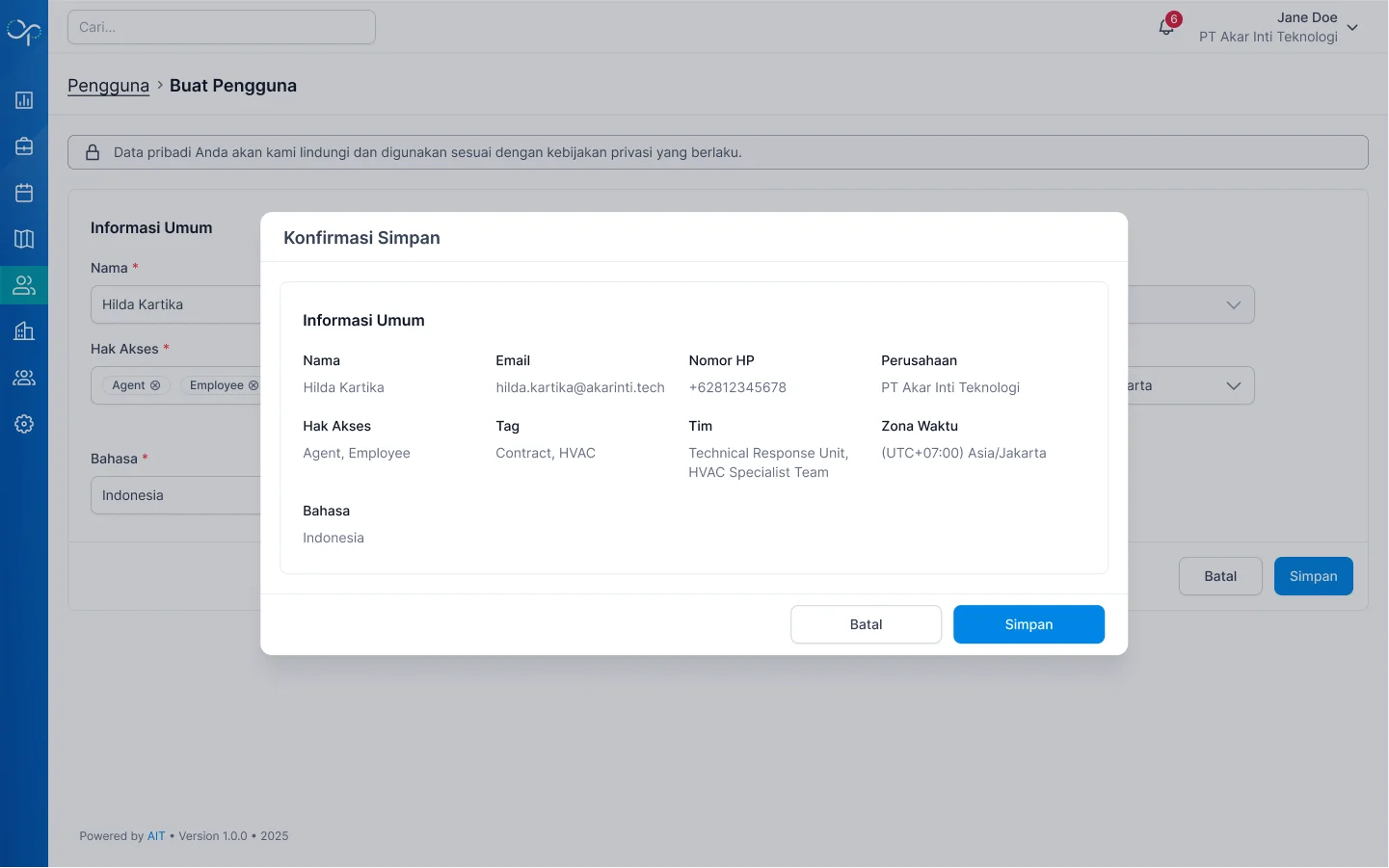
4
Konfirmasi Data
Periksa kembali semua data yang ditampilkan pada konfirmasi. Pastikan email sudah benar karena email aktivasi akan dikirim ke alamat ini.Jika sudah sesuai, klik “Simpan” untuk menyimpan.
5
Akun Tersimpan dan Email Aktivasi Terkirim
Setelah disimpan, pengguna baru tersimpan dengan status “Tidak Aktif” dan sistem akan mengirimkan email aktivasi secara otomatis ke alamat email yang didaftarkan.
Pengguna baru perlu menyelesaikan proses aktivasi melalui email yang diterima sebelum dapat login ke platform. Panduan aktivasi untuk pengguna CMS tersedia di Aktivasi Pengguna CMS →, dan untuk pengguna aplikasi mobile di Aktivasi Pengguna Aplikasi →.
Jika ingin membatalkan proses pembuatan di langkah mana pun, klik tombol “Batal” untuk kembali ke halaman Daftar Pengguna tanpa ada data yang tersimpan.
Melihat Detail Pengguna
Klik nama pengguna pada tabel Daftar Pengguna untuk membuka halaman Detail Pengguna.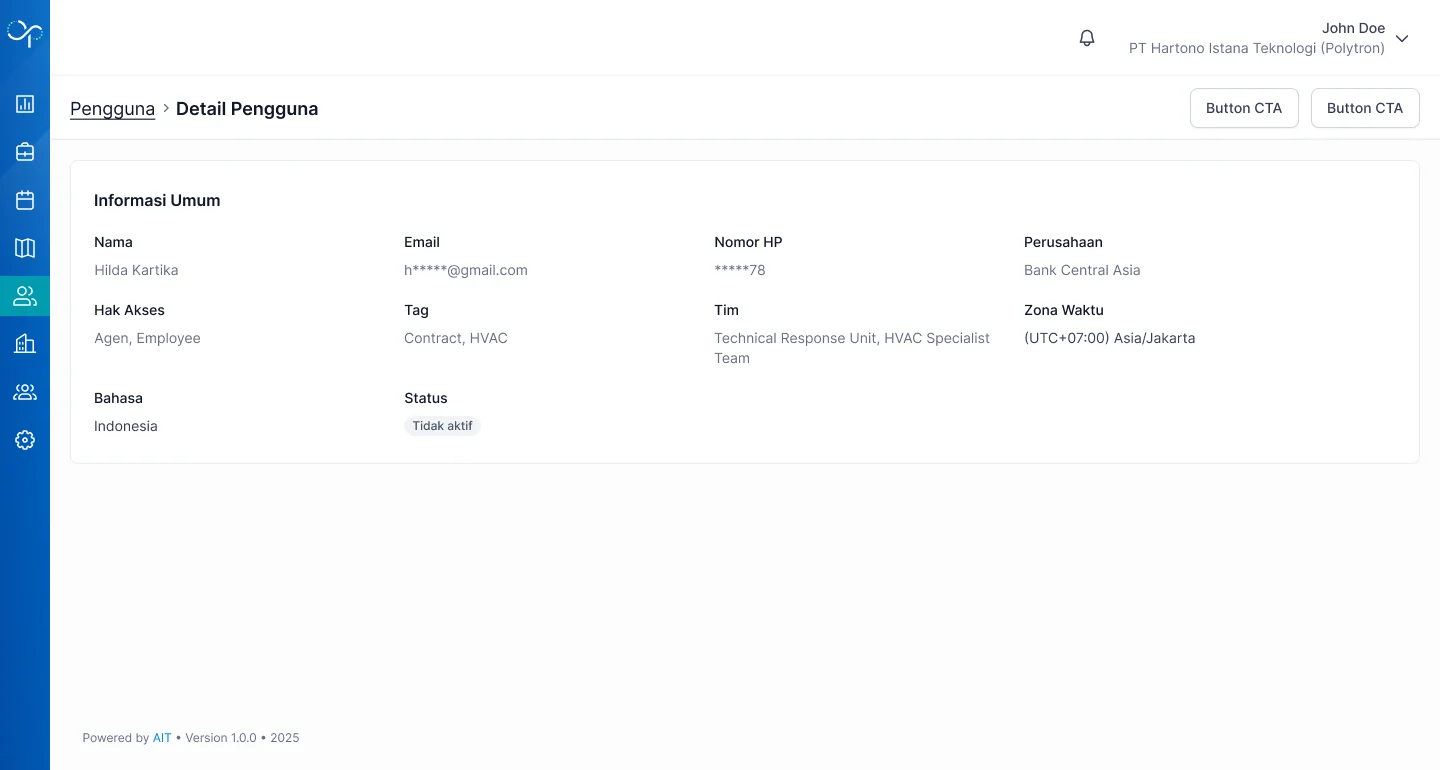
- Data pribadi (nama, email, nomor HP)
- Hak Akses yang dimiliki
- Tim yang diikuti
- Zona waktu dan bahasa
- Status akun dan riwayat aktivitas
Mengubah Data Pengguna
Perubahan data pengguna dapat dilakukan melalui dua cara:- Via Ikon Edit di Daftar
- Via Halaman Detail
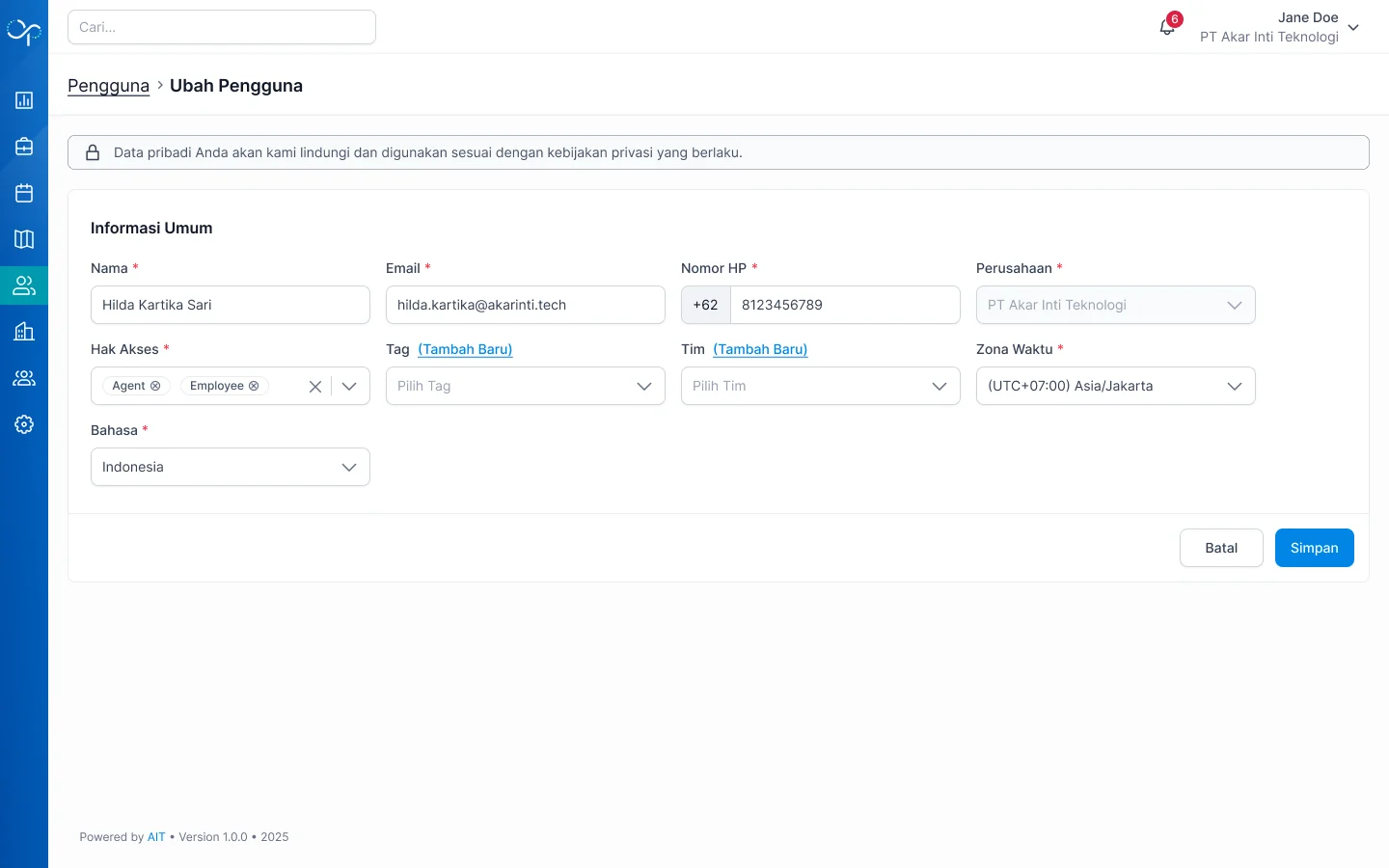
Dari halaman Daftar Pengguna, klik ikon Edit (✏️) pada kolom Aksi di baris pengguna yang ingin diubah.

1
Lakukan Perubahan
Ubah data yang diperlukan. Field yang dapat diubah:
2
Klik Simpan
Scroll ke bagian bawah halaman dan klik tombol “Simpan”. Konfirmasi perubahan akan ditampilkan.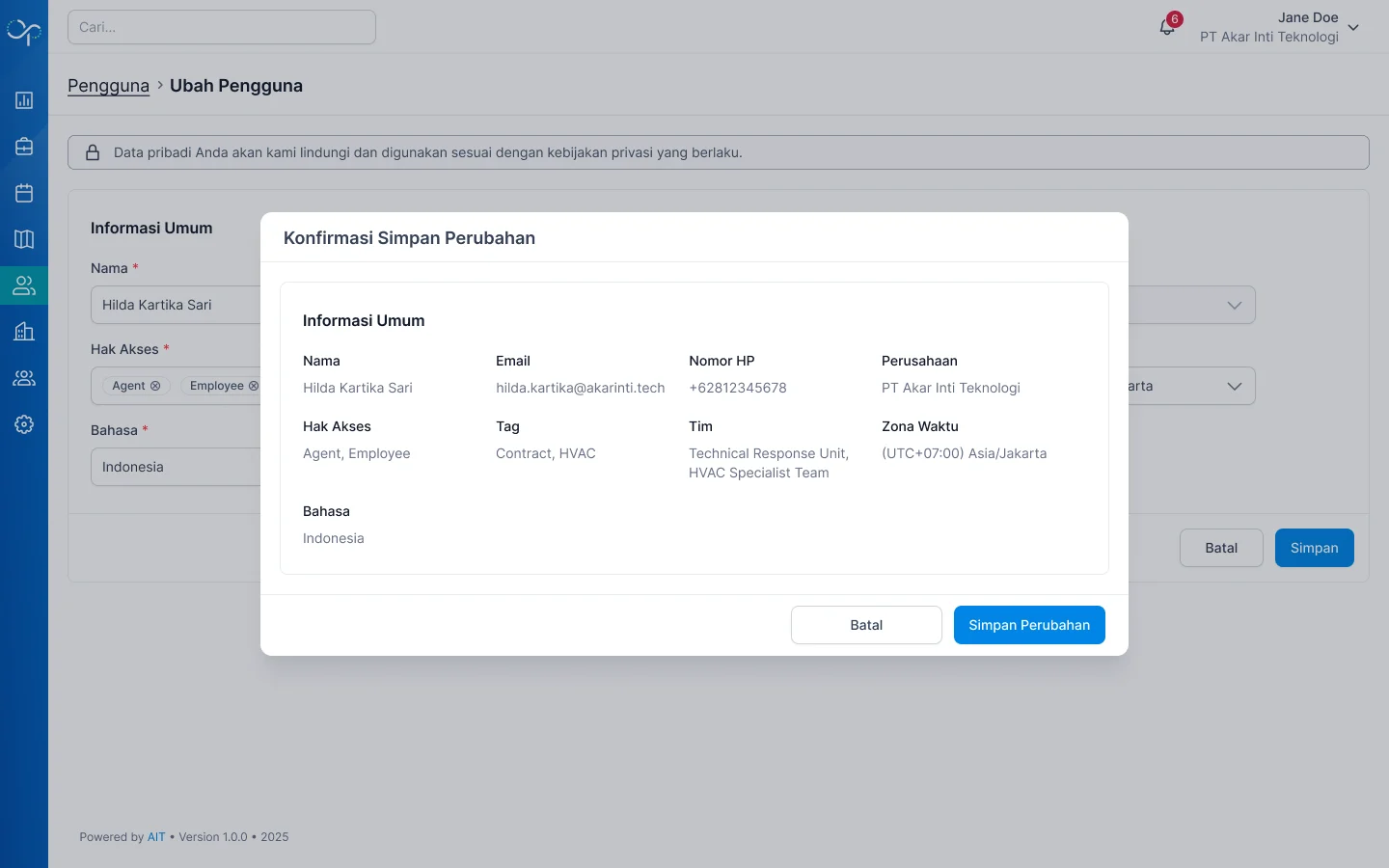
3
Konfirmasi Perubahan
Periksa data yang ditampilkan. Jika sudah sesuai, klik “Simpan” untuk menyimpan perubahan.
Menonaktifkan Pengguna
Gunakan fitur nonaktifkan jika pengguna tidak lagi memerlukan akses ke platform — misalnya karyawan yang resign atau kontraktor yang sudah selesai kontrak.1
Klik Ikon Nonaktifkan
Dari halaman Daftar Pengguna, klik ikon Nonaktifkan pada kolom Aksi di baris pengguna yang ingin dinonaktifkan.
2
Konfirmasi Aksi
Dialog konfirmasi akan muncul. Klik “Nonaktifkan” untuk melanjutkan.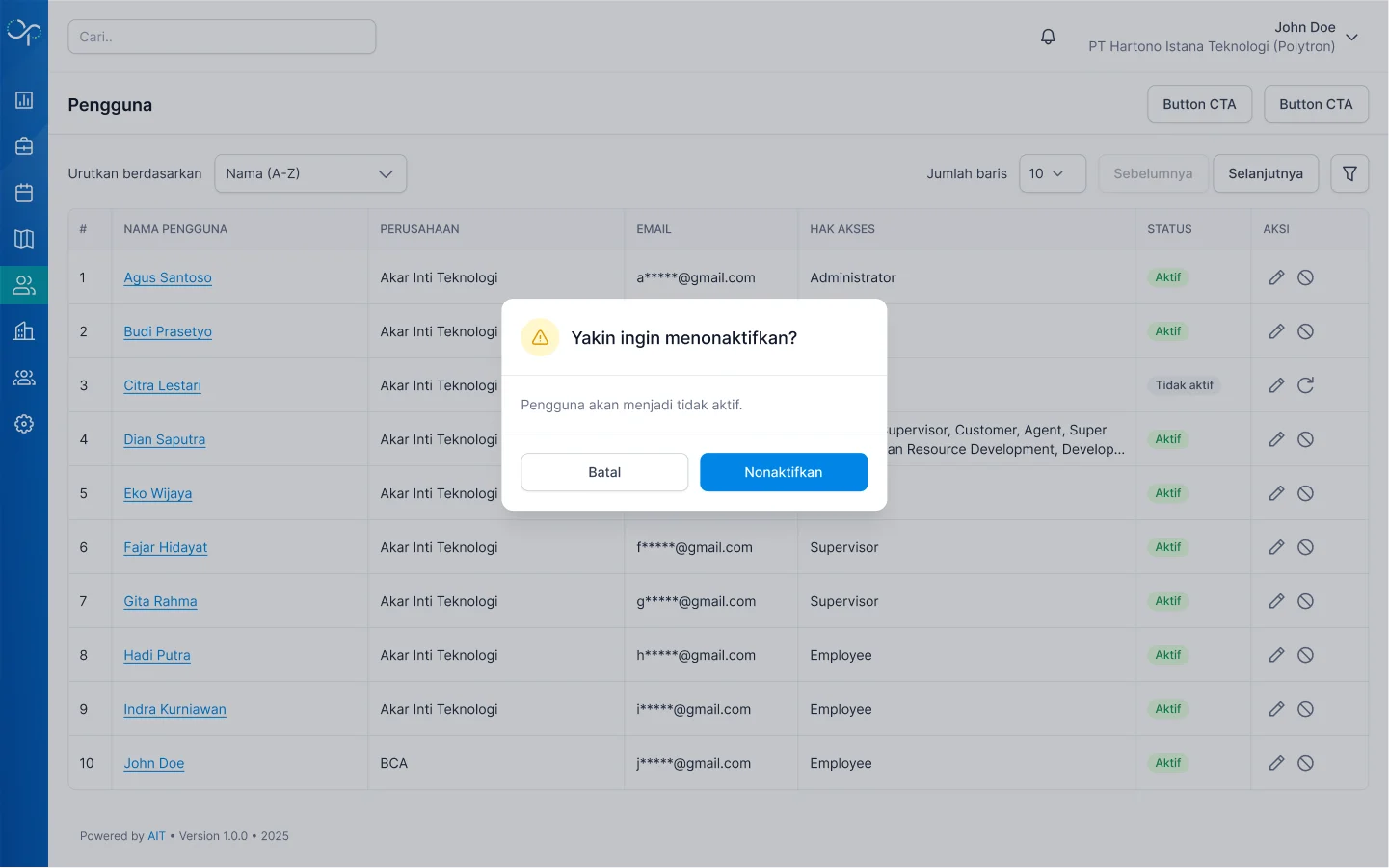
3
Status Berubah
Setelah dinonaktifkan, status pengguna berubah menjadi “Tidak Aktif”.
Mengaktifkan Kembali Pengguna
1
Klik Ikon Aktifkan
Dari halaman Daftar Pengguna, klik ikon Aktifkan pada kolom Aksi di baris pengguna yang ingin diaktifkan kembali.
2
Konfirmasi Aksi
Dialog konfirmasi akan muncul. Klik “Aktifkan” untuk melanjutkan.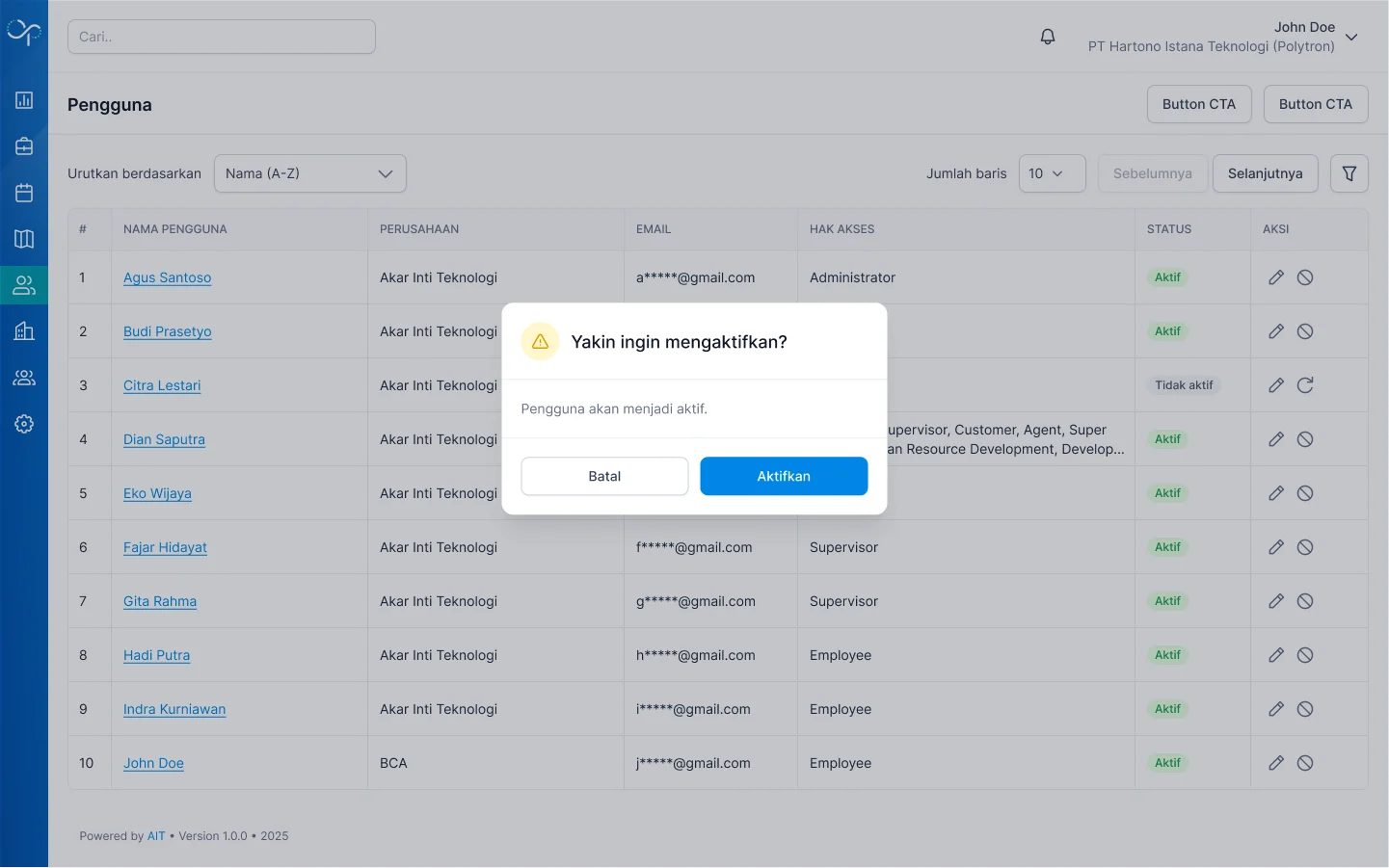
3
Status Berubah
Setelah diaktifkan, status pengguna kembali menjadi “Aktif” dan pengguna dapat kembali login serta menggunakan platform.
Pengguna yang diaktifkan kembali dapat langsung login menggunakan kredensial mereka yang lama tanpa perlu melewati proses aktivasi ulang.
Langkah Selanjutnya
Manajemen Tugas →
Pengguna sudah terdaftar dan aktif? Mulai buat tugas pertama dan tugaskan ke Agen/Teknisi.