
Panduan ini berlaku untuk pengguna CMS (desktop) — yaitu Administrator, Manajer Operasional, dan Supervisor. Jika Anda adalah Agen atau Teknisi yang menggunakan aplikasi mobile, lihat panduan Aktivasi Pengguna Aplikasi →
Prasyarat
Sebelum memulai, pastikan:Email Aktif Terdaftar
Alamat email yang Anda berikan ke administrator sudah terdaftar di sistem OpteraOne.
Email Undangan Sudah Diterima
Cek kotak masuk email Anda untuk email dengan subjek “Anda diundang ke Aplikasi OpteraOne”.
Langkah Aktivasi
1
Buka Email Undangan
Buka kotak masuk email yang sudah didaftarkan oleh admin. Cari dan buka email dengan subjek:“Anda diundang ke Aplikasi OpteraOne”-(2).jpg?fit=max&auto=format&n=pFjg2tMf9k4cL7ZE&q=85&s=c755b095eebc248bf864d0257d5318c3)
- Nama Anda sebagai pengguna
- Nama perusahaan
- Tombol untuk memulai aktivasi akun
2
Klik Tombol 'Lengkapi Data'
Di dalam email undangan, klik tombol “Lengkapi Data”.Anda akan diarahkan ke halaman Konfirmasi Identitas Anda yang terbuka di browser.
Halaman ini terbuka di browser desktop Anda — bukan di aplikasi mobile. Pastikan Anda membuka email dan mengklik tautan dari perangkat desktop untuk pengalaman terbaik.
3
Konfirmasi Identitas Anda
Pada halaman Konfirmasi Identitas Anda, Anda akan melihat data akun yang sudah didaftarkan oleh admin — termasuk nama dan alamat email Anda.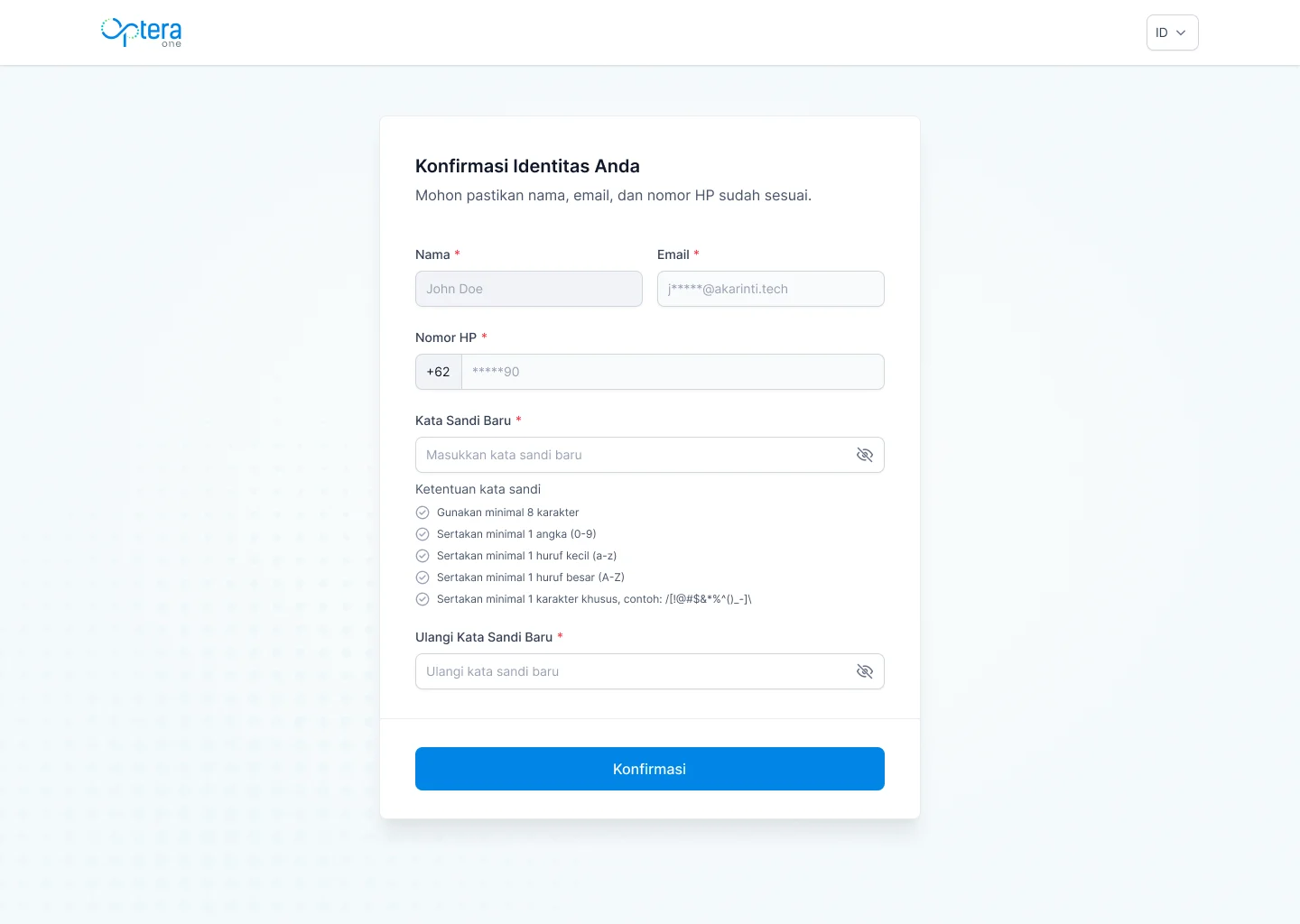
4
Buat Kata Sandi
Masukkan Kata Sandi baru pada field yang tersedia. Kata sandi harus memenuhi ketentuan keamanan yang sudah ditetapkan sistem.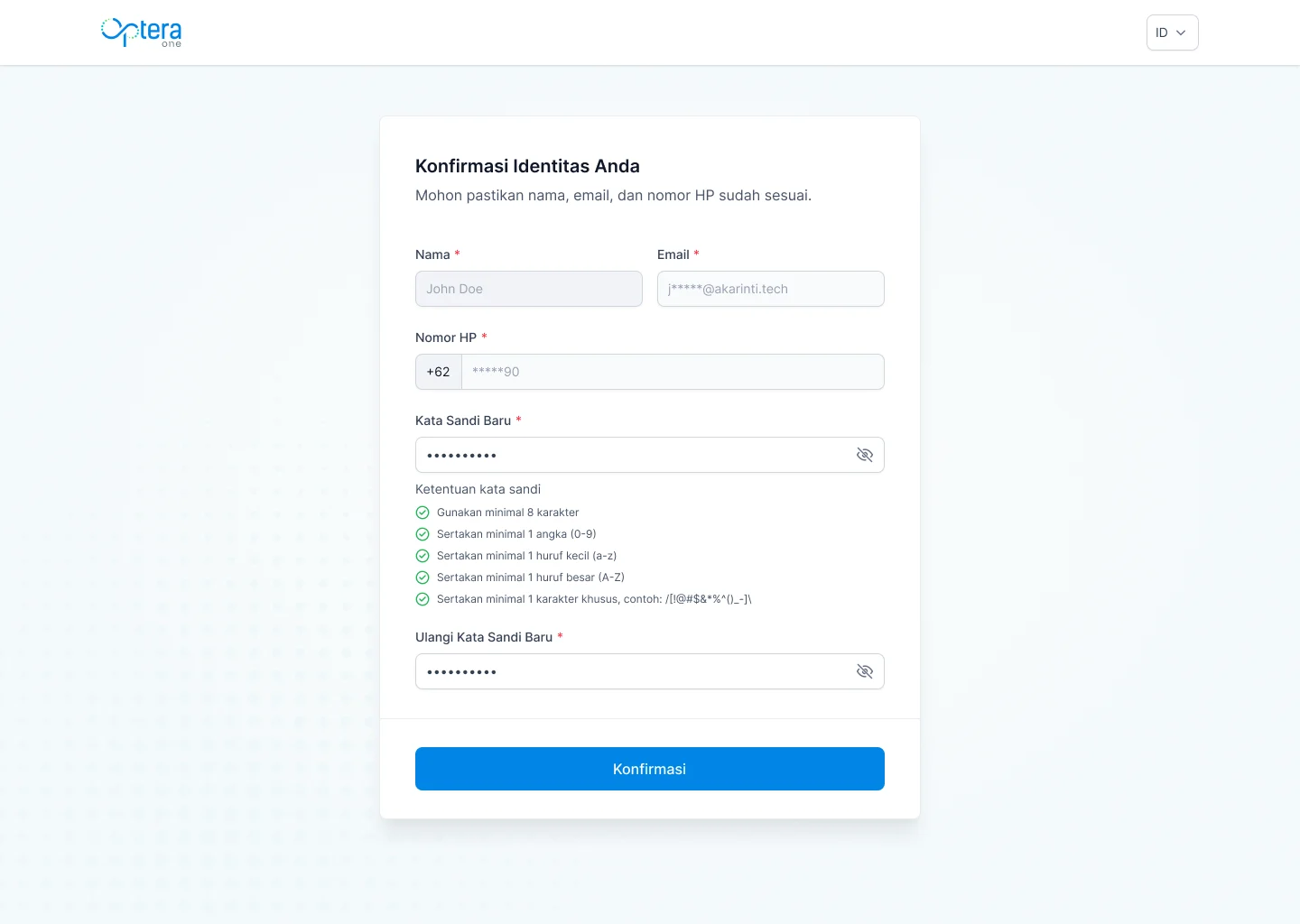
5
Ulangi Kata Sandi
Masukkan ulang kata sandi yang sama pada field Ulangi Kata Sandi untuk konfirmasi.Pastikan kedua kata sandi yang dimasukkan identik persis — termasuk huruf kapital dan karakter spesial.
6
Klik Tombol 'Konfirmasi'
Setelah kedua field kata sandi terisi, klik tombol “Konfirmasi” di bagian bawah halaman.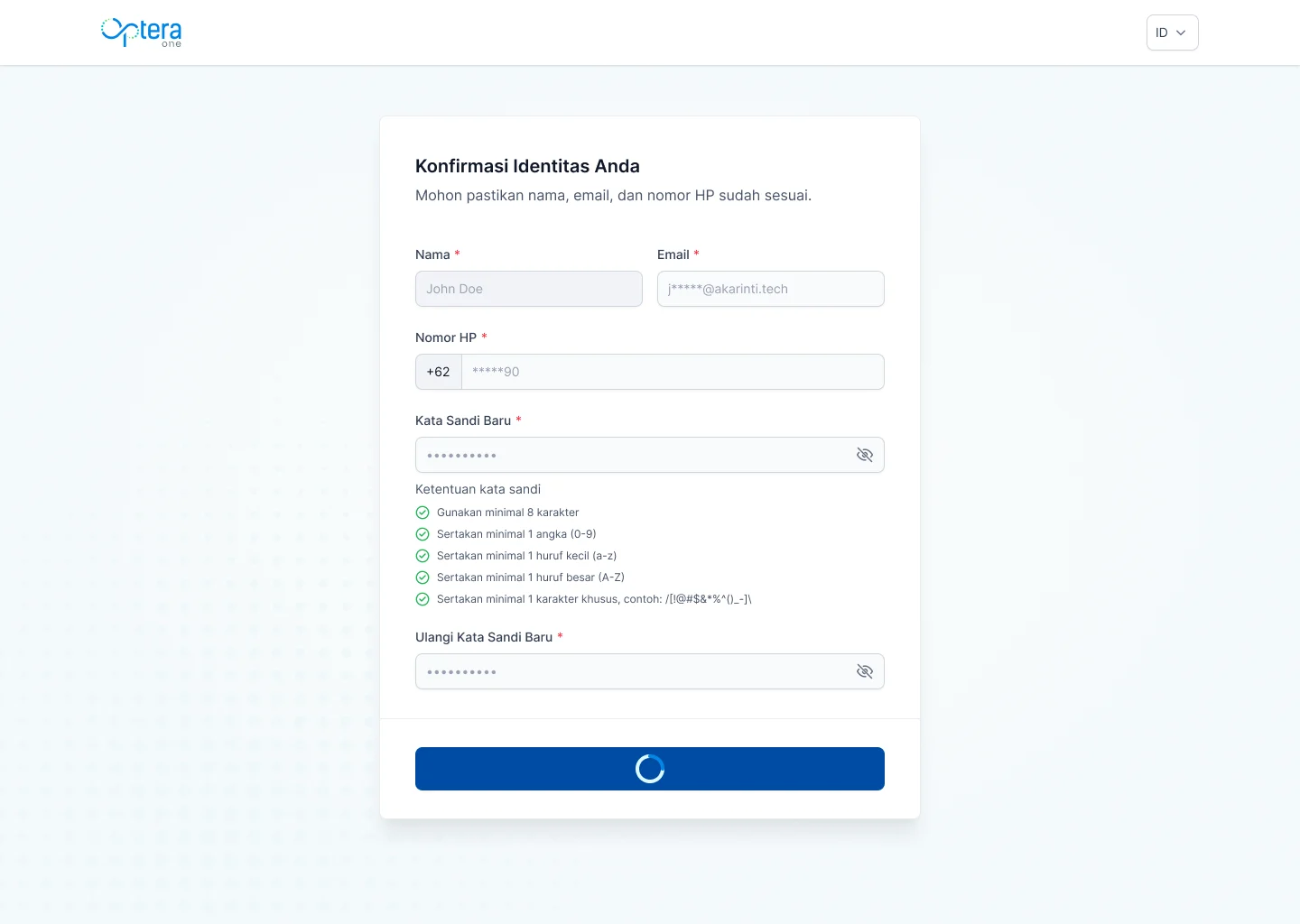
Berbeda dengan aktivasi aplikasi mobile yang mengarahkan ke halaman sukses, aktivasi CMS langsung mengarahkan Anda ke halaman Login setelah kata sandi berhasil dibuat.
Troubleshooting Aktivasi
Tidak menerima email undangan
Tidak menerima email undangan
Coba langkah berikut secara berurutan:
- Cek folder Spam atau Junk Mail di kotak masuk email Anda
- Pastikan email yang Anda berikan ke admin sudah benar (tidak ada typo)
- Tunggu beberapa menit, pengiriman email kadang membutuhkan waktu
- Jika masih tidak ada, hubungi administrator untuk meminta pengiriman ulang undangan
Tautan aktivasi tidak bisa diklik atau error
Tautan aktivasi tidak bisa diklik atau error
Kemungkinan penyebab:
- Tautan sudah kedaluwarsa: hubungi administrator untuk mengirim ulang undangan
- Tautan sudah pernah digunakan sebelumnya: jika akun sudah aktif, langsung login melalui halaman Login CMS
- Browser memblokir tautan: coba buka di browser lain (Chrome / Firefox / Edge)
Konfirmasi kata sandi tidak cocok
Konfirmasi kata sandi tidak cocok
Pastikan kedua field kata sandi diisi dengan kombinasi yang identik persis. Perhatikan huruf kapital: “Password1!” berbeda dengan “password1!”.Kosongkan kedua field dan coba isi ulang dari awal.
Langkah Selanjutnya
Login ke CMS →
Akun sudah aktif? Pelajari cara login ke CMS OpteraOne menggunakan email dan kata sandi Anda.