> ## Documentation Index
> Fetch the complete documentation index at: https://docs.opteraone.com/llms.txt
> Use this file to discover all available pages before exploring further.
# Manajemen Tugas
> Cara membuat, menugaskan, memantau, dan mengelola tugas lapangan di CMS OpteraOne.
Manajemen Tugas adalah inti dari operasional harian di OpteraOne. Di sinilah Admin atau Dispatcher membuat work order, menugaskan teknisi, memantau progres, dan mereview laporan hasil pekerjaan.
Sebelum membuat tugas, pastikan **Setup Awal** sudah selesai sepenuhnya — Hak Akses, Kategori Tugas, Alur Tugas, dan Checklist Tugas semua sudah dikonfigurasi. Tugas tidak dapat dibuat jika belum ada Kategori Tugas dengan Alur dan Checklist yang lengkap.
***
## Mengakses Halaman Manajemen Tugas
Dari halaman mana pun di CMS, klik menu **Tugas** pada navigasi utama.
.png?fit=max&auto=format&n=jmV2nMD-LnvhUPT7&q=85&s=98dd1619c2961f42e7ee08786e03ab31) ***
## Halaman Daftar Tugas
Halaman ini menampilkan semua tugas yang ada dalam sistem, lengkap dengan status, kategori, prioritas, dan informasi penugasan.
Halaman Daftar Tugas memiliki 9 fungsi utama:
| # | Fungsi | Keterangan |
| ------ | ----------------- | ----------------------------------------------------------------------------------------------------------------------------- |
| **#1** | Pencarian nama | Cari tugas berdasarkan nama |
| **#2** | Pengurutan | Urutkan berdasarkan: Status, Kategori, Prioritas, Tanggal Mulai, Tanggal Akhir, Tanggal Pembuatan, Tanggal Perubahan Terakhir |
| **#3** | Jumlah baris data | Default 10 baris — dapat diubah ke 25, 50, atau 100 |
| **#4** | Filter data | Kombinasi pencarian menggunakan menu filter |
| **#5** | Buat tugas baru | Tombol untuk membuat work order baru |
| **#6** | Aksi ubah | Mengubah detail tugas yang sudah ada |
| **#7** | Aksi nonaktifkan | Menonaktifkan tugas yang aktif |
| **#8** | Aksi aktifkan | Mengaktifkan kembali tugas yang nonaktif |
| **#9** | Detail tugas | Klik nama tugas untuk melihat detailnya |
***
## Fungsi Pencarian Tugas
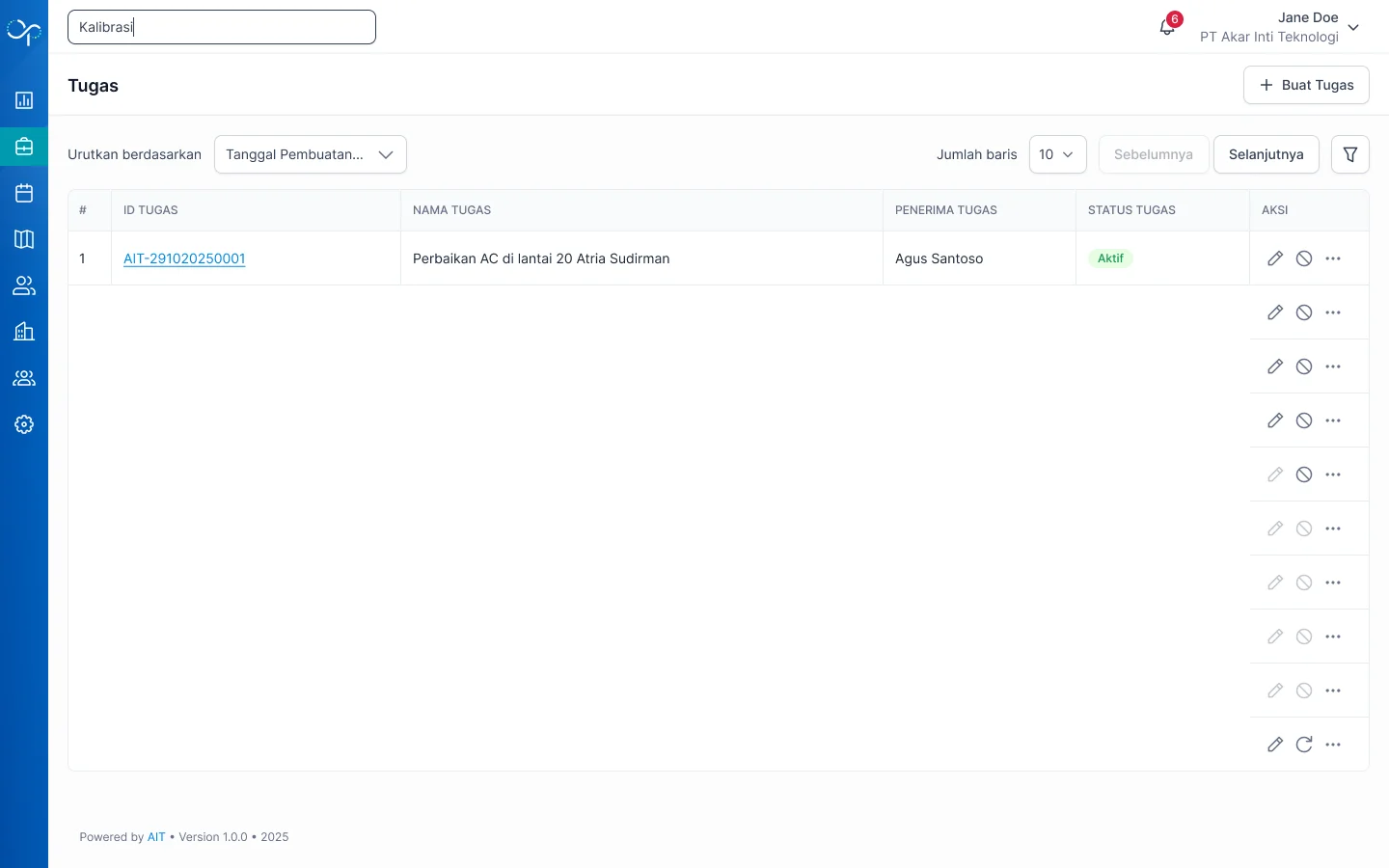
Klik kolom **"Cari"** yang ada di bagian atas halaman Daftar Tugas.
Mulai ketik nama tugas yang ingin dicari. Hasil pencarian ditampilkan secara real-time.
***
## Halaman Daftar Tugas
Halaman ini menampilkan semua tugas yang ada dalam sistem, lengkap dengan status, kategori, prioritas, dan informasi penugasan.
Halaman Daftar Tugas memiliki 9 fungsi utama:
| # | Fungsi | Keterangan |
| ------ | ----------------- | ----------------------------------------------------------------------------------------------------------------------------- |
| **#1** | Pencarian nama | Cari tugas berdasarkan nama |
| **#2** | Pengurutan | Urutkan berdasarkan: Status, Kategori, Prioritas, Tanggal Mulai, Tanggal Akhir, Tanggal Pembuatan, Tanggal Perubahan Terakhir |
| **#3** | Jumlah baris data | Default 10 baris — dapat diubah ke 25, 50, atau 100 |
| **#4** | Filter data | Kombinasi pencarian menggunakan menu filter |
| **#5** | Buat tugas baru | Tombol untuk membuat work order baru |
| **#6** | Aksi ubah | Mengubah detail tugas yang sudah ada |
| **#7** | Aksi nonaktifkan | Menonaktifkan tugas yang aktif |
| **#8** | Aksi aktifkan | Mengaktifkan kembali tugas yang nonaktif |
| **#9** | Detail tugas | Klik nama tugas untuk melihat detailnya |
***
## Fungsi Pencarian Tugas
Klik kolom **"Cari"** yang ada di bagian atas halaman Daftar Tugas.
Mulai ketik nama tugas yang ingin dicari. Hasil pencarian ditampilkan secara real-time.
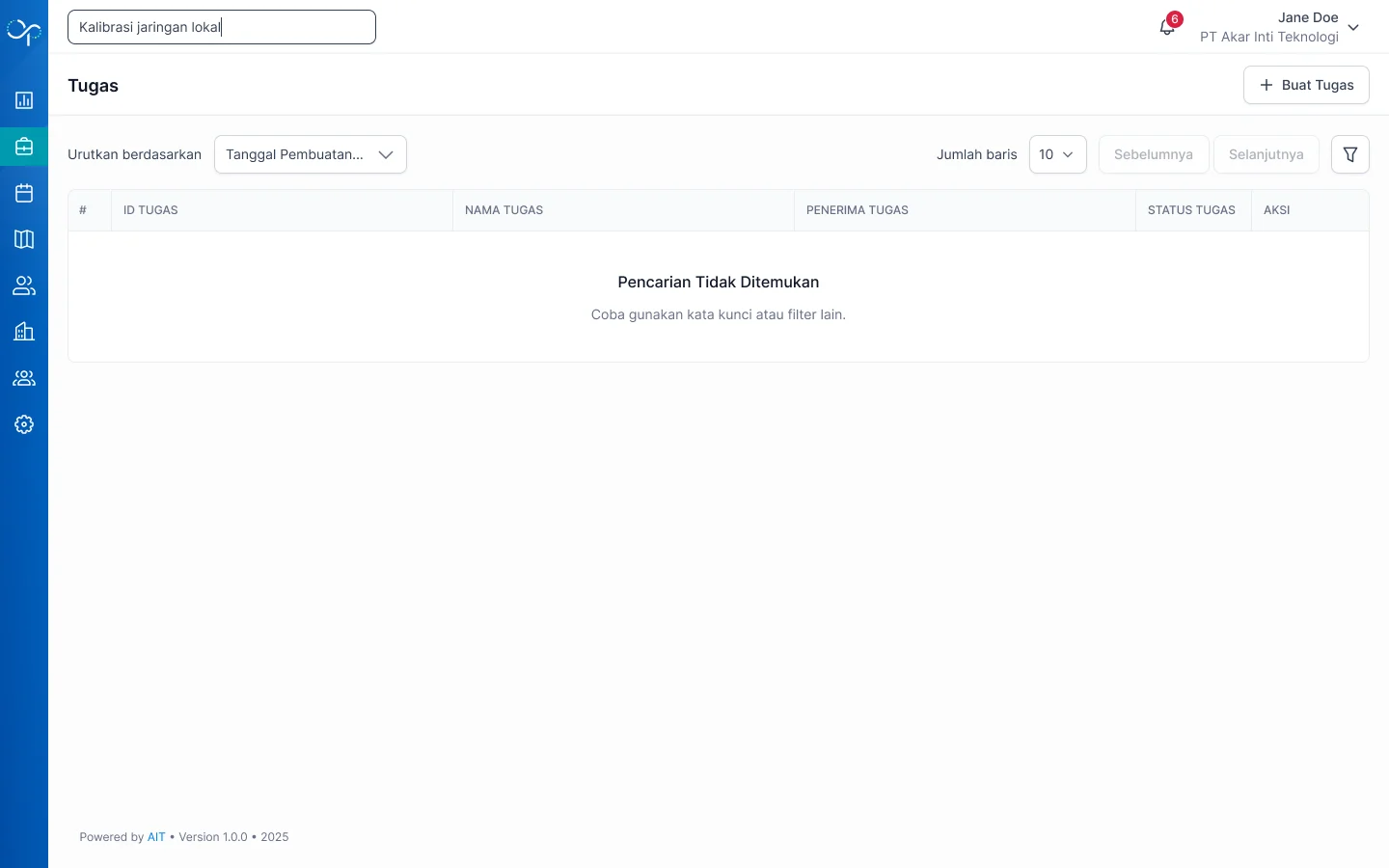
 Jika tidak ada tugas yang cocok, halaman akan menampilkan tampilan kosong.
 ***
## Fungsi Filter Tugas
Klik ikon **Filter** di bagian atas halaman Daftar Tugas. Panel filter akan muncul dari sisi kanan layar.
***
## Fungsi Filter Tugas
Klik ikon **Filter** di bagian atas halaman Daftar Tugas. Panel filter akan muncul dari sisi kanan layar.
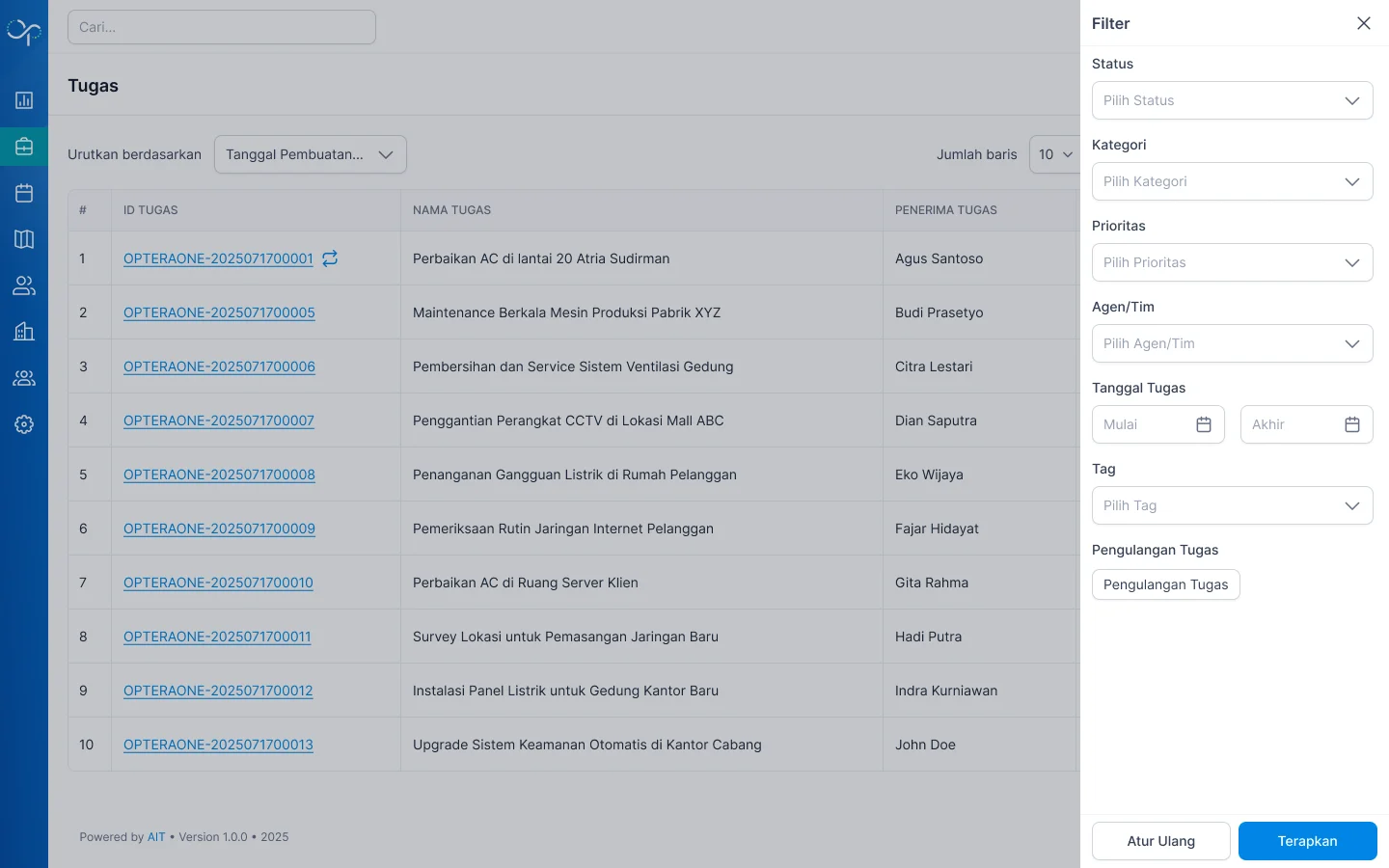 Anda dapat memfilter tugas berdasarkan kombinasi kriteria berikut:
| Filter | Keterangan |
| ------------------------------ | ----------------------------------------------------------------------------------------------- |
| **Status** | Aktif, Tidak Aktif, Sedang Berlangsung, Selesai, Menunggu Persetujuan, Butuh Perbaikan, Ditolak |
| **Kategori** | Filter berdasarkan jenis kategori tugas |
| **Prioritas** | Kritikal, Tinggi, Normal, atau Rendah |
| **Tanggal Mulai** | Filter berdasarkan rentang tanggal mulai tugas |
| **Tanggal Akhir** | Filter berdasarkan rentang tanggal berakhir tugas |
| **Tanggal Pembuatan** | Filter berdasarkan kapan tugas dibuat |
| **Tanggal Perubahan Terakhir** | Filter berdasarkan kapan tugas terakhir diubah |
* Klik **"Terapkan"** untuk menerapkan filter yang dipilih
* Klik **"Atur Ulang"** untuk menghapus semua pilihan filter
* Klik ikon **✕** di sudut kanan atas panel untuk menutup tanpa menerapkan perubahan
***
## Membuat Tugas Baru
Pembuatan tugas dilakukan dalam **3 langkah berurutan** yang harus diselesaikan secara berurutan.
Dari halaman Daftar Tugas, klik tombol **"Buat Tugas"** di bagian kanan atas halaman.
Pada langkah pertama, pilih informasi kontak pelanggan yang terkait dengan tugas ini.
Anda dapat memfilter tugas berdasarkan kombinasi kriteria berikut:
| Filter | Keterangan |
| ------------------------------ | ----------------------------------------------------------------------------------------------- |
| **Status** | Aktif, Tidak Aktif, Sedang Berlangsung, Selesai, Menunggu Persetujuan, Butuh Perbaikan, Ditolak |
| **Kategori** | Filter berdasarkan jenis kategori tugas |
| **Prioritas** | Kritikal, Tinggi, Normal, atau Rendah |
| **Tanggal Mulai** | Filter berdasarkan rentang tanggal mulai tugas |
| **Tanggal Akhir** | Filter berdasarkan rentang tanggal berakhir tugas |
| **Tanggal Pembuatan** | Filter berdasarkan kapan tugas dibuat |
| **Tanggal Perubahan Terakhir** | Filter berdasarkan kapan tugas terakhir diubah |
* Klik **"Terapkan"** untuk menerapkan filter yang dipilih
* Klik **"Atur Ulang"** untuk menghapus semua pilihan filter
* Klik ikon **✕** di sudut kanan atas panel untuk menutup tanpa menerapkan perubahan
***
## Membuat Tugas Baru
Pembuatan tugas dilakukan dalam **3 langkah berurutan** yang harus diselesaikan secara berurutan.
Dari halaman Daftar Tugas, klik tombol **"Buat Tugas"** di bagian kanan atas halaman.
Pada langkah pertama, pilih informasi kontak pelanggan yang terkait dengan tugas ini.
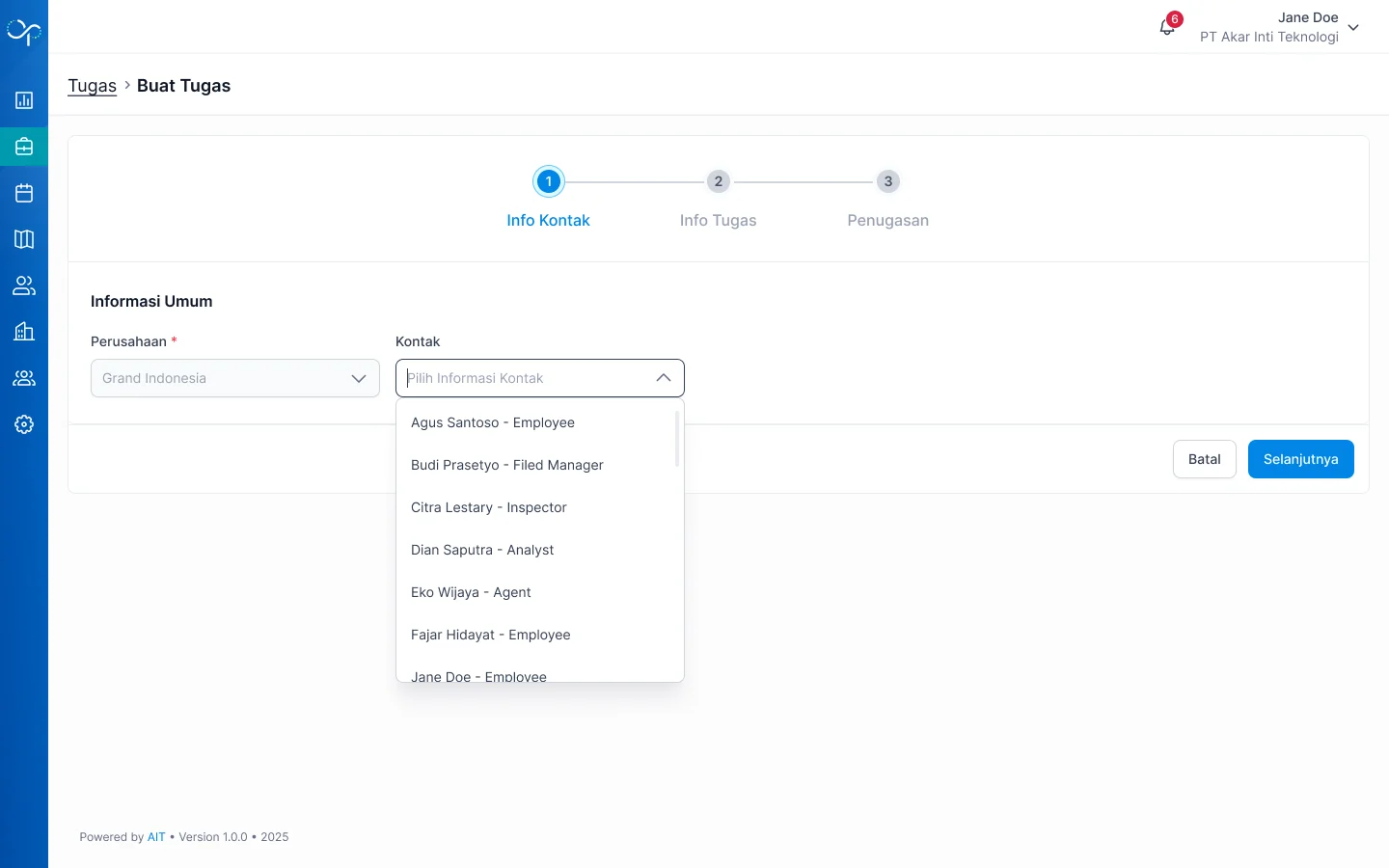 Cari dan pilih kontak pelanggan dari daftar yang tersedia. Data kontak mencakup nama pelanggan, perusahaan, dan lokasi yang sudah terdaftar dalam sistem.
Gunakan kolom pencarian untuk menemukan kontak pelanggan dengan cepat jika daftar kontak sudah banyak.
Setelah memilih kontak, klik tombol **"Selanjutnya"** untuk melanjutkan ke langkah berikutnya.
Pada langkah kedua, isi semua detail pekerjaan yang akan dilakukan.
Cari dan pilih kontak pelanggan dari daftar yang tersedia. Data kontak mencakup nama pelanggan, perusahaan, dan lokasi yang sudah terdaftar dalam sistem.
Gunakan kolom pencarian untuk menemukan kontak pelanggan dengan cepat jika daftar kontak sudah banyak.
Setelah memilih kontak, klik tombol **"Selanjutnya"** untuk melanjutkan ke langkah berikutnya.
Pada langkah kedua, isi semua detail pekerjaan yang akan dilakukan.
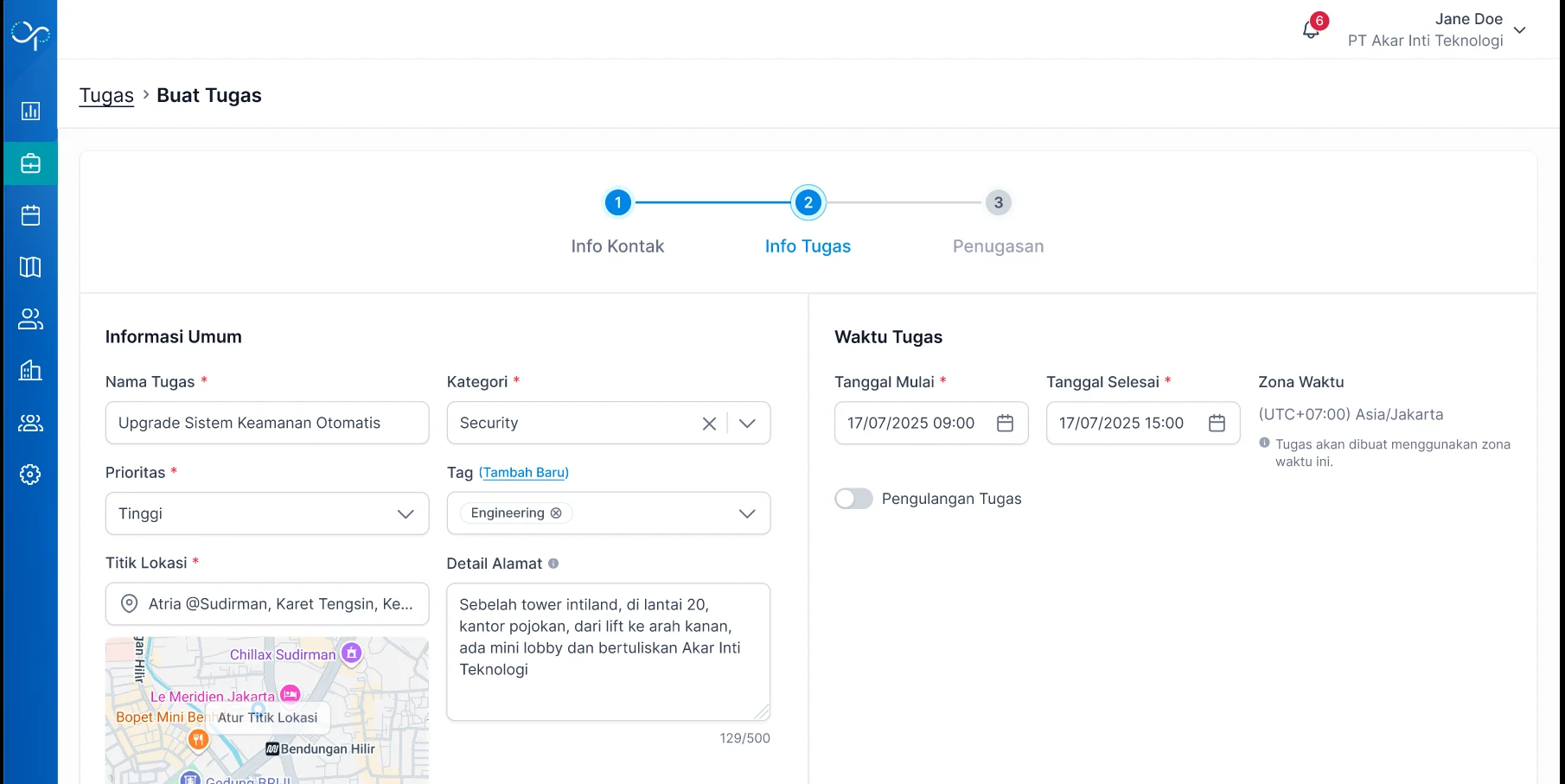 | Field | Keterangan | Wajib |
| -------------------------- | ----------------------------------------------------- | ----- |
| **Kategori Tugas** | Jenis pekerjaan yang akan dilakukan | ✅ Ya |
| **Lokasi** | Alamat atau lokasi spesifik pelanggan yang dikunjungi | ✅ Ya |
| **Detail Pekerjaan** | Deskripsi lengkap pekerjaan yang perlu dilakukan | ✅ Ya |
| **Prioritas** | Kritikal / Tinggi / Normal / Rendah | ✅ Ya |
| **Tanggal & Jam Mulai** | Waktu teknisi diharapkan memulai pekerjaan | ✅ Ya |
| **Tanggal & Jam Berakhir** | Batas waktu penyelesaian tugas (deadline) | ✅ Ya |
Pastikan **Tanggal & Jam Mulai** dan **Berakhir** sudah diisi dengan benar. Teknisi hanya dapat memulai tugas dalam rentang waktu ini — di luar periode tersebut, tombol Mulai Tugas di aplikasi mobile tidak dapat diklik.
Setelah semua field terisi, klik **"Selanjutnya"** untuk melanjutkan ke langkah terakhir.
Pada langkah ketiga, tentukan siapa yang akan mengerjakan tugas ini dan apakah perlu persetujuan.
| Field | Keterangan | Wajib |
| -------------------------- | ----------------------------------------------------- | ----- |
| **Kategori Tugas** | Jenis pekerjaan yang akan dilakukan | ✅ Ya |
| **Lokasi** | Alamat atau lokasi spesifik pelanggan yang dikunjungi | ✅ Ya |
| **Detail Pekerjaan** | Deskripsi lengkap pekerjaan yang perlu dilakukan | ✅ Ya |
| **Prioritas** | Kritikal / Tinggi / Normal / Rendah | ✅ Ya |
| **Tanggal & Jam Mulai** | Waktu teknisi diharapkan memulai pekerjaan | ✅ Ya |
| **Tanggal & Jam Berakhir** | Batas waktu penyelesaian tugas (deadline) | ✅ Ya |
Pastikan **Tanggal & Jam Mulai** dan **Berakhir** sudah diisi dengan benar. Teknisi hanya dapat memulai tugas dalam rentang waktu ini — di luar periode tersebut, tombol Mulai Tugas di aplikasi mobile tidak dapat diklik.
Setelah semua field terisi, klik **"Selanjutnya"** untuk melanjutkan ke langkah terakhir.
Pada langkah ketiga, tentukan siapa yang akan mengerjakan tugas ini dan apakah perlu persetujuan.
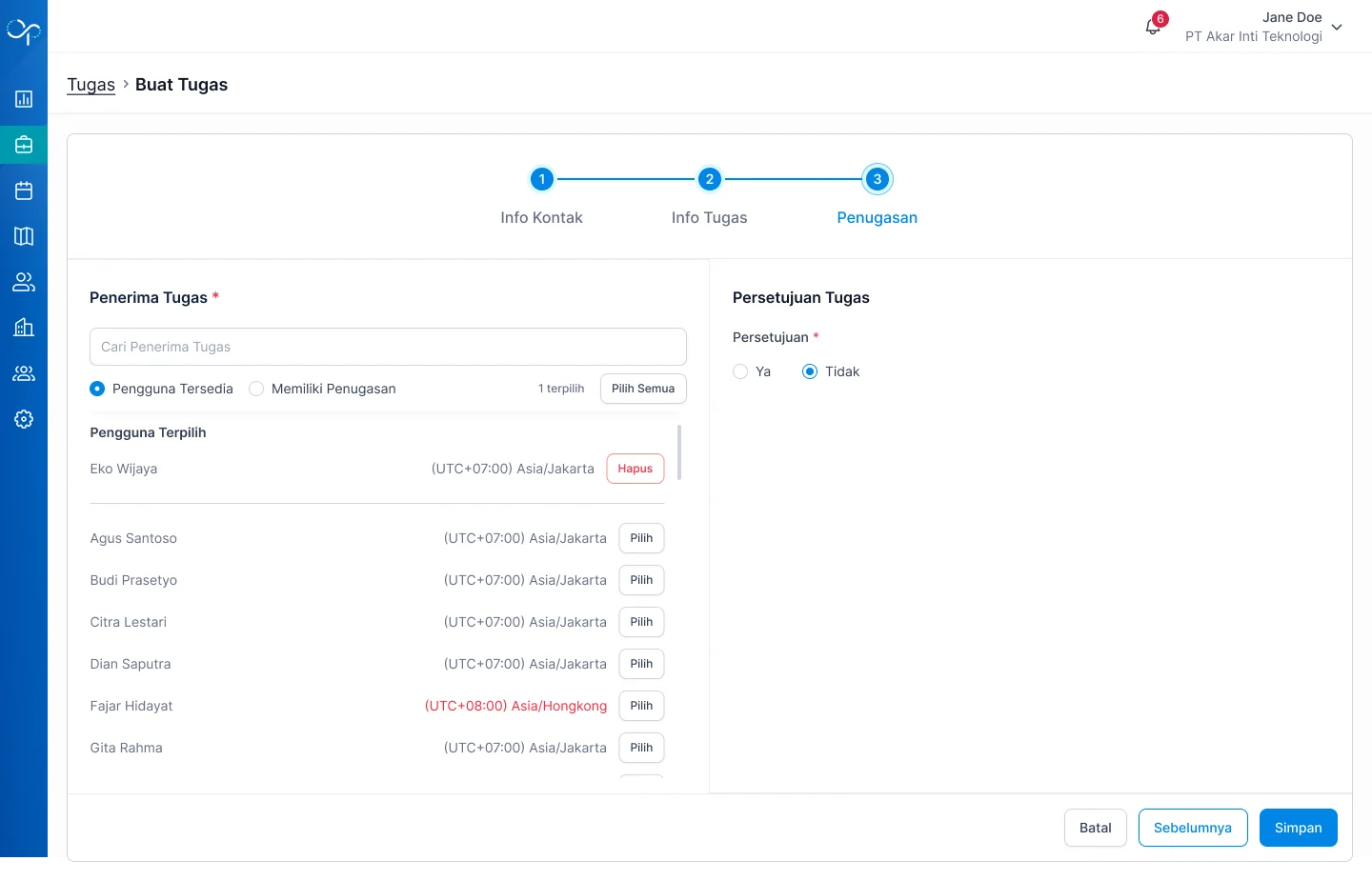 Sistem menampilkan daftar Agen/Teknisi yang tersedia. Klik tombol **"Pilih"** pada Agen/Teknisi yang akan mengerjakan tugas ini.
Faktor yang perlu dipertimbangkan saat memilih teknisi:
* **Keahlian** — pastikan teknisi memiliki skill yang relevan dengan kategori tugas
* **Lokasi** — pilih teknisi yang berada di area terdekat dengan lokasi tugas
* **Kapasitas** — perhatikan jumlah tugas aktif yang sudah dimiliki teknisi
Anda dapat menugaskan tugas ke **lebih dari satu** Agen/Teknisi jika pekerjaan memerlukan tim.
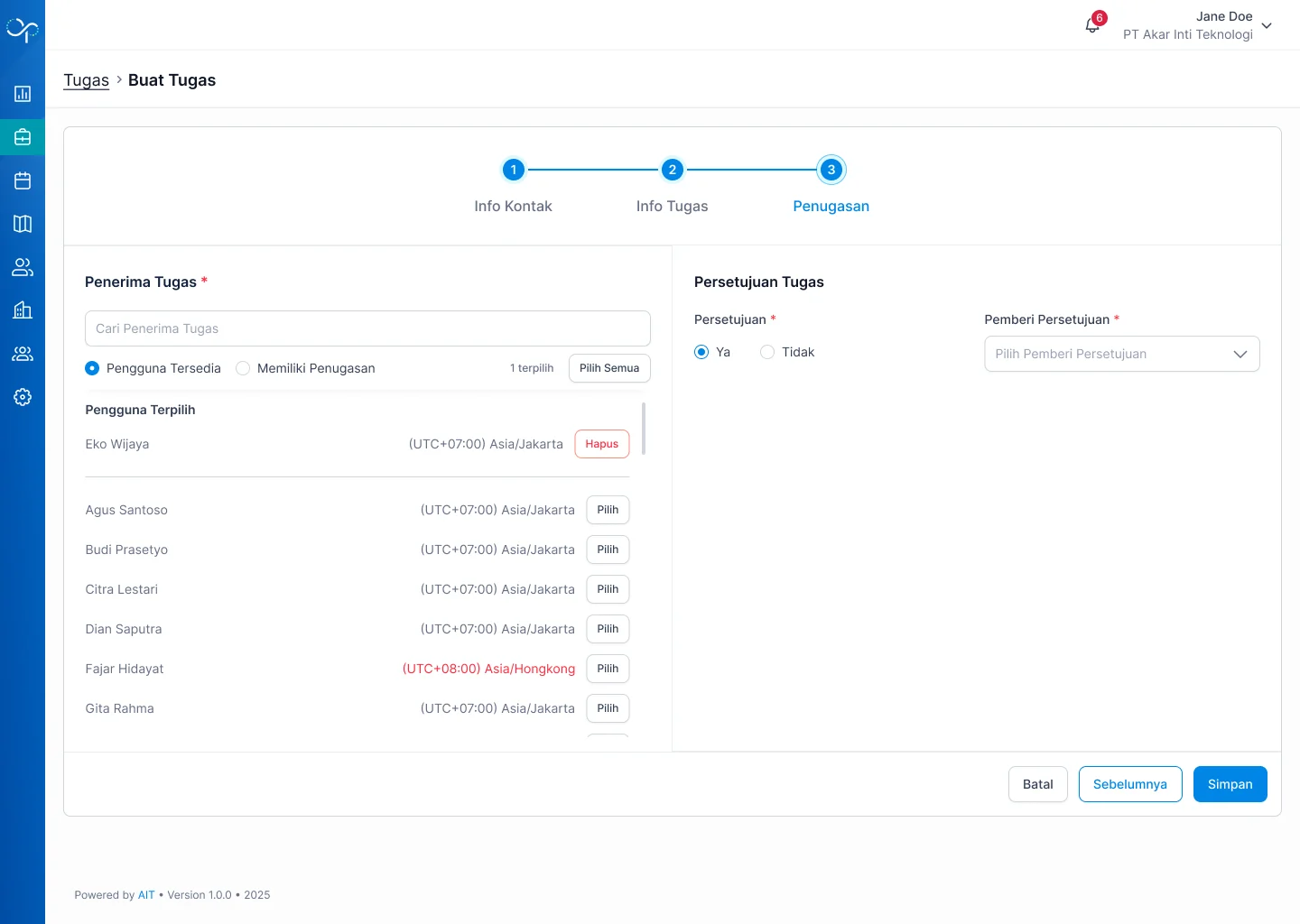
Tentukan apakah laporan tugas ini perlu direview dan disetujui oleh Admin atau Supervisor sebelum dinyatakan selesai.
| Pilihan | Keterangan |
| --------- | ------------------------------------------------------------------------------ |
| **Ya** | Laporan teknisi akan masuk ke status "Menunggu Persetujuan" dan perlu direview |
| **Tidak** | Laporan yang dikirim teknisi langsung mengubah status tugas menjadi "Selesai" |
Jika memilih **"Ya"**, pilih siapa yang bertanggung jawab sebagai **pemeriksa** tugas ini dari daftar pengguna yang tersedia.
Pemeriksa yang dipilih akan mendapatkan notifikasi secara otomatis ketika teknisi mengirimkan laporan dan tugas masuk ke status "Menunggu Persetujuan".
Sistem menampilkan daftar Agen/Teknisi yang tersedia. Klik tombol **"Pilih"** pada Agen/Teknisi yang akan mengerjakan tugas ini.
Faktor yang perlu dipertimbangkan saat memilih teknisi:
* **Keahlian** — pastikan teknisi memiliki skill yang relevan dengan kategori tugas
* **Lokasi** — pilih teknisi yang berada di area terdekat dengan lokasi tugas
* **Kapasitas** — perhatikan jumlah tugas aktif yang sudah dimiliki teknisi
Anda dapat menugaskan tugas ke **lebih dari satu** Agen/Teknisi jika pekerjaan memerlukan tim.
Tentukan apakah laporan tugas ini perlu direview dan disetujui oleh Admin atau Supervisor sebelum dinyatakan selesai.
| Pilihan | Keterangan |
| --------- | ------------------------------------------------------------------------------ |
| **Ya** | Laporan teknisi akan masuk ke status "Menunggu Persetujuan" dan perlu direview |
| **Tidak** | Laporan yang dikirim teknisi langsung mengubah status tugas menjadi "Selesai" |
Jika memilih **"Ya"**, pilih siapa yang bertanggung jawab sebagai **pemeriksa** tugas ini dari daftar pengguna yang tersedia.
Pemeriksa yang dipilih akan mendapatkan notifikasi secara otomatis ketika teknisi mengirimkan laporan dan tugas masuk ke status "Menunggu Persetujuan".
 Setelah semua langkah selesai, klik **"Selanjutnya"** pada langkah terakhir. Konfirmasi simpan akan muncul menampilkan ringkasan semua data yang dimasukkan.
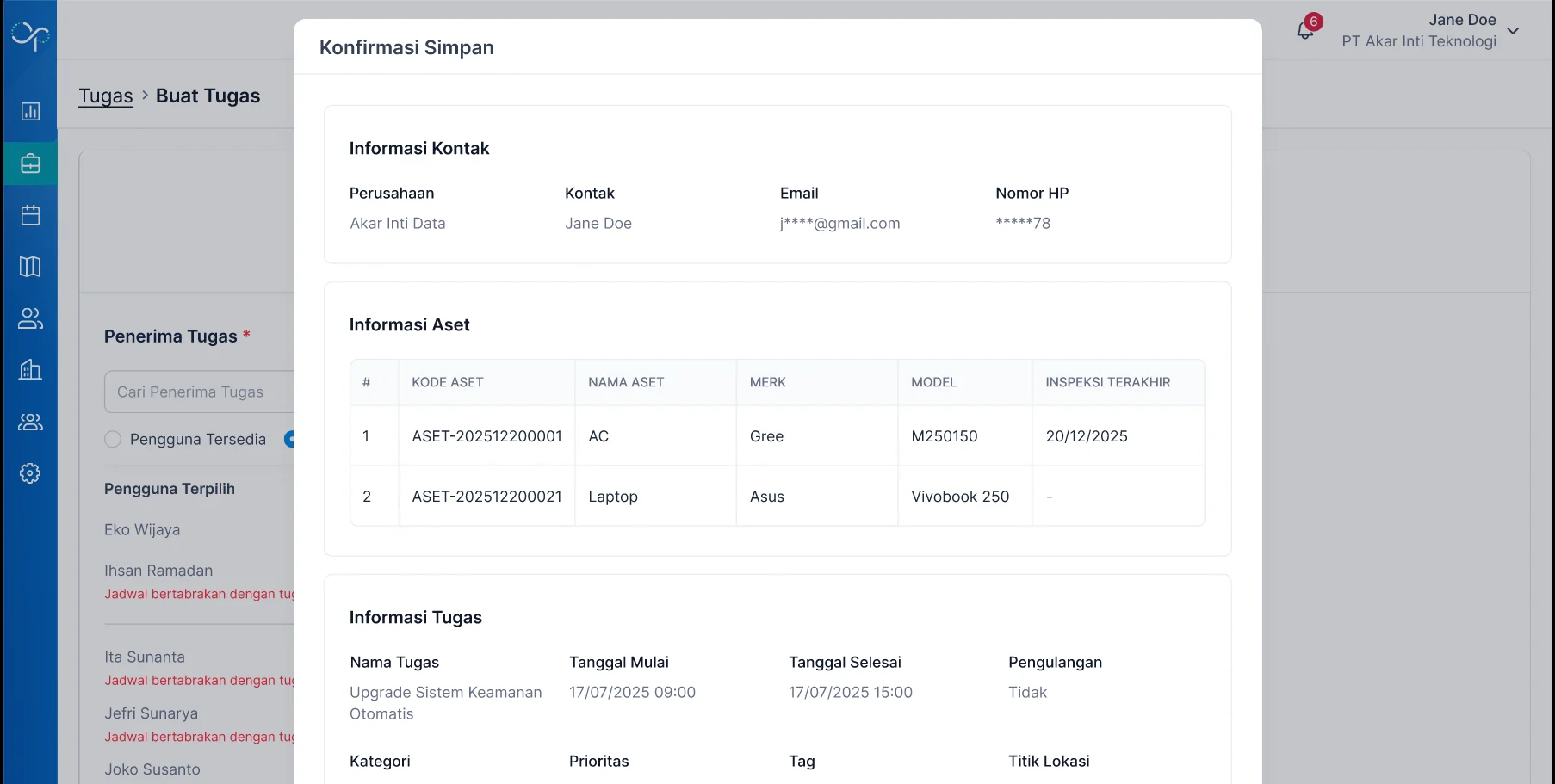 Periksa kembali seluruh data. Jika sudah sesuai, klik **"Simpan"** untuk menyimpan tugas.
Tugas baru tersimpan dan langsung tersedia dengan status **"Aktif"**. Agen/Teknisi yang ditugaskan akan menerima notifikasi secara otomatis melalui push notification, SMS, atau WhatsApp.
Periksa kembali seluruh data. Jika sudah sesuai, klik **"Simpan"** untuk menyimpan tugas.
Tugas baru tersimpan dan langsung tersedia dengan status **"Aktif"**. Agen/Teknisi yang ditugaskan akan menerima notifikasi secara otomatis melalui push notification, SMS, atau WhatsApp.
.png?fit=max&auto=format&n=jmV2nMD-LnvhUPT7&q=85&s=da25703e1a5e623dad5038283e6c50eb) Untuk membatalkan proses pembuatan di langkah mana pun, klik tombol **"Batal"** untuk kembali ke halaman Daftar Tugas. Gunakan tombol **"Sebelumnya"** untuk kembali ke langkah sebelumnya tanpa kehilangan data yang sudah diisi.
***
## Status Tugas
Setelah tugas dibuat, statusnya akan berubah sesuai dengan progres pekerjaan. Berikut semua status yang mungkin muncul beserta penjelasannya:
| Status | Warna | Keterangan |
| ------------------------ | --------- | ------------------------------------------------------------------------------------------ |
| **Aktif** | Biru | Tugas sudah dibuat dan siap dimulai oleh Agen/Teknisi sesuai periode waktu yang ditentukan |
| **Tidak Aktif** | Abu-abu | Tugas dinonaktifkan oleh Admin dan tidak dapat dikerjakan |
| **Sedang Berlangsung** | Hijau | Tugas sedang dalam proses penyelesaian oleh Agen/Teknisi |
| **Menunggu Persetujuan** | Kuning | Laporan sudah dikirim oleh teknisi, menunggu review dan persetujuan Admin/Supervisor |
| **Selesai** | Hijau tua | Tugas telah selesai — disetujui Admin atau selesai langsung tanpa persetujuan |
| **Butuh Perbaikan** | Oranye | Admin telah mereview laporan dan mengembalikan tugas untuk diperbaiki oleh teknisi |
| **Ditolak** | Merah | Admin telah mereview dan menolak laporan tugas |
***
## Melihat Detail Tugas
Klik **nama tugas** pada tabel Daftar Tugas untuk membuka halaman Detail Tugas.
Untuk membatalkan proses pembuatan di langkah mana pun, klik tombol **"Batal"** untuk kembali ke halaman Daftar Tugas. Gunakan tombol **"Sebelumnya"** untuk kembali ke langkah sebelumnya tanpa kehilangan data yang sudah diisi.
***
## Status Tugas
Setelah tugas dibuat, statusnya akan berubah sesuai dengan progres pekerjaan. Berikut semua status yang mungkin muncul beserta penjelasannya:
| Status | Warna | Keterangan |
| ------------------------ | --------- | ------------------------------------------------------------------------------------------ |
| **Aktif** | Biru | Tugas sudah dibuat dan siap dimulai oleh Agen/Teknisi sesuai periode waktu yang ditentukan |
| **Tidak Aktif** | Abu-abu | Tugas dinonaktifkan oleh Admin dan tidak dapat dikerjakan |
| **Sedang Berlangsung** | Hijau | Tugas sedang dalam proses penyelesaian oleh Agen/Teknisi |
| **Menunggu Persetujuan** | Kuning | Laporan sudah dikirim oleh teknisi, menunggu review dan persetujuan Admin/Supervisor |
| **Selesai** | Hijau tua | Tugas telah selesai — disetujui Admin atau selesai langsung tanpa persetujuan |
| **Butuh Perbaikan** | Oranye | Admin telah mereview laporan dan mengembalikan tugas untuk diperbaiki oleh teknisi |
| **Ditolak** | Merah | Admin telah mereview dan menolak laporan tugas |
***
## Melihat Detail Tugas
Klik **nama tugas** pada tabel Daftar Tugas untuk membuka halaman Detail Tugas.
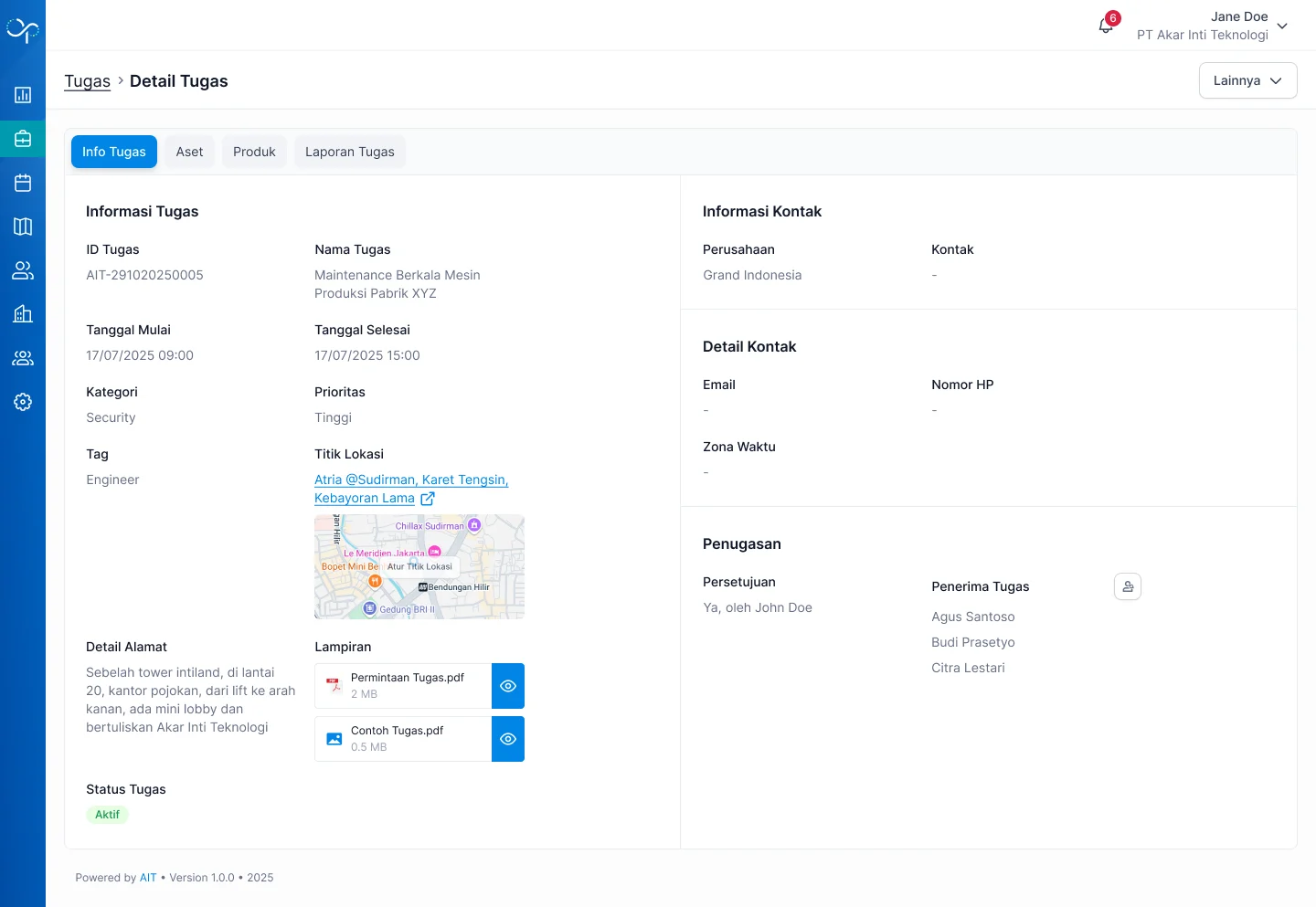 Halaman Detail Tugas menampilkan semua informasi terkait tugas:
* Info kontak pelanggan
* Detail pekerjaan (kategori, lokasi, deskripsi, prioritas)
* Periode waktu mulai dan berakhir
* Agen/Teknisi yang ditugaskan
* Status tugas terkini
* Riwayat perubahan status
***
## Melihat Laporan Tugas
Setelah Agen/Teknisi mengirimkan laporan, Admin dapat mereview hasil pekerjaan melalui halaman Laporan Tugas.
Klik nama tugas pada Daftar Tugas untuk membuka halaman Detail Tugas.
Dari halaman Detail Tugas, klik menu **"Laporan Tugas"** untuk mengakses laporan yang dikirimkan oleh teknisi.
Halaman Detail Tugas menampilkan semua informasi terkait tugas:
* Info kontak pelanggan
* Detail pekerjaan (kategori, lokasi, deskripsi, prioritas)
* Periode waktu mulai dan berakhir
* Agen/Teknisi yang ditugaskan
* Status tugas terkini
* Riwayat perubahan status
***
## Melihat Laporan Tugas
Setelah Agen/Teknisi mengirimkan laporan, Admin dapat mereview hasil pekerjaan melalui halaman Laporan Tugas.
Klik nama tugas pada Daftar Tugas untuk membuka halaman Detail Tugas.
Dari halaman Detail Tugas, klik menu **"Laporan Tugas"** untuk mengakses laporan yang dikirimkan oleh teknisi.
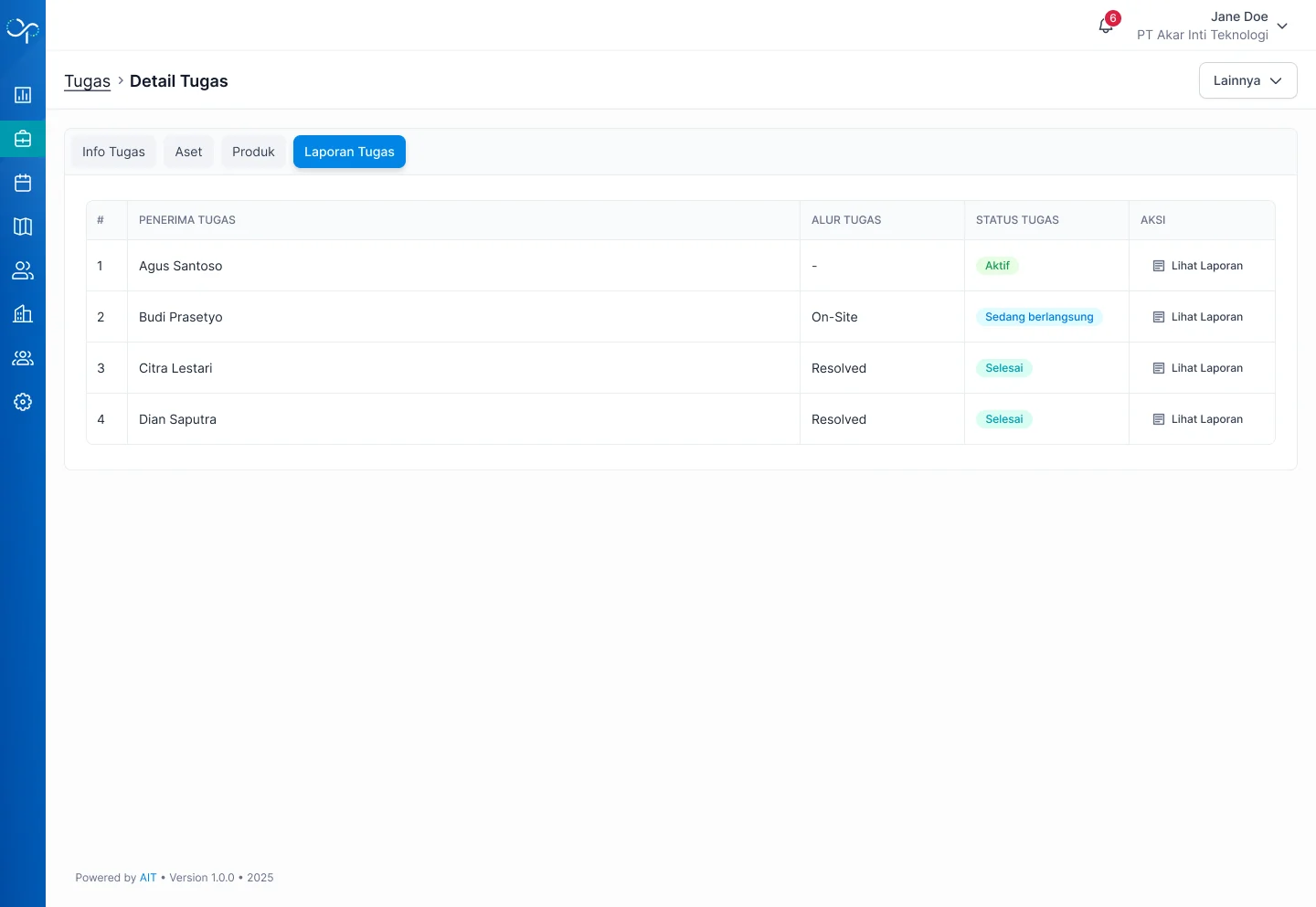 Klik tombol **"Lihat Laporan"** untuk membuka detail laporan lengkap.
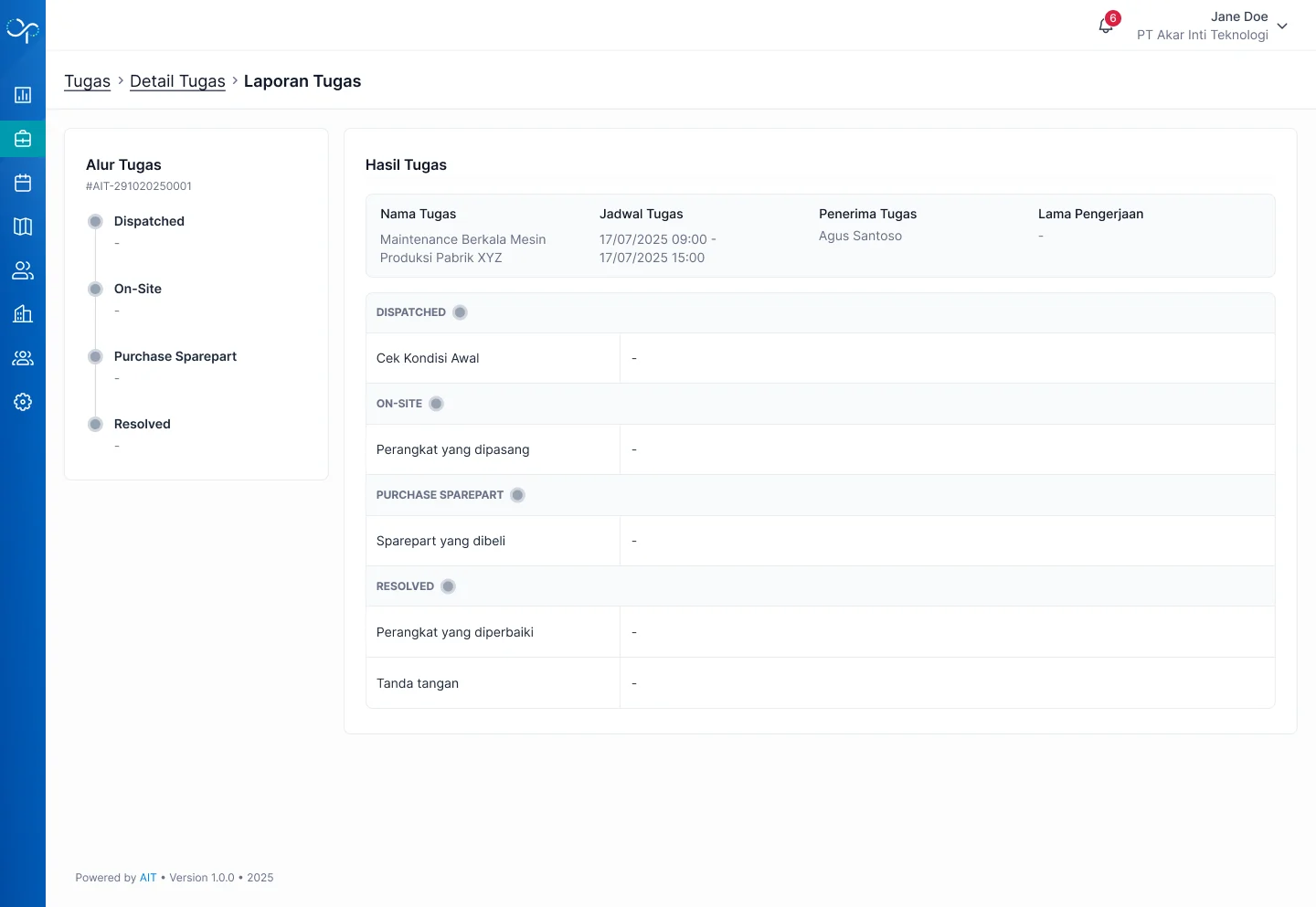 Halaman detail laporan menampilkan:
* Semua item checklist yang sudah diisi oleh teknisi
* Foto dokumentasi yang dilampirkan
* Catatan dan temuan dari teknisi
* Waktu mulai dan selesai aktual pekerjaan
* Alasan jika ada checklist yang tidak terisi
Setelah mereview laporan, berikan keputusan:
Jika laporan sudah sesuai standar, setujui laporan. Status tugas akan berubah menjadi **"Selesai"** dan Agen/Teknisi akan mendapatkan notifikasi persetujuan.
Jika ada bagian laporan yang perlu diperbaiki, berikan komentar spesifik tentang apa yang perlu diperbaiki dan kembalikan tugas.
Status tugas akan berubah menjadi **"Butuh Perbaikan"** dan Agen/Teknisi akan menerima notifikasi beserta komentar perbaikan.
Jika laporan tidak memenuhi standar dan tidak perlu direvisi, tolak laporan dengan memberikan alasan penolakan.
Status tugas akan berubah menjadi **"Ditolak"** dan Agen/Teknisi akan mendapatkan notifikasi penolakan beserta alasannya.
***
## Mengubah Data Tugas
Perubahan data tugas dapat dilakukan melalui **dua cara**:
Dari halaman Daftar Tugas, klik ikon **Edit (✏️)** pada kolom Aksi di baris tugas yang ingin diubah.
Dari halaman Detail Tugas, klik tombol **"Lainnya"** → pilih **"Ubah Tugas"**.
Halaman detail laporan menampilkan:
* Semua item checklist yang sudah diisi oleh teknisi
* Foto dokumentasi yang dilampirkan
* Catatan dan temuan dari teknisi
* Waktu mulai dan selesai aktual pekerjaan
* Alasan jika ada checklist yang tidak terisi
Setelah mereview laporan, berikan keputusan:
Jika laporan sudah sesuai standar, setujui laporan. Status tugas akan berubah menjadi **"Selesai"** dan Agen/Teknisi akan mendapatkan notifikasi persetujuan.
Jika ada bagian laporan yang perlu diperbaiki, berikan komentar spesifik tentang apa yang perlu diperbaiki dan kembalikan tugas.
Status tugas akan berubah menjadi **"Butuh Perbaikan"** dan Agen/Teknisi akan menerima notifikasi beserta komentar perbaikan.
Jika laporan tidak memenuhi standar dan tidak perlu direvisi, tolak laporan dengan memberikan alasan penolakan.
Status tugas akan berubah menjadi **"Ditolak"** dan Agen/Teknisi akan mendapatkan notifikasi penolakan beserta alasannya.
***
## Mengubah Data Tugas
Perubahan data tugas dapat dilakukan melalui **dua cara**:
Dari halaman Daftar Tugas, klik ikon **Edit (✏️)** pada kolom Aksi di baris tugas yang ingin diubah.
Dari halaman Detail Tugas, klik tombol **"Lainnya"** → pilih **"Ubah Tugas"**.
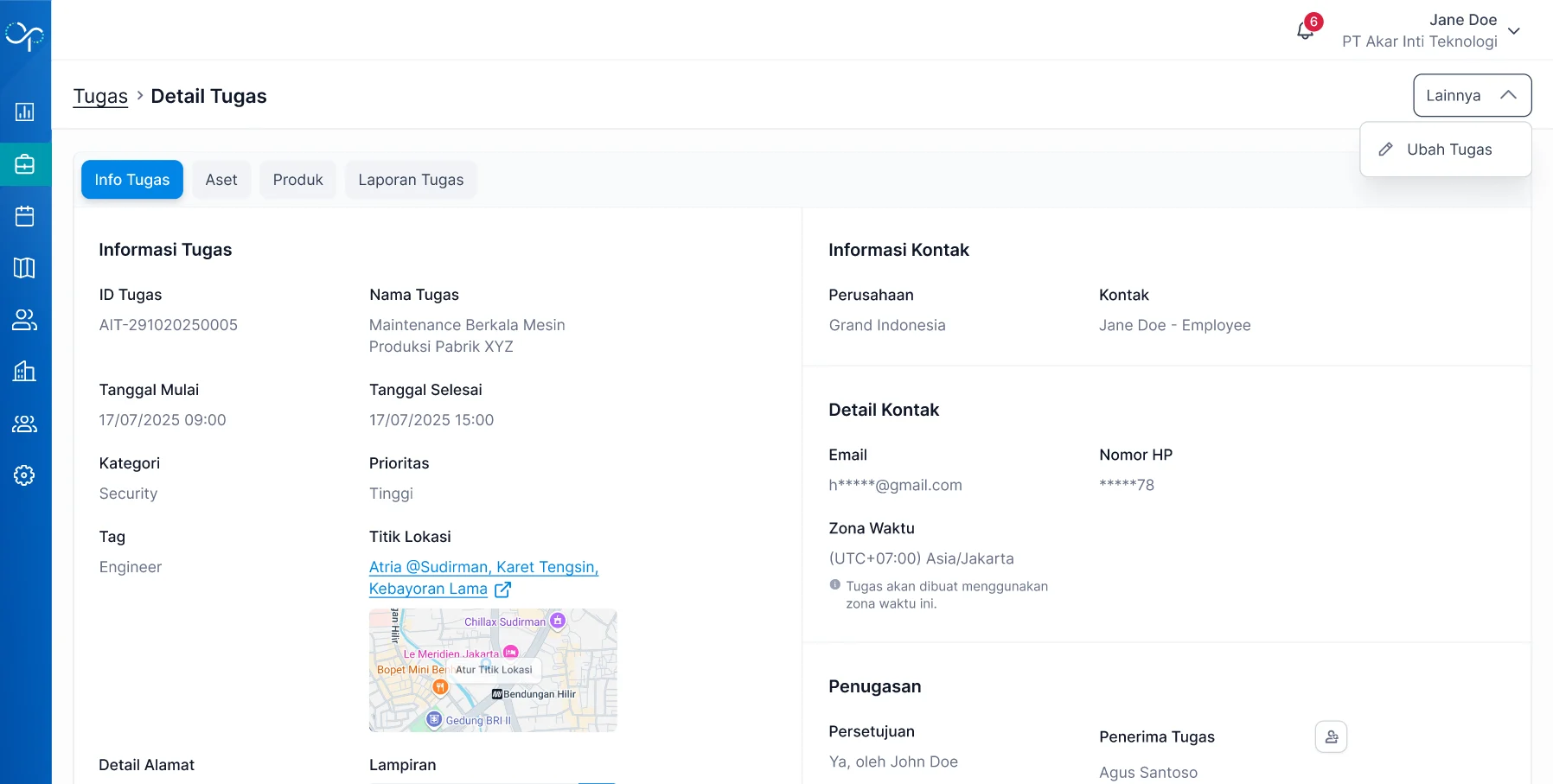 Halaman Ubah Tugas menggunakan struktur 3 langkah yang sama seperti pembuatan tugas baru. Anda dapat mengubah data di langkah mana pun:
| Langkah | Data yang Dapat Diubah |
| ------------------ | ------------------------------------------------------- |
| **Info Kontak** | Kontak pelanggan yang terkait dengan tugas |
| **Info Tugas** | Kategori, lokasi, deskripsi, prioritas, periode waktu |
| **Info Penugasan** | Agen/Teknisi yang ditugaskan dan pengaturan persetujuan |
Gunakan tombol **"Sebelumnya"** dan **"Selanjutnya"** untuk berpindah antar langkah.
Ubah data yang diperlukan pada langkah yang sesuai.
Setelah semua perubahan selesai, navigasi ke langkah terakhir dan klik **"Selanjutnya"**. Konfirmasi perubahan akan ditampilkan.
Periksa ringkasan perubahan. Jika sudah sesuai, klik **"Simpan"** untuk menyimpan.
Mengubah **Tanggal & Jam Mulai/Berakhir** atau **Agen/Teknisi** pada tugas yang berstatus **Sedang Berlangsung** akan mengirimkan notifikasi perubahan secara otomatis kepada Agen/Teknisi yang terlibat.
***
## Menonaktifkan Tugas
Dari halaman Daftar Tugas, klik ikon **Nonaktifkan** pada kolom Aksi di baris tugas yang ingin dinonaktifkan.
Dialog konfirmasi akan muncul. Klik **"Nonaktifkan"** untuk melanjutkan.
Halaman Ubah Tugas menggunakan struktur 3 langkah yang sama seperti pembuatan tugas baru. Anda dapat mengubah data di langkah mana pun:
| Langkah | Data yang Dapat Diubah |
| ------------------ | ------------------------------------------------------- |
| **Info Kontak** | Kontak pelanggan yang terkait dengan tugas |
| **Info Tugas** | Kategori, lokasi, deskripsi, prioritas, periode waktu |
| **Info Penugasan** | Agen/Teknisi yang ditugaskan dan pengaturan persetujuan |
Gunakan tombol **"Sebelumnya"** dan **"Selanjutnya"** untuk berpindah antar langkah.
Ubah data yang diperlukan pada langkah yang sesuai.
Setelah semua perubahan selesai, navigasi ke langkah terakhir dan klik **"Selanjutnya"**. Konfirmasi perubahan akan ditampilkan.
Periksa ringkasan perubahan. Jika sudah sesuai, klik **"Simpan"** untuk menyimpan.
Mengubah **Tanggal & Jam Mulai/Berakhir** atau **Agen/Teknisi** pada tugas yang berstatus **Sedang Berlangsung** akan mengirimkan notifikasi perubahan secara otomatis kepada Agen/Teknisi yang terlibat.
***
## Menonaktifkan Tugas
Dari halaman Daftar Tugas, klik ikon **Nonaktifkan** pada kolom Aksi di baris tugas yang ingin dinonaktifkan.
Dialog konfirmasi akan muncul. Klik **"Nonaktifkan"** untuk melanjutkan.
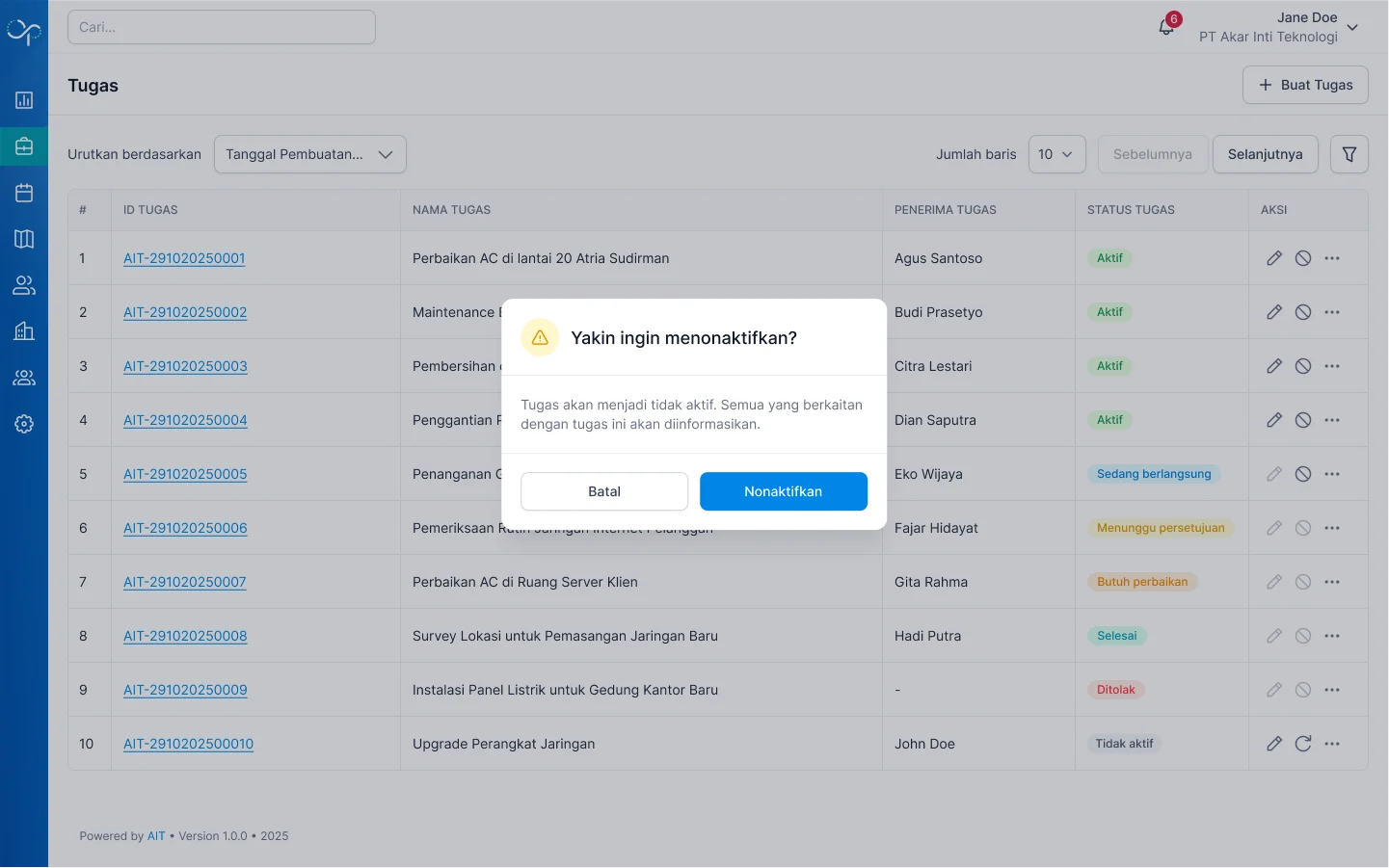 Status tugas berubah menjadi **"Tidak Aktif"**.
Tugas yang dinonaktifkan tidak dapat dimulai atau dilanjutkan oleh Agen/Teknisi di aplikasi mobile. Jika tugas sedang dalam status Sedang Berlangsung, nonaktifkan hanya setelah berkoordinasi dengan Agen/Teknisi yang bersangkutan.
***
## Mengaktifkan Kembali Tugas
Dari halaman Daftar Tugas, klik ikon **Aktifkan** pada kolom Aksi di baris tugas yang ingin diaktifkan kembali.
Dialog konfirmasi akan muncul. Klik **"Aktifkan"** untuk melanjutkan.
Status tugas berubah menjadi **"Tidak Aktif"**.
Tugas yang dinonaktifkan tidak dapat dimulai atau dilanjutkan oleh Agen/Teknisi di aplikasi mobile. Jika tugas sedang dalam status Sedang Berlangsung, nonaktifkan hanya setelah berkoordinasi dengan Agen/Teknisi yang bersangkutan.
***
## Mengaktifkan Kembali Tugas
Dari halaman Daftar Tugas, klik ikon **Aktifkan** pada kolom Aksi di baris tugas yang ingin diaktifkan kembali.
Dialog konfirmasi akan muncul. Klik **"Aktifkan"** untuk melanjutkan.
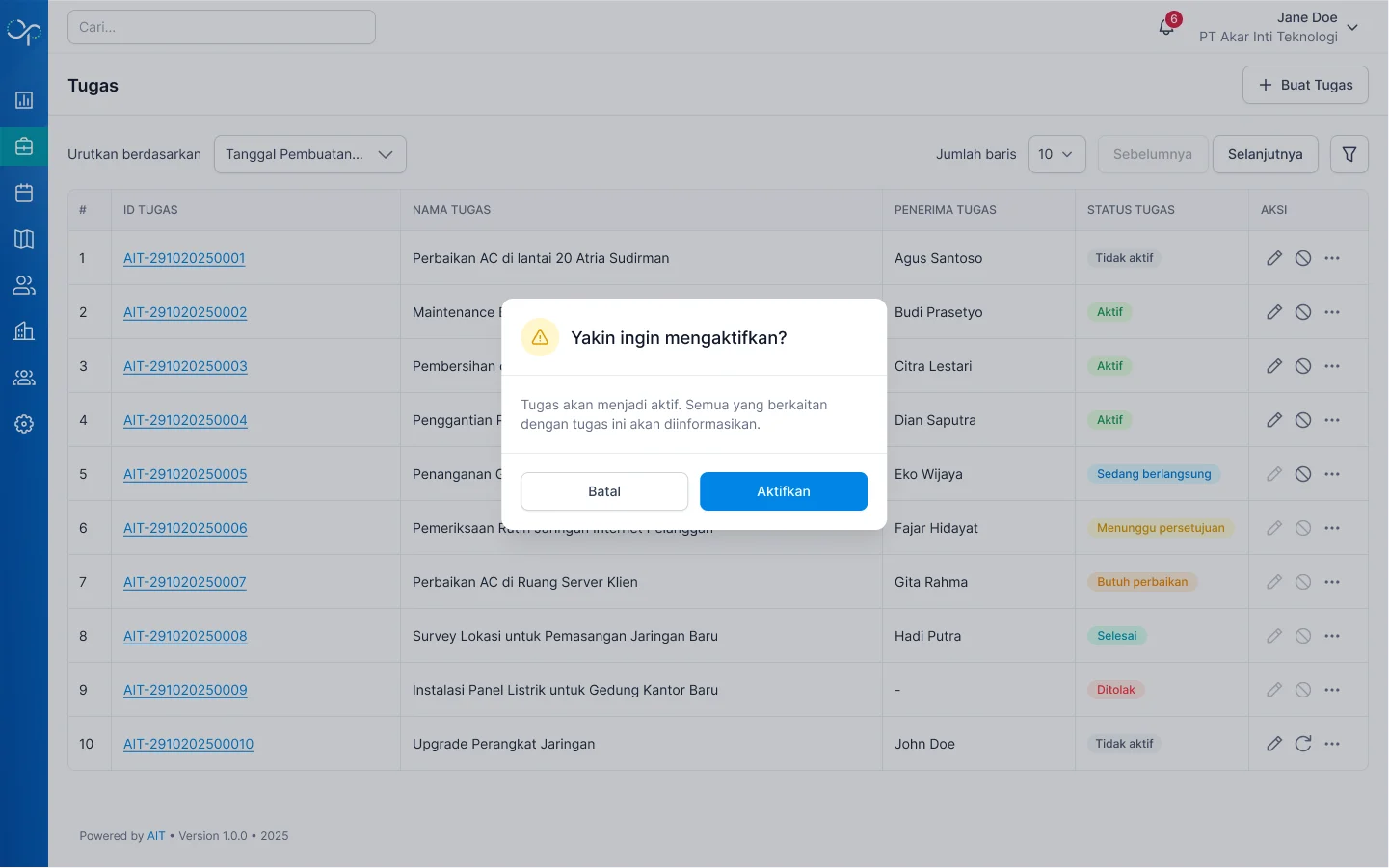 Status tugas kembali menjadi **"Aktif"** dan Agen/Teknisi dapat kembali mengerjakan tugas tersebut sesuai periode waktu yang ditentukan.
***
## Ringkasan Operasional Harian
Berikut panduan cepat alur kerja harian yang umum dilakukan melalui Manajemen Tugas:
| Waktu | Aktivitas | Halaman |
| ---------------- | --------------------------------------------------------- | ---------------------- |
| **Pagi** | Buat tugas baru untuk permintaan layanan yang masuk | Buat Tugas |
| **Pagi — Siang** | Pantau progres tugas aktif dan status teknisi | Daftar Tugas |
| **Siang — Sore** | Review laporan yang masuk ke status Menunggu Persetujuan | Detail Tugas → Laporan |
| **Sore** | Berikan keputusan review — Setujui, Perbaikan, atau Tolak | Laporan Tugas |
| **Akhir Hari** | Filter tugas Butuh Perbaikan untuk follow-up esok hari | Daftar Tugas + Filter |
***
## Langkah Selanjutnya
Setup Awal, Manajemen Pengguna, dan Manajemen Tugas sudah selesai dipelajari. Sistem OpteraOne Anda kini siap berjalan penuh.
Bagikan panduan ini kepada Agen/Teknisi lapangan untuk memulai menggunakan aplikasi mobile OpteraOne.
Butuh pengingat tentang alur kerja lengkap OpteraOne? Kembali ke halaman Alur Kerja Platform.
Status tugas kembali menjadi **"Aktif"** dan Agen/Teknisi dapat kembali mengerjakan tugas tersebut sesuai periode waktu yang ditentukan.
***
## Ringkasan Operasional Harian
Berikut panduan cepat alur kerja harian yang umum dilakukan melalui Manajemen Tugas:
| Waktu | Aktivitas | Halaman |
| ---------------- | --------------------------------------------------------- | ---------------------- |
| **Pagi** | Buat tugas baru untuk permintaan layanan yang masuk | Buat Tugas |
| **Pagi — Siang** | Pantau progres tugas aktif dan status teknisi | Daftar Tugas |
| **Siang — Sore** | Review laporan yang masuk ke status Menunggu Persetujuan | Detail Tugas → Laporan |
| **Sore** | Berikan keputusan review — Setujui, Perbaikan, atau Tolak | Laporan Tugas |
| **Akhir Hari** | Filter tugas Butuh Perbaikan untuk follow-up esok hari | Daftar Tugas + Filter |
***
## Langkah Selanjutnya
Setup Awal, Manajemen Pengguna, dan Manajemen Tugas sudah selesai dipelajari. Sistem OpteraOne Anda kini siap berjalan penuh.
Bagikan panduan ini kepada Agen/Teknisi lapangan untuk memulai menggunakan aplikasi mobile OpteraOne.
Butuh pengingat tentang alur kerja lengkap OpteraOne? Kembali ke halaman Alur Kerja Platform.