> ## Documentation Index
> Fetch the complete documentation index at: https://docs.opteraone.com/llms.txt
> Use this file to discover all available pages before exploring further.
# Manajemen Pengguna
> Cara membuat, mengatur, dan mengelola pengguna di CMS OpteraOne.
Manajemen Pengguna adalah proses mendaftarkan dan mengelola semua pengguna yang akan mengakses platform OpteraOne — baik melalui CMS maupun aplikasi mobile. Setiap pengguna memerlukan data yang lengkap dan Hak Akses yang sesuai sebelum dapat mulai menggunakan sistem.
Pastikan **Hak Akses** sudah dikonfigurasi sebelum membuat pengguna baru. Pengguna baru wajib diberikan Hak Akses saat proses pembuatan. Jika Hak Akses belum ada, ikuti panduan [Manajemen Hak Akses →](/manajemen-hak-akses) terlebih dahulu.
***
## Alur Pembuatan Pengguna
Berikut alur lengkap dari pendaftaran hingga pengguna dapat menggunakan platform:
```mermaid theme={null}
flowchart LR
A[Admin membuat\nakun pengguna] --> B[Sistem menyimpan\ndengan status\nTidak Aktif]
B --> C[Sistem mengirim\nemail aktivasi\notomatis]
C --> D[Pengguna membuka\nemail & aktivasi\nakun]
D --> E[Pengguna aktif\n& dapat login]
```
Pengguna baru yang baru dibuat akan berstatus **"Tidak Aktif"** hingga mereka menyelesaikan proses aktivasi melalui email undangan yang dikirim sistem secara otomatis.
***
## Mengakses Halaman Manajemen Pengguna
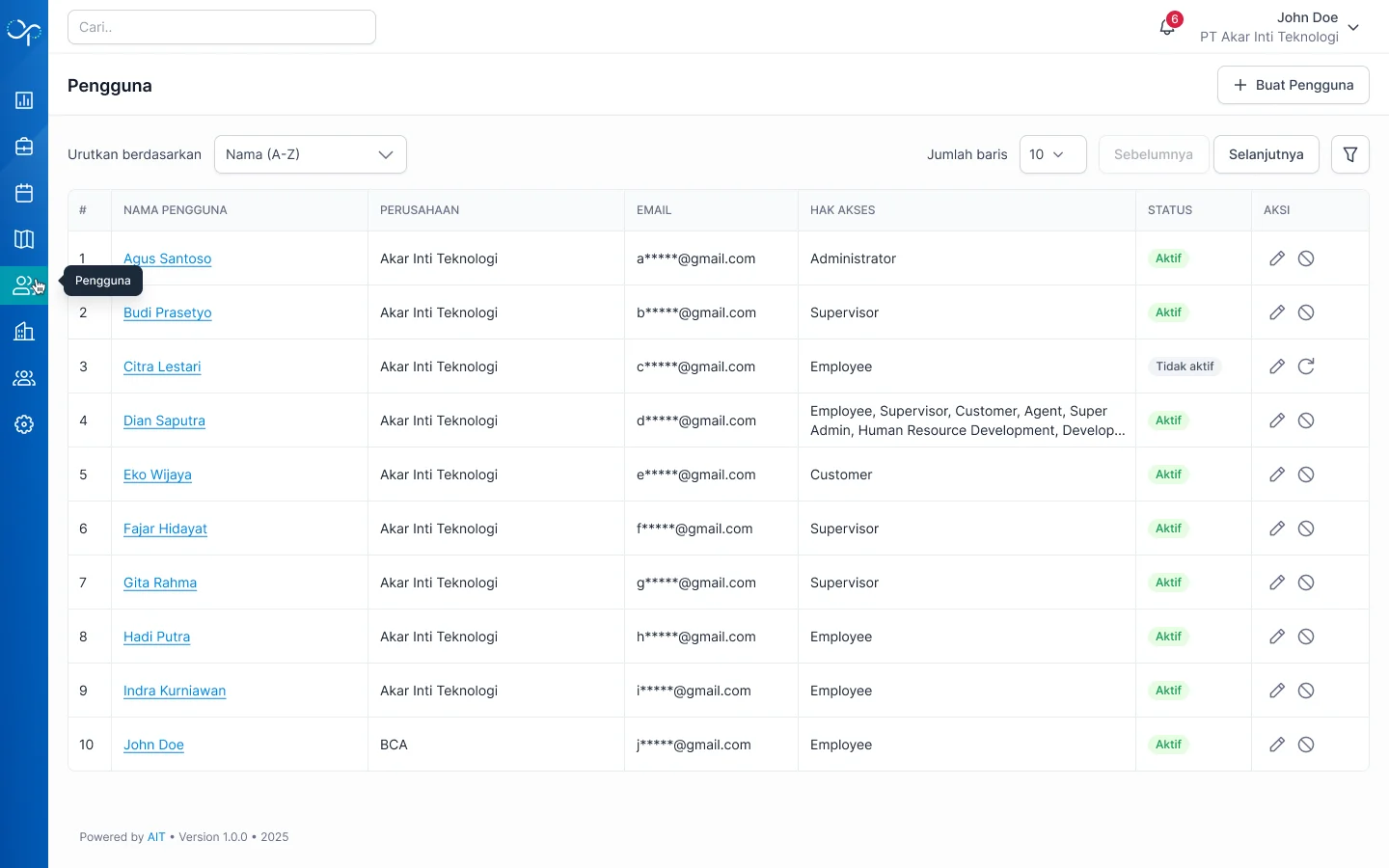
Dari halaman mana pun di CMS, klik menu **Pengguna** pada navigasi utama.
 ***
## Halaman Daftar Pengguna
Halaman ini menampilkan semua pengguna yang terdaftar dalam sistem, lengkap dengan status, hak akses, dan informasi terakhir login mereka.
Halaman Daftar Pengguna memiliki 9 fungsi utama:
| # | Fungsi | Keterangan |
| ------ | ------------------ | ------------------------------------------------------------------------------------------------------------------------------- |
| **#1** | Pencarian nama | Cari pengguna berdasarkan nama |
| **#2** | Pengurutan | Urutkan berdasarkan: Nama, Status, Hak Akses, Perusahaan, Tanggal Pembuatan, Tanggal Login Terakhir, Tanggal Perubahan Terakhir |
| **#3** | Jumlah baris data | Default 10 baris — dapat diubah ke 25, 50, atau 100 |
| **#4** | Filter data | Kombinasi pencarian menggunakan menu filter |
| **#5** | Buat pengguna baru | Tombol untuk mendaftarkan pengguna baru |
| **#6** | Aksi ubah | Mengubah data pengguna yang sudah ada |
| **#7** | Aksi nonaktifkan | Menonaktifkan akun pengguna yang aktif |
| **#8** | Aksi aktifkan | Mengaktifkan kembali akun pengguna yang nonaktif |
| **#9** | Detail pengguna | Klik nama pengguna untuk melihat detailnya |
***
## Fungsi Pencarian Pengguna
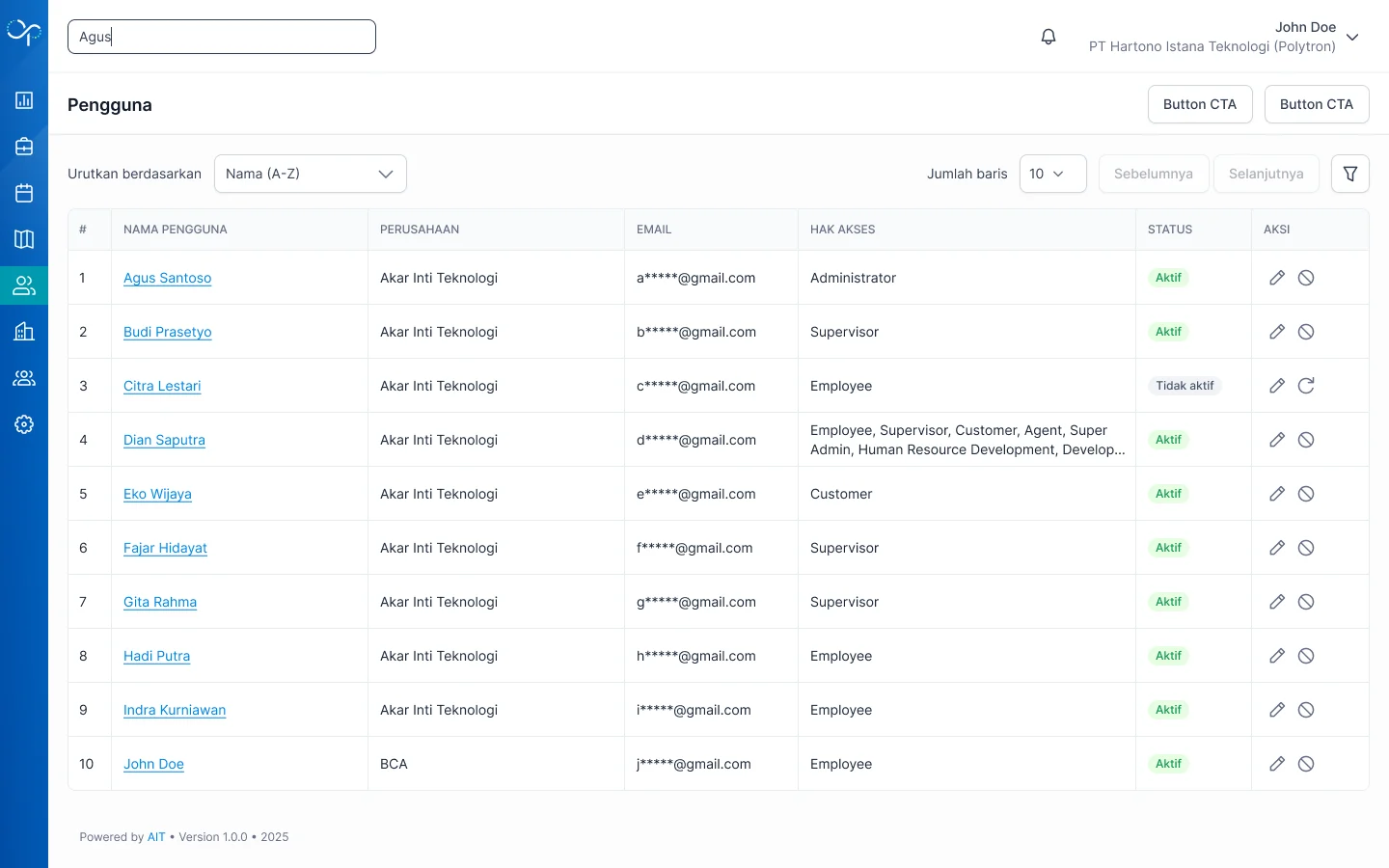
Klik kolom **"Cari"** yang ada di bagian atas halaman Daftar Pengguna.
Mulai ketik nama pengguna yang ingin dicari. Hasil pencarian ditampilkan secara real-time sesuai kata yang diketik.
***
## Halaman Daftar Pengguna
Halaman ini menampilkan semua pengguna yang terdaftar dalam sistem, lengkap dengan status, hak akses, dan informasi terakhir login mereka.
Halaman Daftar Pengguna memiliki 9 fungsi utama:
| # | Fungsi | Keterangan |
| ------ | ------------------ | ------------------------------------------------------------------------------------------------------------------------------- |
| **#1** | Pencarian nama | Cari pengguna berdasarkan nama |
| **#2** | Pengurutan | Urutkan berdasarkan: Nama, Status, Hak Akses, Perusahaan, Tanggal Pembuatan, Tanggal Login Terakhir, Tanggal Perubahan Terakhir |
| **#3** | Jumlah baris data | Default 10 baris — dapat diubah ke 25, 50, atau 100 |
| **#4** | Filter data | Kombinasi pencarian menggunakan menu filter |
| **#5** | Buat pengguna baru | Tombol untuk mendaftarkan pengguna baru |
| **#6** | Aksi ubah | Mengubah data pengguna yang sudah ada |
| **#7** | Aksi nonaktifkan | Menonaktifkan akun pengguna yang aktif |
| **#8** | Aksi aktifkan | Mengaktifkan kembali akun pengguna yang nonaktif |
| **#9** | Detail pengguna | Klik nama pengguna untuk melihat detailnya |
***
## Fungsi Pencarian Pengguna
Klik kolom **"Cari"** yang ada di bagian atas halaman Daftar Pengguna.
Mulai ketik nama pengguna yang ingin dicari. Hasil pencarian ditampilkan secara real-time sesuai kata yang diketik.
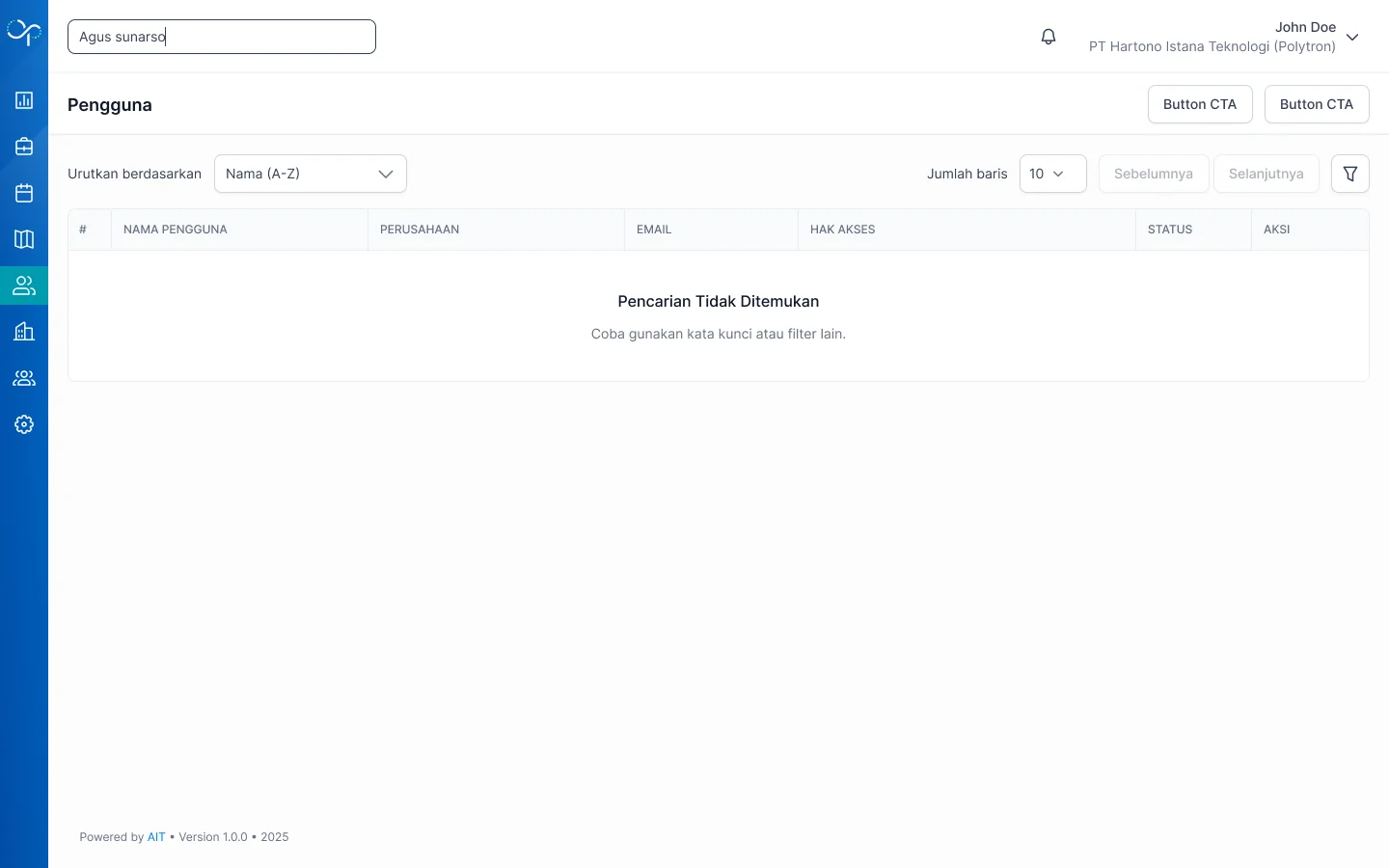
 Jika tidak ada pengguna yang cocok, halaman akan menampilkan tampilan kosong. Periksa kembali ejaan nama yang dicari.
 ***
## Fungsi Filter Pengguna
Klik ikon **Filter** di bagian atas halaman Daftar Pengguna. Panel filter akan muncul dari sisi kanan layar.
***
## Fungsi Filter Pengguna
Klik ikon **Filter** di bagian atas halaman Daftar Pengguna. Panel filter akan muncul dari sisi kanan layar.
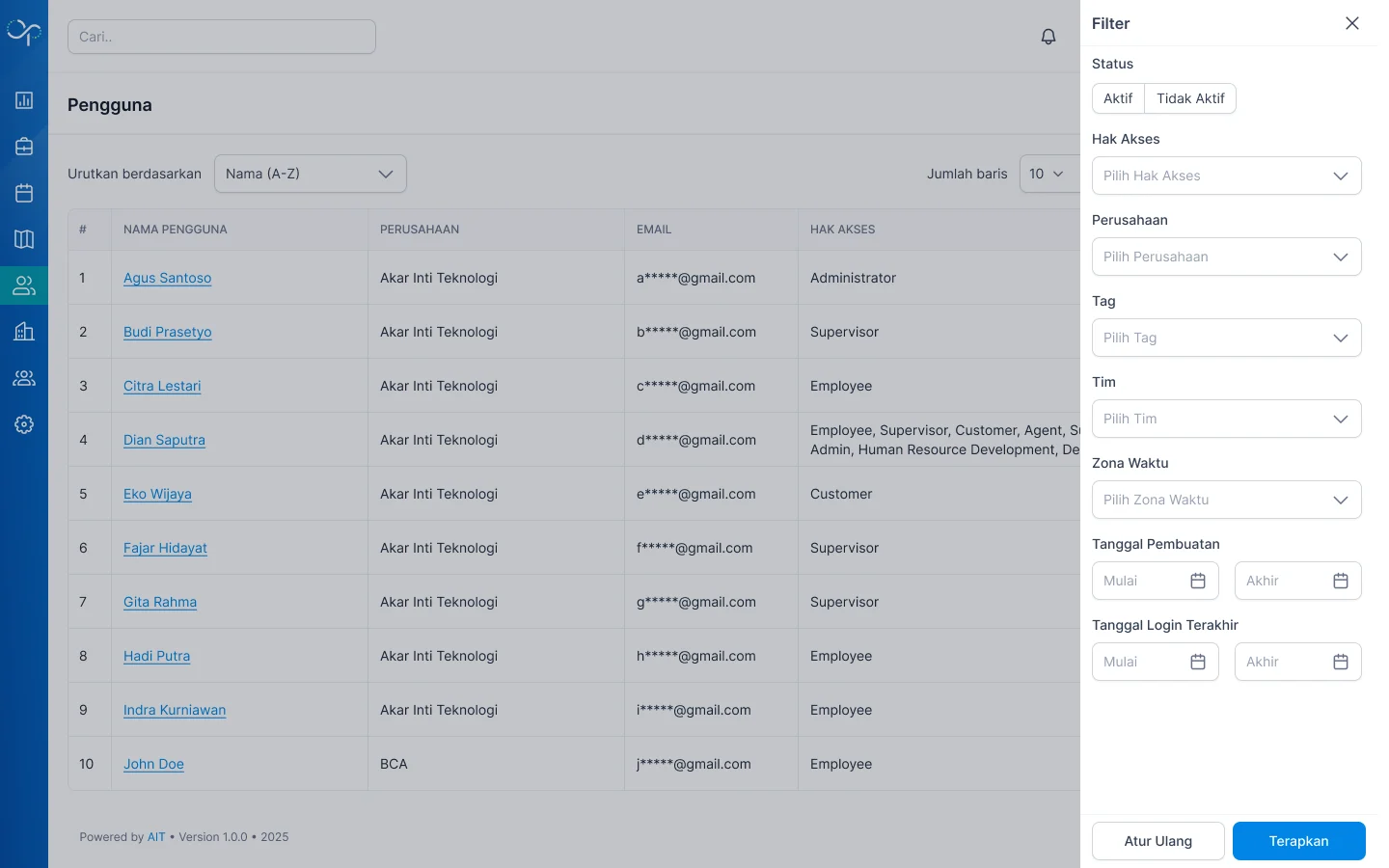 Anda dapat memfilter pengguna berdasarkan kombinasi kriteria berikut:
| Filter | Keterangan |
| -------------------------- | ---------------------------------------------- |
| **Status** | Aktif atau Tidak Aktif |
| **Hak Akses** | Filter berdasarkan role yang dimiliki |
| **Perusahaan** | Filter berdasarkan perusahaan pengguna |
| **Tag** | Filter berdasarkan tag yang diberikan |
| **Tim** | Filter berdasarkan tim yang pengguna bergabung |
| **Zona Waktu** | Filter berdasarkan zona waktu pengguna |
| **Tanggal Pembuatan** | Filter berdasarkan rentang tanggal akun dibuat |
| **Tanggal Login Terakhir** | Filter berdasarkan kapan terakhir kali login |
* Klik **"Terapkan"** untuk menerapkan filter yang dipilih
* Klik **"Atur Ulang"** untuk menghapus semua pilihan filter
* Klik ikon **✕** di sudut kanan atas panel untuk menutup tanpa menerapkan perubahan
***
## Membuat Pengguna Baru
Dari halaman Daftar Pengguna, klik tombol **"Buat Pengguna"** di bagian kanan atas halaman.
Lengkapi semua field yang wajib diisi pada form pembuatan pengguna:
| Field | Keterangan | Wajib |
| -------------- | --------------------------------------------------- | ----- |
| **Nama** | Nama lengkap pengguna | ✅ Ya |
| **Email** | Alamat email aktif untuk menerima undangan aktivasi | ✅ Ya |
| **Nomor HP** | Nomor telepon pengguna | ✅ Ya |
| **Hak Akses** | Pilih role yang sesuai dengan posisi pengguna | ✅ Ya |
| **Zona Waktu** | Zona waktu lokasi pengguna bekerja | ✅ Ya |
| **Bahasa** | Bahasa antarmuka yang digunakan pengguna | ✅ Ya |
Anda dapat memfilter pengguna berdasarkan kombinasi kriteria berikut:
| Filter | Keterangan |
| -------------------------- | ---------------------------------------------- |
| **Status** | Aktif atau Tidak Aktif |
| **Hak Akses** | Filter berdasarkan role yang dimiliki |
| **Perusahaan** | Filter berdasarkan perusahaan pengguna |
| **Tag** | Filter berdasarkan tag yang diberikan |
| **Tim** | Filter berdasarkan tim yang pengguna bergabung |
| **Zona Waktu** | Filter berdasarkan zona waktu pengguna |
| **Tanggal Pembuatan** | Filter berdasarkan rentang tanggal akun dibuat |
| **Tanggal Login Terakhir** | Filter berdasarkan kapan terakhir kali login |
* Klik **"Terapkan"** untuk menerapkan filter yang dipilih
* Klik **"Atur Ulang"** untuk menghapus semua pilihan filter
* Klik ikon **✕** di sudut kanan atas panel untuk menutup tanpa menerapkan perubahan
***
## Membuat Pengguna Baru
Dari halaman Daftar Pengguna, klik tombol **"Buat Pengguna"** di bagian kanan atas halaman.
Lengkapi semua field yang wajib diisi pada form pembuatan pengguna:
| Field | Keterangan | Wajib |
| -------------- | --------------------------------------------------- | ----- |
| **Nama** | Nama lengkap pengguna | ✅ Ya |
| **Email** | Alamat email aktif untuk menerima undangan aktivasi | ✅ Ya |
| **Nomor HP** | Nomor telepon pengguna | ✅ Ya |
| **Hak Akses** | Pilih role yang sesuai dengan posisi pengguna | ✅ Ya |
| **Zona Waktu** | Zona waktu lokasi pengguna bekerja | ✅ Ya |
| **Bahasa** | Bahasa antarmuka yang digunakan pengguna | ✅ Ya |
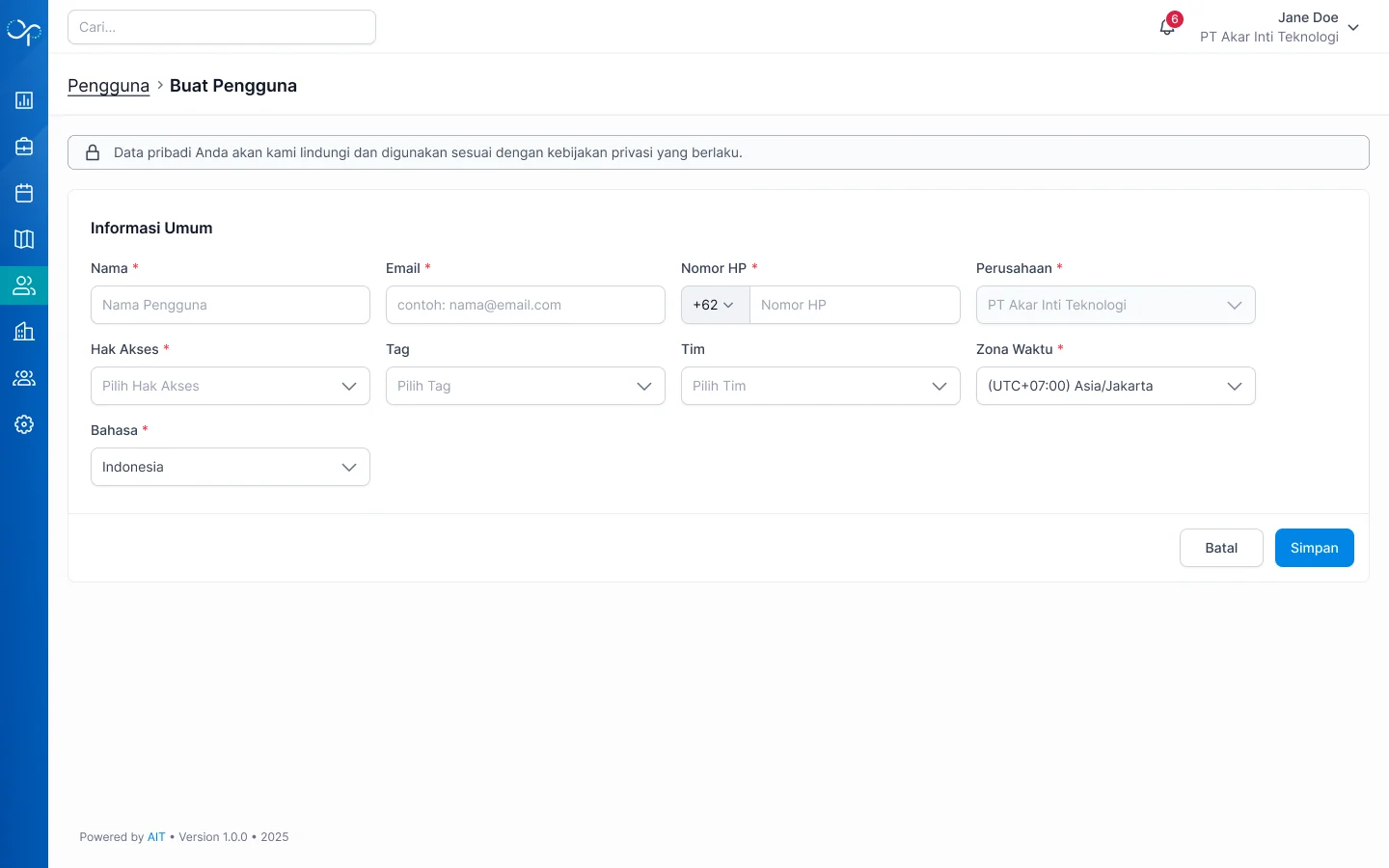 Pilih **Hak Akses** yang sesuai dengan tanggung jawab pengguna. Jika pengguna adalah Agen/Teknisi lapangan, pastikan Hak Akses yang dipilih memiliki **Akses ke Aplikasi Mobile** yang sudah dicentang saat konfigurasi Hak Akses.
Scroll ke bagian bawah halaman dan klik tombol **"Simpan"**. Konfirmasi simpan akan muncul menampilkan data yang dimasukkan.
Pilih **Hak Akses** yang sesuai dengan tanggung jawab pengguna. Jika pengguna adalah Agen/Teknisi lapangan, pastikan Hak Akses yang dipilih memiliki **Akses ke Aplikasi Mobile** yang sudah dicentang saat konfigurasi Hak Akses.
Scroll ke bagian bawah halaman dan klik tombol **"Simpan"**. Konfirmasi simpan akan muncul menampilkan data yang dimasukkan.
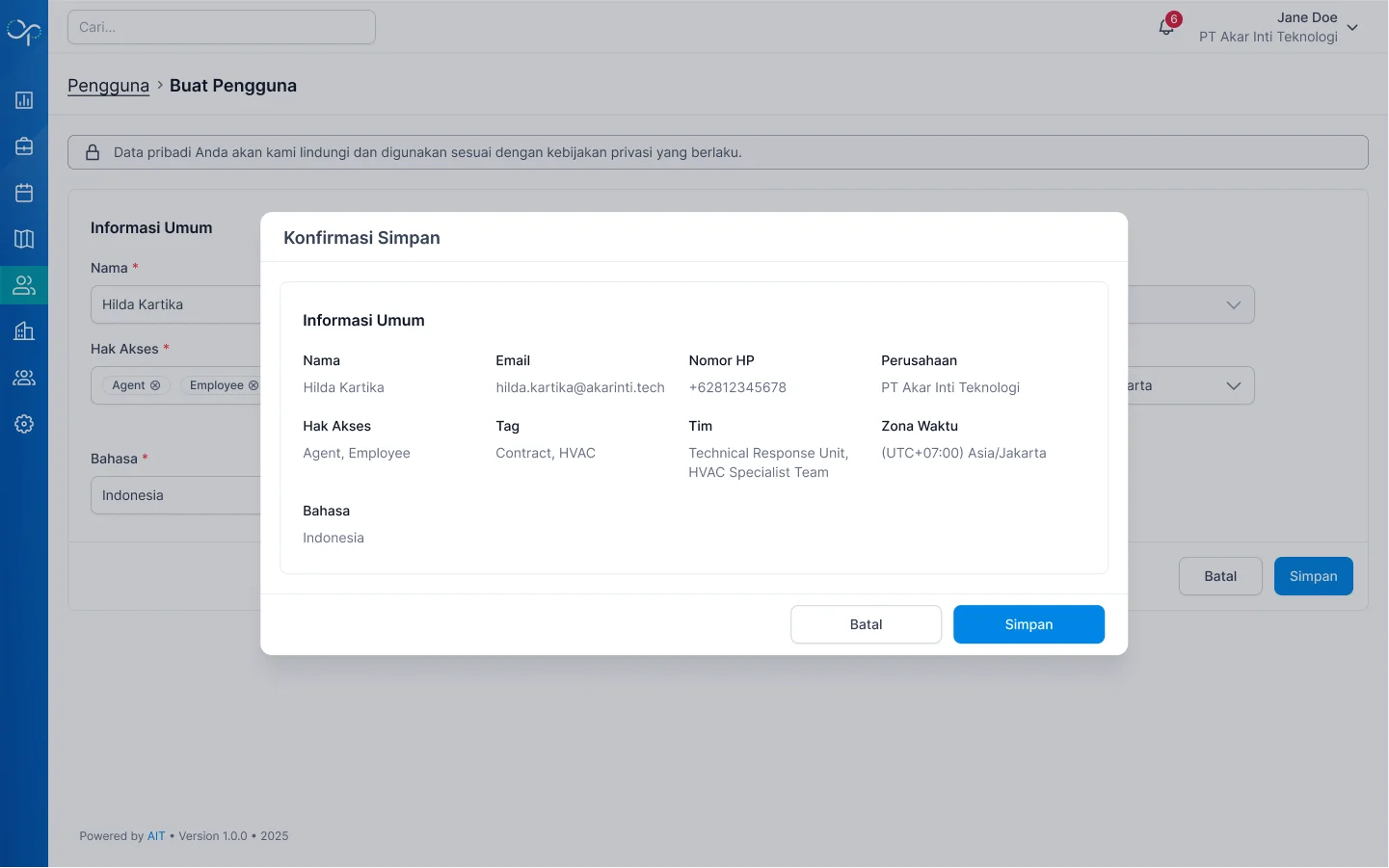 Periksa kembali semua data yang ditampilkan pada konfirmasi. Pastikan email sudah benar karena email aktivasi akan dikirim ke alamat ini.
Jika sudah sesuai, klik **"Simpan"** untuk menyimpan.
Setelah disimpan, pengguna baru tersimpan dengan status **"Tidak Aktif"** dan sistem akan mengirimkan **email aktivasi** secara otomatis ke alamat email yang didaftarkan.
Pengguna baru perlu menyelesaikan proses aktivasi melalui email yang diterima sebelum dapat login ke platform. Panduan aktivasi untuk pengguna CMS tersedia di [Aktivasi Pengguna CMS →](/aktivasi-pengguna-cms), dan untuk pengguna aplikasi mobile di [Aktivasi Pengguna Aplikasi →](/aktivasi-pengguna-aplikasi).
Jika ingin membatalkan proses pembuatan di langkah mana pun, klik tombol **"Batal"** untuk kembali ke halaman Daftar Pengguna tanpa ada data yang tersimpan.
***
## Melihat Detail Pengguna
Klik **nama pengguna** pada tabel Daftar Pengguna untuk membuka halaman Detail Pengguna.
Periksa kembali semua data yang ditampilkan pada konfirmasi. Pastikan email sudah benar karena email aktivasi akan dikirim ke alamat ini.
Jika sudah sesuai, klik **"Simpan"** untuk menyimpan.
Setelah disimpan, pengguna baru tersimpan dengan status **"Tidak Aktif"** dan sistem akan mengirimkan **email aktivasi** secara otomatis ke alamat email yang didaftarkan.
Pengguna baru perlu menyelesaikan proses aktivasi melalui email yang diterima sebelum dapat login ke platform. Panduan aktivasi untuk pengguna CMS tersedia di [Aktivasi Pengguna CMS →](/aktivasi-pengguna-cms), dan untuk pengguna aplikasi mobile di [Aktivasi Pengguna Aplikasi →](/aktivasi-pengguna-aplikasi).
Jika ingin membatalkan proses pembuatan di langkah mana pun, klik tombol **"Batal"** untuk kembali ke halaman Daftar Pengguna tanpa ada data yang tersimpan.
***
## Melihat Detail Pengguna
Klik **nama pengguna** pada tabel Daftar Pengguna untuk membuka halaman Detail Pengguna.
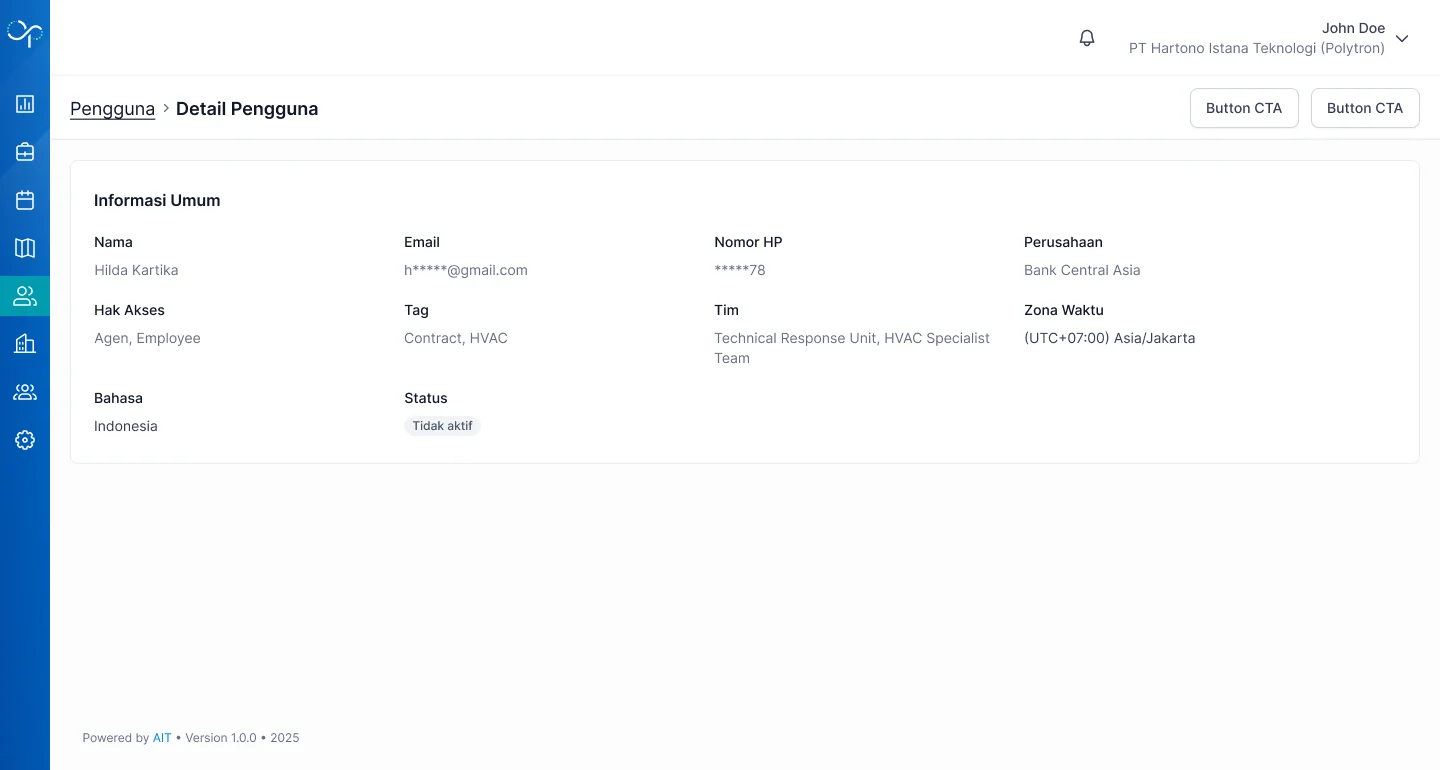 Halaman detail menampilkan semua informasi terkait pengguna tersebut:
* Data pribadi (nama, email, nomor HP)
* Hak Akses yang dimiliki
* Tim yang diikuti
* Zona waktu dan bahasa
* Status akun dan riwayat aktivitas
Untuk mengubah data, klik tombol **"Lainnya"** → pilih **"Ubah Pengguna"**.
***
## Mengubah Data Pengguna
Perubahan data pengguna dapat dilakukan melalui **dua cara**:
Dari halaman Daftar Pengguna, klik ikon **Edit (✏️)** pada kolom Aksi di baris pengguna yang ingin diubah.
Dari halaman Detail Pengguna, klik tombol **"Lainnya"** → pilih **"Ubah Pengguna"**.
Halaman detail menampilkan semua informasi terkait pengguna tersebut:
* Data pribadi (nama, email, nomor HP)
* Hak Akses yang dimiliki
* Tim yang diikuti
* Zona waktu dan bahasa
* Status akun dan riwayat aktivitas
Untuk mengubah data, klik tombol **"Lainnya"** → pilih **"Ubah Pengguna"**.
***
## Mengubah Data Pengguna
Perubahan data pengguna dapat dilakukan melalui **dua cara**:
Dari halaman Daftar Pengguna, klik ikon **Edit (✏️)** pada kolom Aksi di baris pengguna yang ingin diubah.
Dari halaman Detail Pengguna, klik tombol **"Lainnya"** → pilih **"Ubah Pengguna"**.
 Setelah mengklik salah satu opsi, Anda akan diarahkan ke halaman **Ubah Pengguna**:
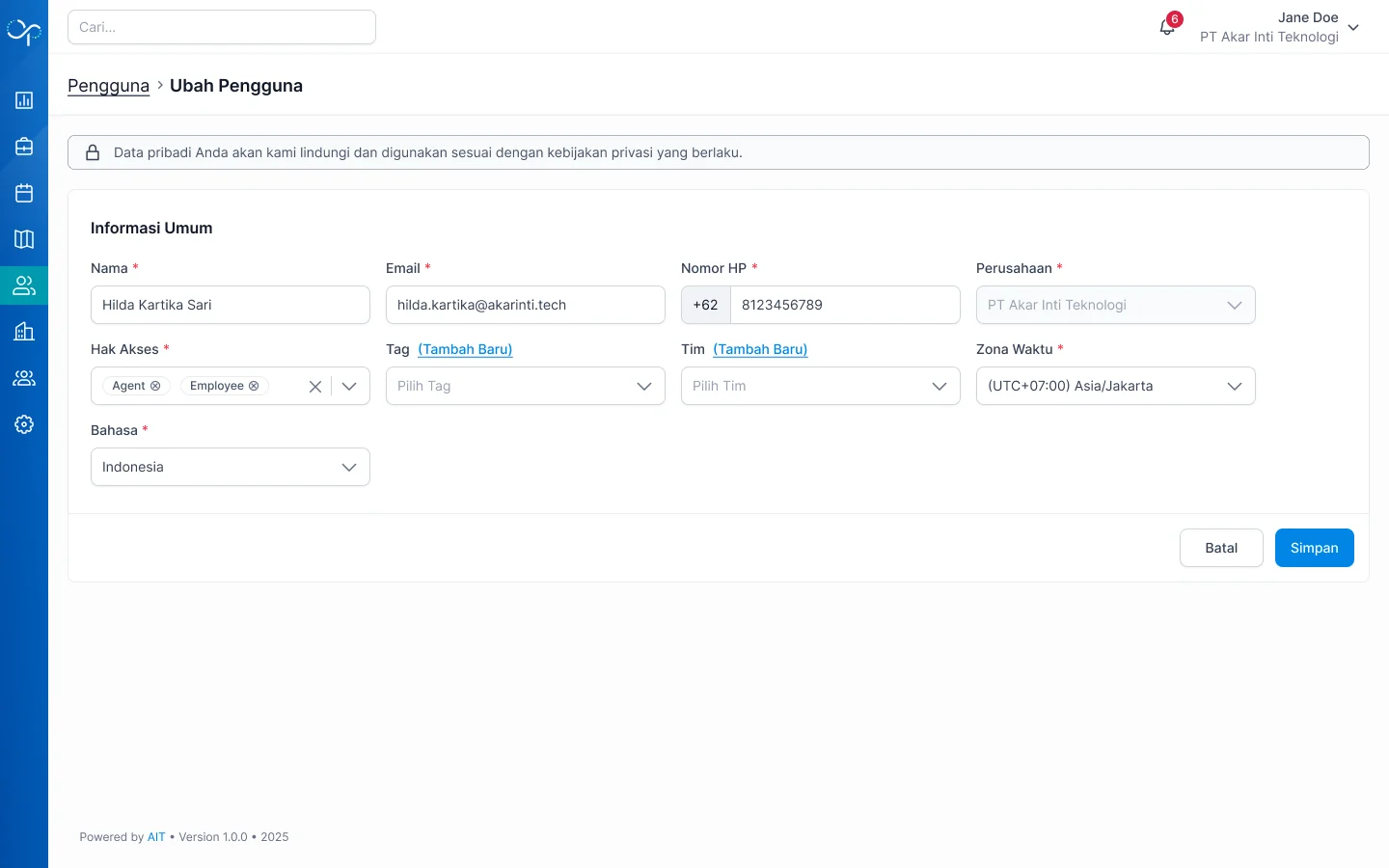 Ubah data yang diperlukan. Field yang dapat diubah:
| Field | Keterangan |
| -------------- | ------------------------------------------------------- |
| **Nama** | Perbarui nama lengkap pengguna |
| **Email** | Perbarui alamat email pengguna |
| **Nomor HP** | Perbarui nomor telepon |
| **Hak Akses** | Ubah role jika ada perubahan posisi atau tanggung jawab |
| **Tag** | Tambah atau hapus tag untuk kategorisasi |
| **Tim** | Pindahkan pengguna ke tim yang berbeda |
| **Zona Waktu** | Sesuaikan jika pengguna berpindah lokasi kerja |
| **Bahasa** | Ubah preferensi bahasa antarmuka |
Mengubah **Hak Akses** pengguna akan langsung mempengaruhi akses mereka ke modul dan fitur platform pada sesi login berikutnya.
Scroll ke bagian bawah halaman dan klik tombol **"Simpan"**. Konfirmasi perubahan akan ditampilkan.
Ubah data yang diperlukan. Field yang dapat diubah:
| Field | Keterangan |
| -------------- | ------------------------------------------------------- |
| **Nama** | Perbarui nama lengkap pengguna |
| **Email** | Perbarui alamat email pengguna |
| **Nomor HP** | Perbarui nomor telepon |
| **Hak Akses** | Ubah role jika ada perubahan posisi atau tanggung jawab |
| **Tag** | Tambah atau hapus tag untuk kategorisasi |
| **Tim** | Pindahkan pengguna ke tim yang berbeda |
| **Zona Waktu** | Sesuaikan jika pengguna berpindah lokasi kerja |
| **Bahasa** | Ubah preferensi bahasa antarmuka |
Mengubah **Hak Akses** pengguna akan langsung mempengaruhi akses mereka ke modul dan fitur platform pada sesi login berikutnya.
Scroll ke bagian bawah halaman dan klik tombol **"Simpan"**. Konfirmasi perubahan akan ditampilkan.
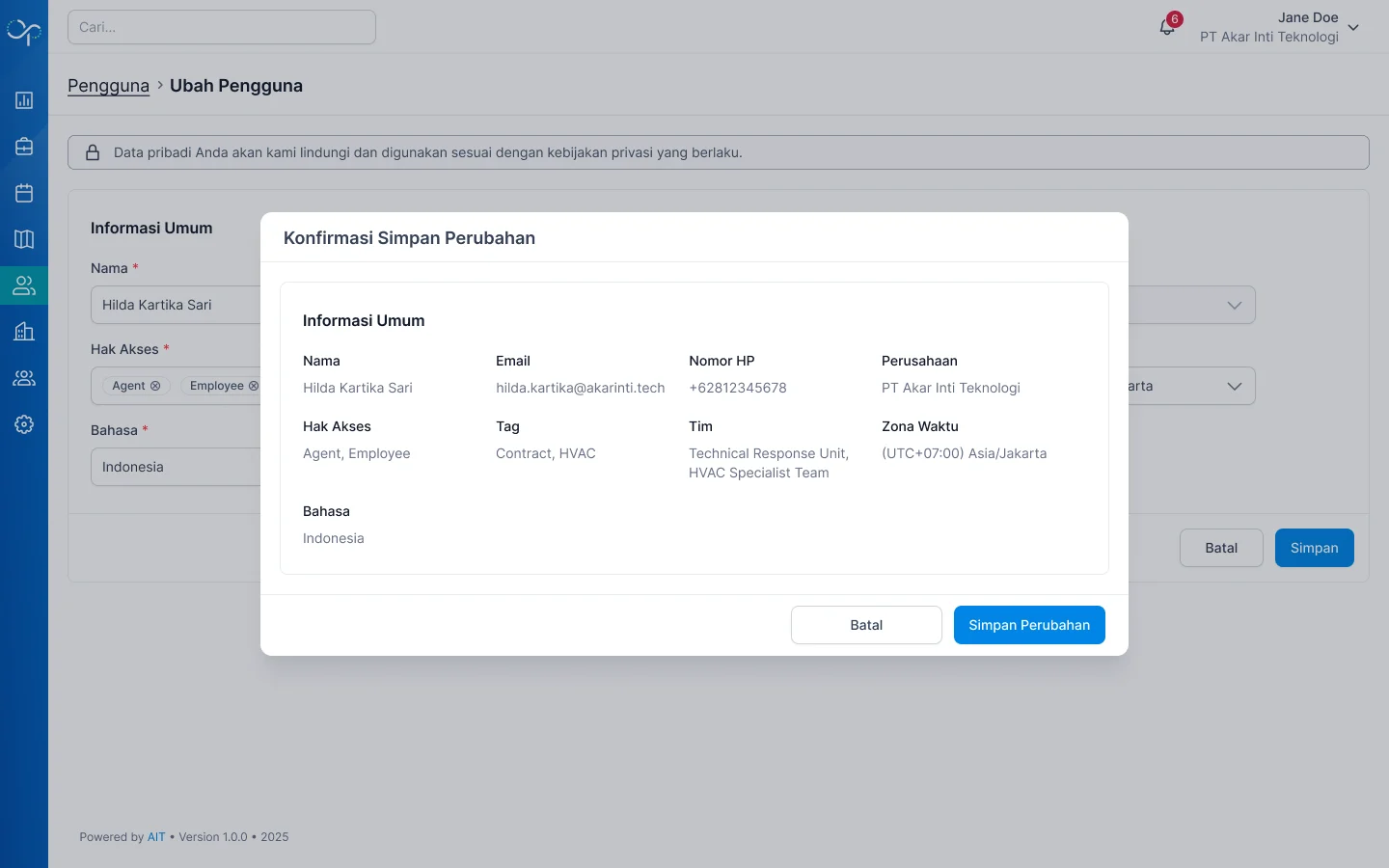 Periksa data yang ditampilkan. Jika sudah sesuai, klik **"Simpan"** untuk menyimpan perubahan.
***
## Menonaktifkan Pengguna
Gunakan fitur nonaktifkan jika pengguna tidak lagi memerlukan akses ke platform — misalnya karyawan yang resign atau kontraktor yang sudah selesai kontrak.
Dari halaman Daftar Pengguna, klik ikon **Nonaktifkan** pada kolom Aksi di baris pengguna yang ingin dinonaktifkan.
Dialog konfirmasi akan muncul. Klik **"Nonaktifkan"** untuk melanjutkan.
Periksa data yang ditampilkan. Jika sudah sesuai, klik **"Simpan"** untuk menyimpan perubahan.
***
## Menonaktifkan Pengguna
Gunakan fitur nonaktifkan jika pengguna tidak lagi memerlukan akses ke platform — misalnya karyawan yang resign atau kontraktor yang sudah selesai kontrak.
Dari halaman Daftar Pengguna, klik ikon **Nonaktifkan** pada kolom Aksi di baris pengguna yang ingin dinonaktifkan.
Dialog konfirmasi akan muncul. Klik **"Nonaktifkan"** untuk melanjutkan.
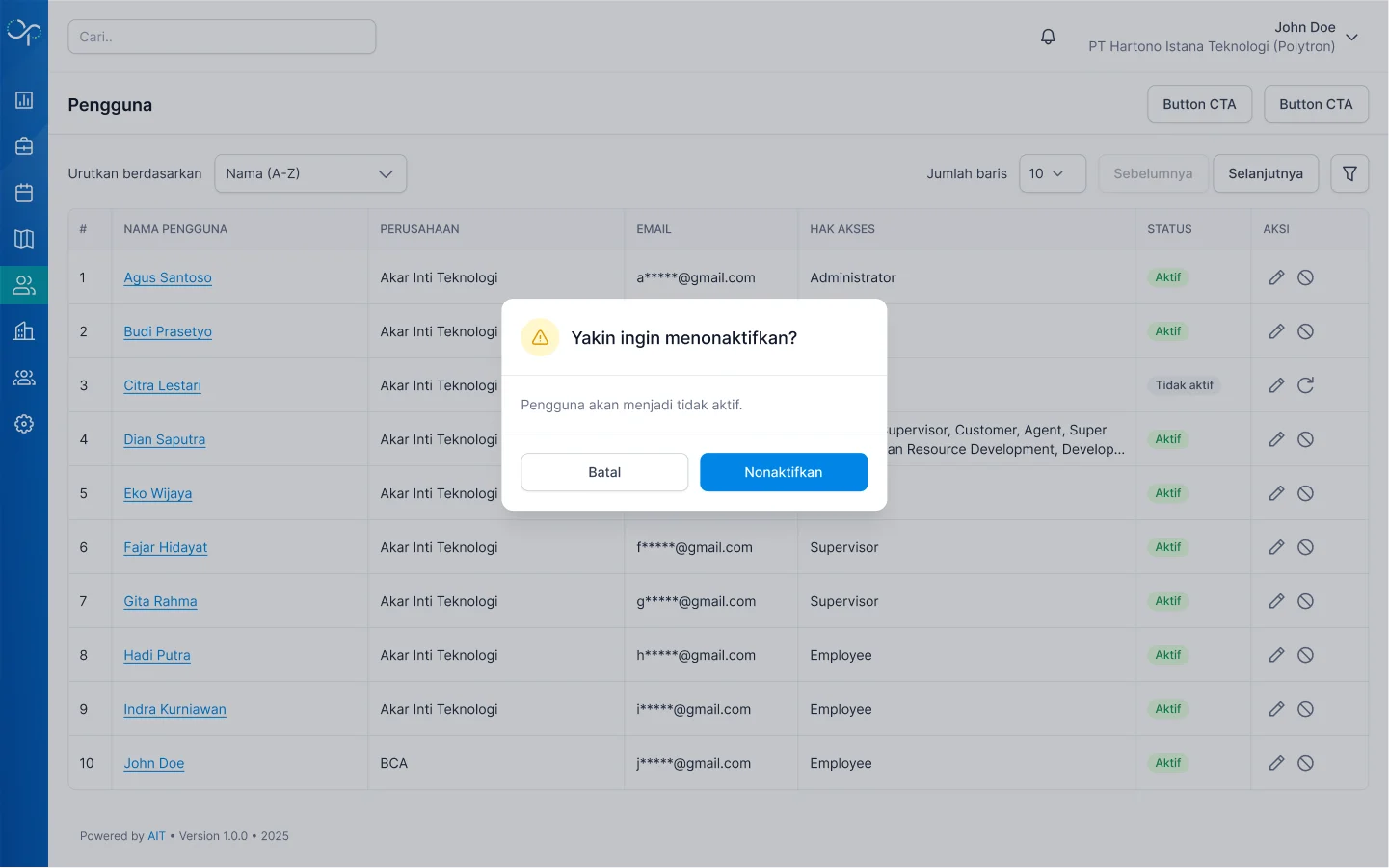 Setelah dinonaktifkan, status pengguna berubah menjadi **"Tidak Aktif"**.
Pengguna yang dinonaktifkan **tidak dapat login** dan tidak dapat menggunakan platform — baik CMS maupun aplikasi mobile. Semua tugas yang sebelumnya ditugaskan kepada mereka tidak akan terpengaruh, namun perlu di-reassign ke pengguna lain.
***
## Mengaktifkan Kembali Pengguna
Dari halaman Daftar Pengguna, klik ikon **Aktifkan** pada kolom Aksi di baris pengguna yang ingin diaktifkan kembali.
Dialog konfirmasi akan muncul. Klik **"Aktifkan"** untuk melanjutkan.
Setelah dinonaktifkan, status pengguna berubah menjadi **"Tidak Aktif"**.
Pengguna yang dinonaktifkan **tidak dapat login** dan tidak dapat menggunakan platform — baik CMS maupun aplikasi mobile. Semua tugas yang sebelumnya ditugaskan kepada mereka tidak akan terpengaruh, namun perlu di-reassign ke pengguna lain.
***
## Mengaktifkan Kembali Pengguna
Dari halaman Daftar Pengguna, klik ikon **Aktifkan** pada kolom Aksi di baris pengguna yang ingin diaktifkan kembali.
Dialog konfirmasi akan muncul. Klik **"Aktifkan"** untuk melanjutkan.
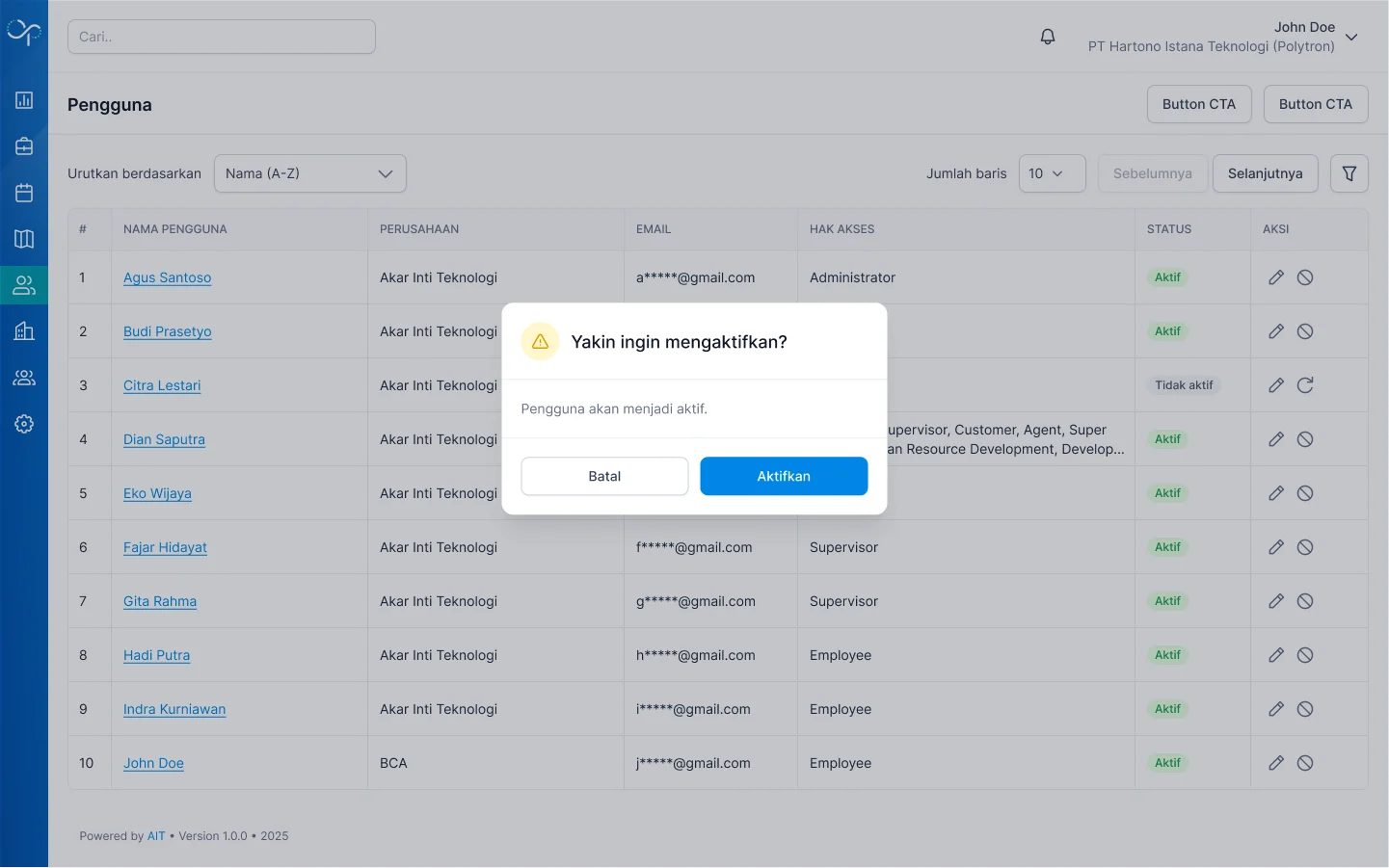 Setelah diaktifkan, status pengguna kembali menjadi **"Aktif"** dan pengguna dapat kembali login serta menggunakan platform.
Pengguna yang diaktifkan kembali dapat langsung login menggunakan kredensial mereka yang lama tanpa perlu melewati proses aktivasi ulang.
***
## Langkah Selanjutnya
Pengguna sudah terdaftar dan aktif? Mulai buat tugas pertama dan tugaskan ke Agen/Teknisi.
Setelah diaktifkan, status pengguna kembali menjadi **"Aktif"** dan pengguna dapat kembali login serta menggunakan platform.
Pengguna yang diaktifkan kembali dapat langsung login menggunakan kredensial mereka yang lama tanpa perlu melewati proses aktivasi ulang.
***
## Langkah Selanjutnya
Pengguna sudah terdaftar dan aktif? Mulai buat tugas pertama dan tugaskan ke Agen/Teknisi.