> ## Documentation Index
> Fetch the complete documentation index at: https://docs.opteraone.com/llms.txt
> Use this file to discover all available pages before exploring further.
# Manajemen Kategori Tugas
> Cara membuat dan mengelola kategori tugas sebagai pengelompokan jenis pekerjaan di CMS OpteraOne.
Kategori Tugas adalah pengelompokan jenis-jenis pekerjaan yang dikelola dalam sistem OpteraOne. Setiap tugas yang dibuat wajib memiliki kategori yang sesuai.
Kategori Tugas adalah **langkah kedua** dalam Setup Awal dan harus diselesaikan sebelum membuat Alur Tugas dan Checklist. Alur Tugas dan Checklist selalu terikat pada Kategori Tugas tertentu.
***
## Contoh Kategori Tugas
Berikut contoh kategori yang umum digunakan dalam operasional field service:
| Kategori | Deskripsi |
| ------------------------- | ------------------------------------------------- |
| **Maintenance Korektif** | Perbaikan peralatan yang mengalami kerusakan |
| **Maintenance Preventif** | Perawatan rutin dan berkala sesuai jadwal |
| **Inspeksi** | Pemeriksaan kondisi aset secara berkala |
| **Instalasi** | Pemasangan peralatan atau sistem baru |
| **Cleaning / Sanitasi** | Pembersihan fasilitas atau peralatan |
| **Emergency Response** | Respons darurat yang memerlukan penanganan segera |
***
## Mengakses Halaman Kategori Tugas
Dari halaman mana pun di CMS, klik menu **Pengaturan** pada navigasi utama.
Pada halaman Pengaturan, pilih sub-menu **Kategori Tugas**.
.png?fit=max&auto=format&n=pFjg2tMf9k4cL7ZE&q=85&s=4440a24a68103fb0460d215162c0d713) ***
## Halaman Daftar Kategori Tugas
Halaman ini menampilkan semua Kategori Tugas yang sudah dikonfigurasi dalam sistem.
***
## Halaman Daftar Kategori Tugas
Halaman ini menampilkan semua Kategori Tugas yang sudah dikonfigurasi dalam sistem.
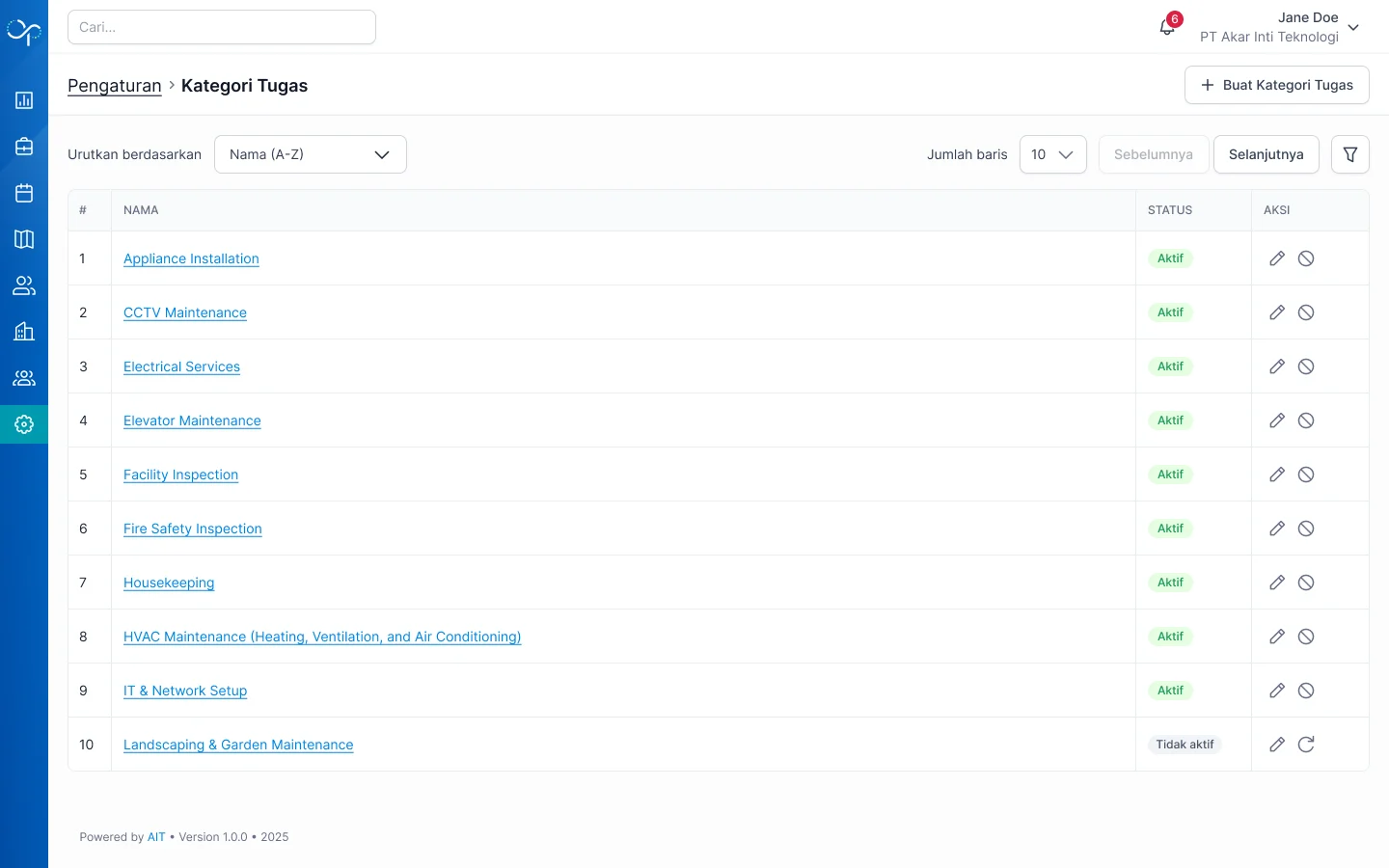 Halaman Daftar Kategori Tugas memiliki 9 fungsi utama:
| # | Fungsi | Keterangan |
| ------ | ------------------ | --------------------------------------------------- |
| **#1** | Pencarian nama | Cari kategori tugas berdasarkan nama |
| **#2** | Pengurutan | Urutkan berdasarkan: Nama, Status, Perusahaan |
| **#3** | Jumlah baris data | Default 10 baris — dapat diubah ke 25, 50, atau 100 |
| **#4** | Filter data | Kombinasi pencarian menggunakan menu filter |
| **#5** | Buat kategori baru | Tombol untuk membuat kategori tugas baru |
| **#6** | Aksi ubah | Mengubah kategori yang sudah ada |
| **#7** | Aksi nonaktifkan | Menonaktifkan kategori yang aktif |
| **#8** | Aksi aktifkan | Mengaktifkan kembali kategori yang nonaktif |
| **#9** | Detail kategori | Klik nama kategori untuk melihat detailnya |
***
## Fungsi Pencarian Kategori Tugas
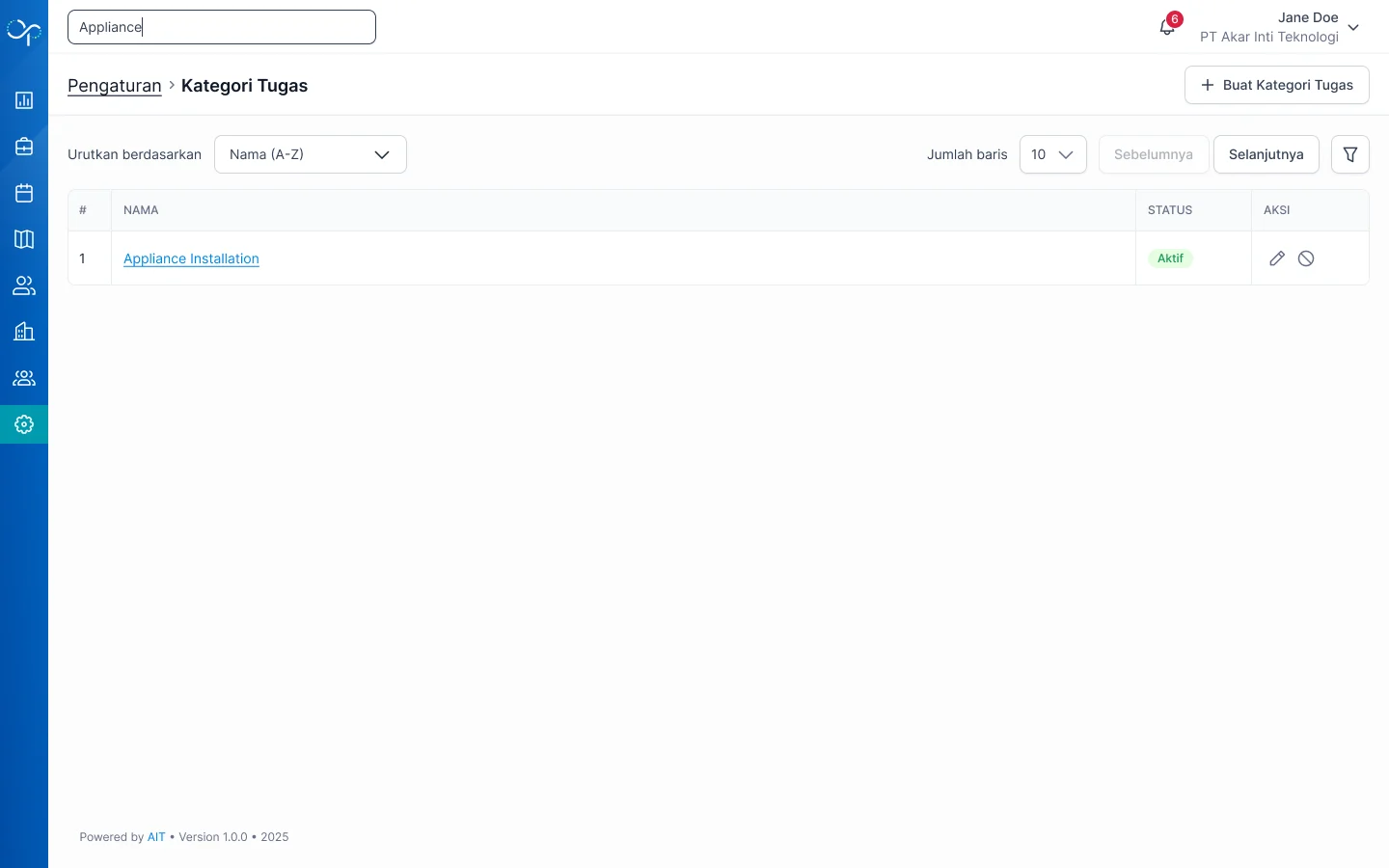
Klik kolom **"Cari"** yang ada di bagian atas halaman Daftar Kategori Tugas.
Mulai ketik nama kategori yang ingin dicari. Hasil pencarian ditampilkan secara real-time.
Halaman Daftar Kategori Tugas memiliki 9 fungsi utama:
| # | Fungsi | Keterangan |
| ------ | ------------------ | --------------------------------------------------- |
| **#1** | Pencarian nama | Cari kategori tugas berdasarkan nama |
| **#2** | Pengurutan | Urutkan berdasarkan: Nama, Status, Perusahaan |
| **#3** | Jumlah baris data | Default 10 baris — dapat diubah ke 25, 50, atau 100 |
| **#4** | Filter data | Kombinasi pencarian menggunakan menu filter |
| **#5** | Buat kategori baru | Tombol untuk membuat kategori tugas baru |
| **#6** | Aksi ubah | Mengubah kategori yang sudah ada |
| **#7** | Aksi nonaktifkan | Menonaktifkan kategori yang aktif |
| **#8** | Aksi aktifkan | Mengaktifkan kembali kategori yang nonaktif |
| **#9** | Detail kategori | Klik nama kategori untuk melihat detailnya |
***
## Fungsi Pencarian Kategori Tugas
Klik kolom **"Cari"** yang ada di bagian atas halaman Daftar Kategori Tugas.
Mulai ketik nama kategori yang ingin dicari. Hasil pencarian ditampilkan secara real-time.
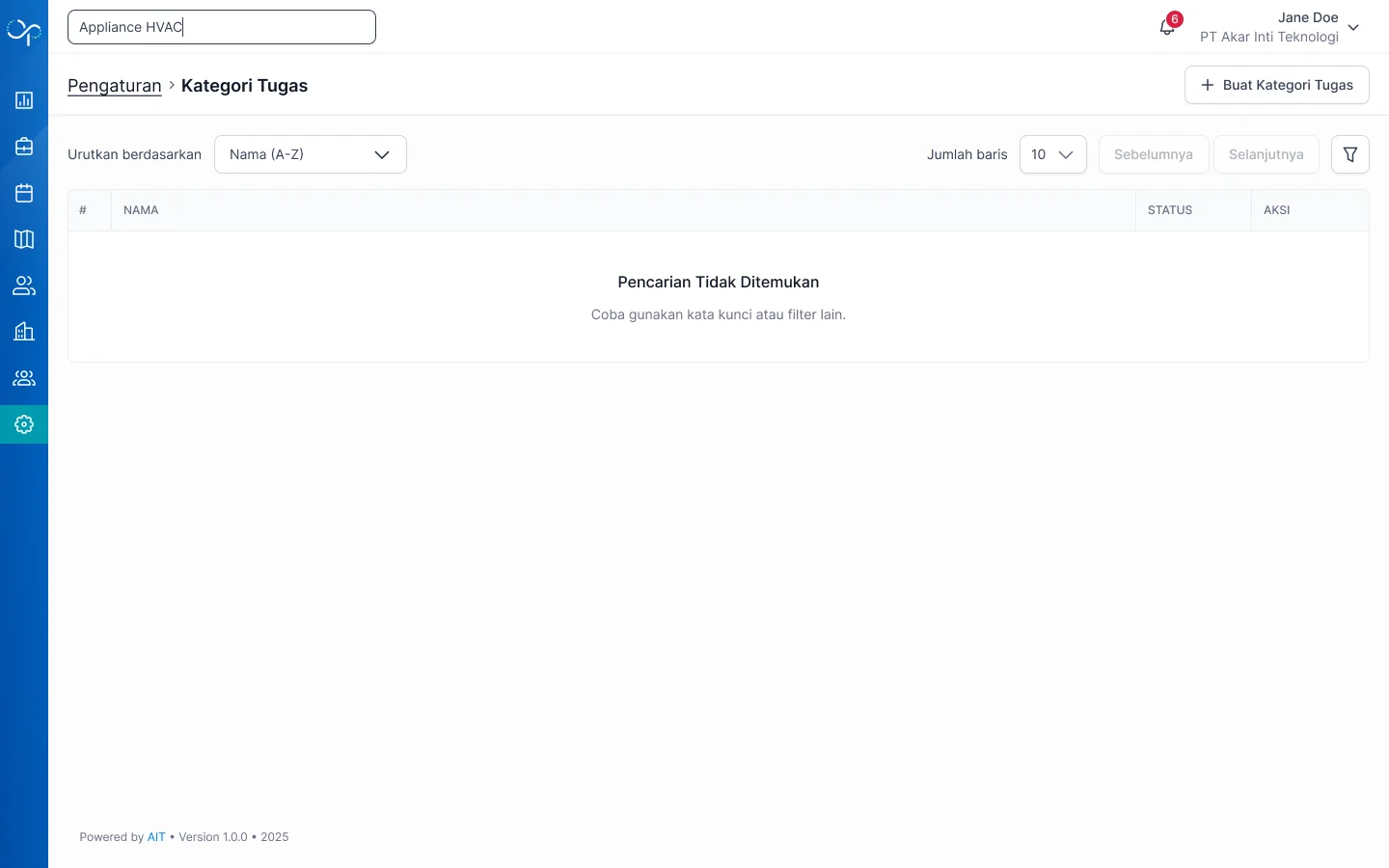
 Jika tidak ada kategori yang cocok, halaman akan menampilkan tampilan kosong.
 ***
## Fungsi Filter Kategori Tugas
Klik ikon **Filter** di bagian atas halaman. Panel filter akan muncul dari sisi kanan layar.
***
## Fungsi Filter Kategori Tugas
Klik ikon **Filter** di bagian atas halaman. Panel filter akan muncul dari sisi kanan layar.
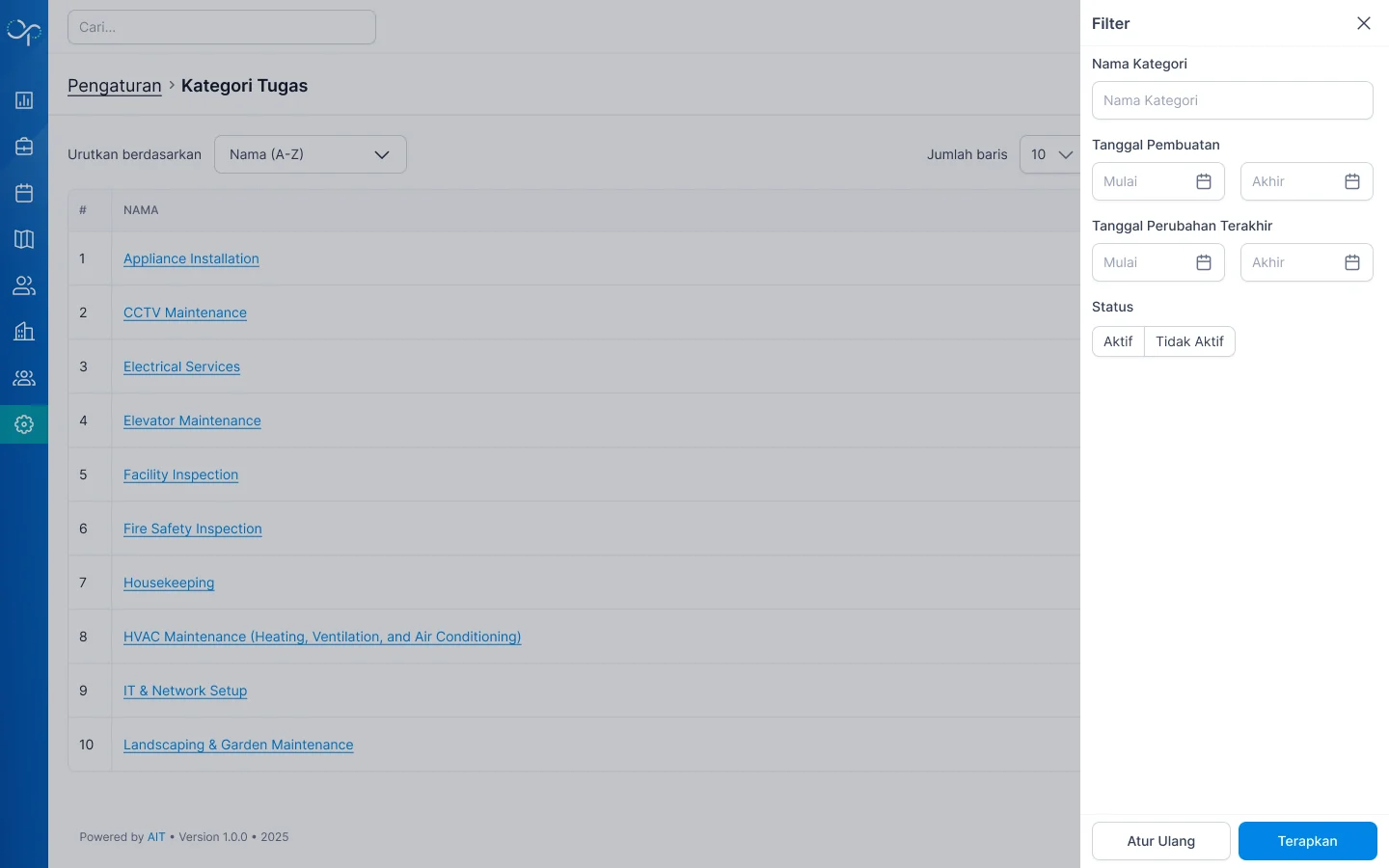 Anda dapat memfilter berdasarkan kombinasi kriteria berikut:
* **Nama Kategori** — cari berdasarkan nama spesifik
* **Tanggal Pembuatan** — filter berdasarkan rentang tanggal dibuat
* **Tanggal Perubahan Terakhir** — filter berdasarkan kapan terakhir diubah
* **Status** — Aktif atau Tidak Aktif
* Klik **"Terapkan"** untuk menerapkan filter yang dipilih
* Klik **"Atur Ulang"** untuk menghapus semua pilihan filter
* Klik ikon **✕** di sudut kanan atas panel untuk menutup tanpa menerapkan perubahan
***
## Membuat Kategori Tugas Baru
Dari halaman Daftar Kategori Tugas, klik tombol **"Buat Kategori Tugas"** di bagian kanan atas halaman.
Lengkapi informasi berikut pada form pembuatan:
| Field | Keterangan | Wajib |
| ---------------------------- | ---------------------------------------------------------------------------- | ----- |
| **Nama** | Nama kategori yang jelas dan deskriptif | ✅ Ya |
| **Deskripsi Kategori Tugas** | Penjelasan singkat tentang jenis pekerjaan ini | ✅ Ya |
| **Estimasi Durasi** | Perkiraan waktu yang dibutuhkan untuk menyelesaikan tugas dalam kategori ini | ✅ Ya |
Anda dapat memfilter berdasarkan kombinasi kriteria berikut:
* **Nama Kategori** — cari berdasarkan nama spesifik
* **Tanggal Pembuatan** — filter berdasarkan rentang tanggal dibuat
* **Tanggal Perubahan Terakhir** — filter berdasarkan kapan terakhir diubah
* **Status** — Aktif atau Tidak Aktif
* Klik **"Terapkan"** untuk menerapkan filter yang dipilih
* Klik **"Atur Ulang"** untuk menghapus semua pilihan filter
* Klik ikon **✕** di sudut kanan atas panel untuk menutup tanpa menerapkan perubahan
***
## Membuat Kategori Tugas Baru
Dari halaman Daftar Kategori Tugas, klik tombol **"Buat Kategori Tugas"** di bagian kanan atas halaman.
Lengkapi informasi berikut pada form pembuatan:
| Field | Keterangan | Wajib |
| ---------------------------- | ---------------------------------------------------------------------------- | ----- |
| **Nama** | Nama kategori yang jelas dan deskriptif | ✅ Ya |
| **Deskripsi Kategori Tugas** | Penjelasan singkat tentang jenis pekerjaan ini | ✅ Ya |
| **Estimasi Durasi** | Perkiraan waktu yang dibutuhkan untuk menyelesaikan tugas dalam kategori ini | ✅ Ya |
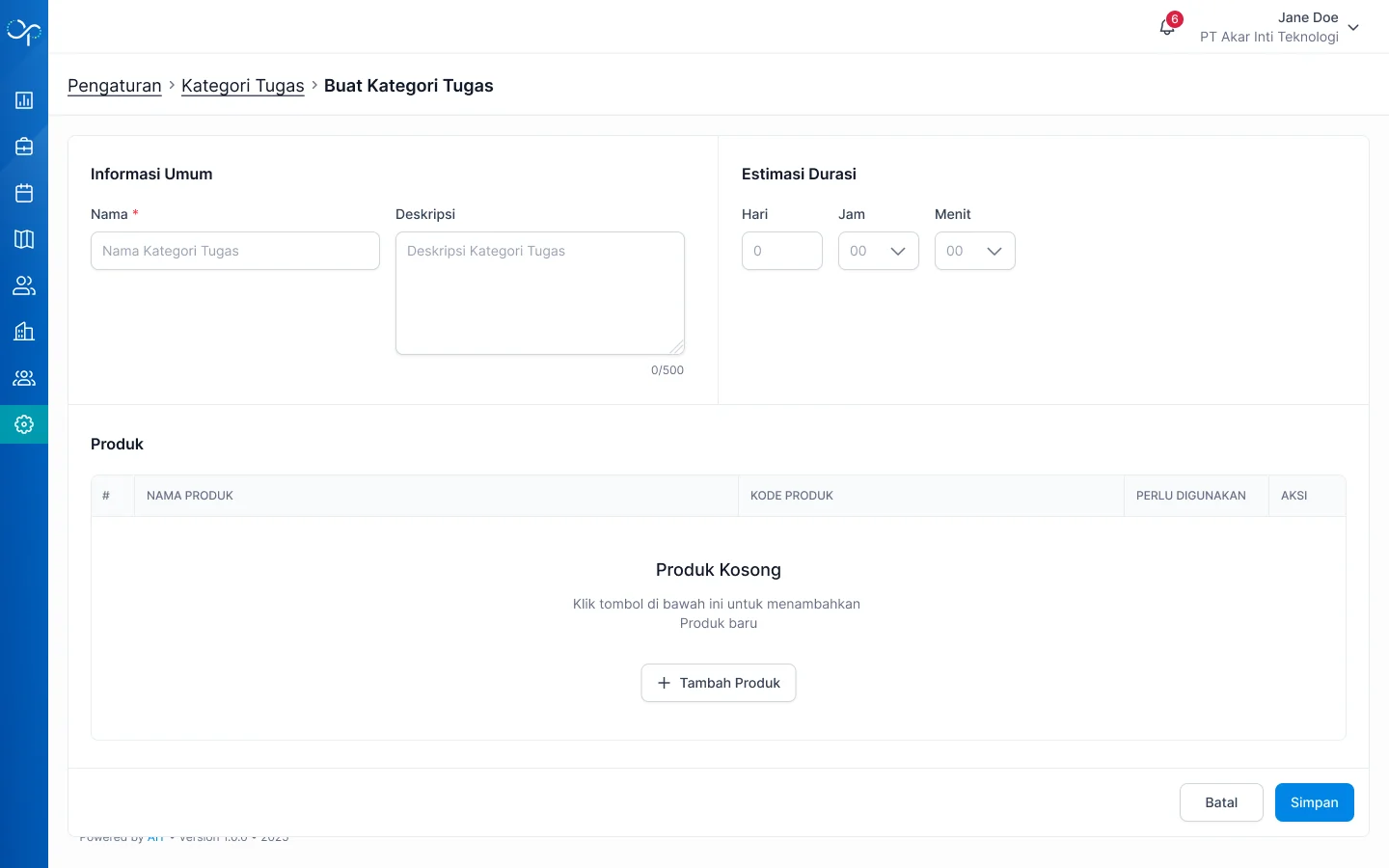 Isi **Estimasi Durasi** dengan nilai yang realistis berdasarkan pengalaman lapangan. Data ini akan digunakan sebagai acuan penjadwalan teknisi dan perencanaan kapasitas tim.
Scroll ke bagian bawah halaman dan klik tombol **"Simpan"**. Konfirmasi simpan akan muncul menampilkan data yang dimasukkan.
Isi **Estimasi Durasi** dengan nilai yang realistis berdasarkan pengalaman lapangan. Data ini akan digunakan sebagai acuan penjadwalan teknisi dan perencanaan kapasitas tim.
Scroll ke bagian bawah halaman dan klik tombol **"Simpan"**. Konfirmasi simpan akan muncul menampilkan data yang dimasukkan.
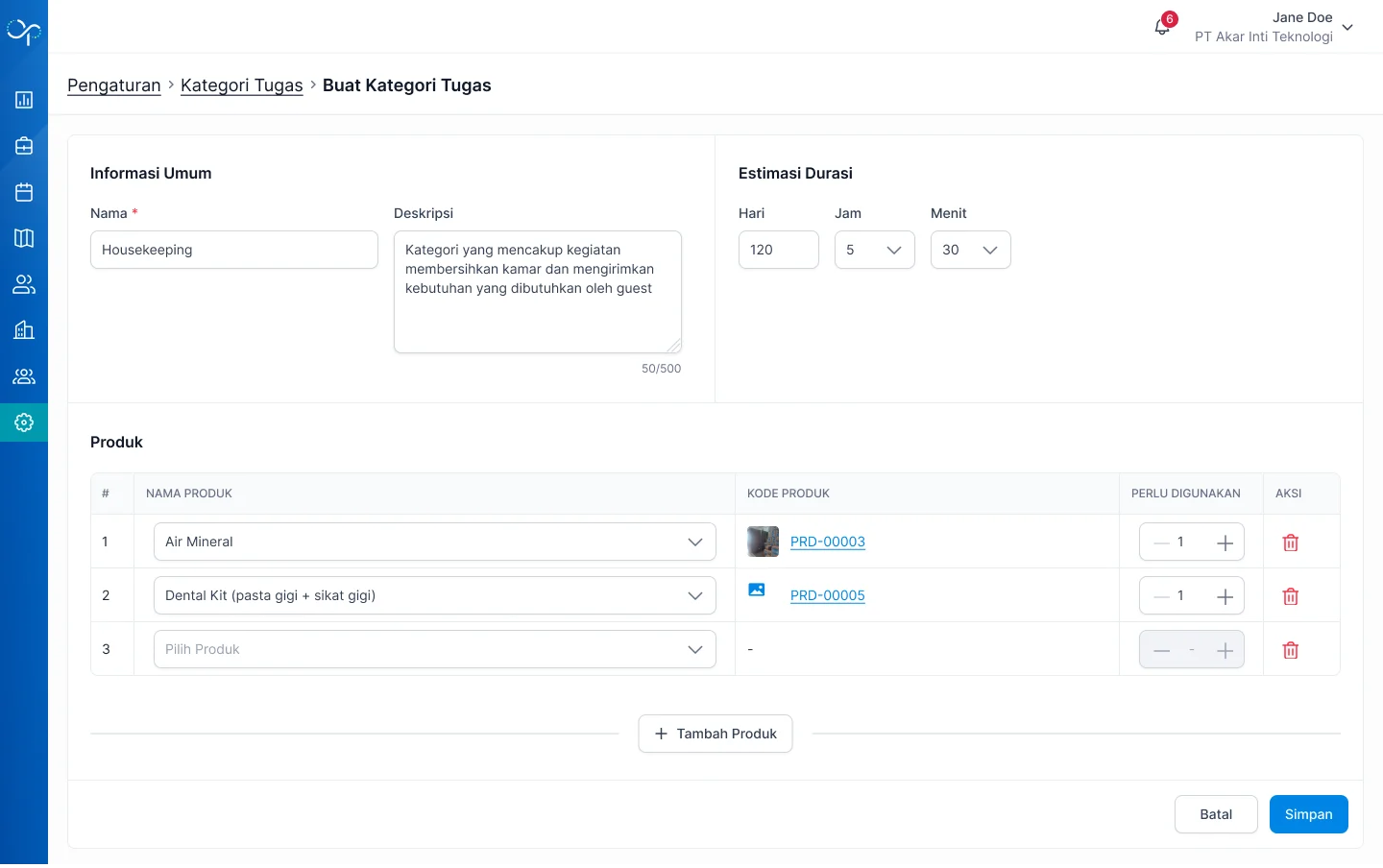 Periksa kembali data yang ditampilkan. Jika sudah sesuai, klik **"Simpan"** untuk menyimpan. Kategori baru langsung tersedia untuk digunakan pada pembuatan Alur Tugas.
Jika ingin membatalkan proses pembuatan, klik tombol **"Batal"** untuk kembali ke halaman Daftar Kategori Tugas.
***
## Melihat Detail Kategori Tugas
Klik **nama kategori** pada tabel untuk membuka halaman Detail Kategori Tugas.
Periksa kembali data yang ditampilkan. Jika sudah sesuai, klik **"Simpan"** untuk menyimpan. Kategori baru langsung tersedia untuk digunakan pada pembuatan Alur Tugas.
Jika ingin membatalkan proses pembuatan, klik tombol **"Batal"** untuk kembali ke halaman Daftar Kategori Tugas.
***
## Melihat Detail Kategori Tugas
Klik **nama kategori** pada tabel untuk membuka halaman Detail Kategori Tugas.
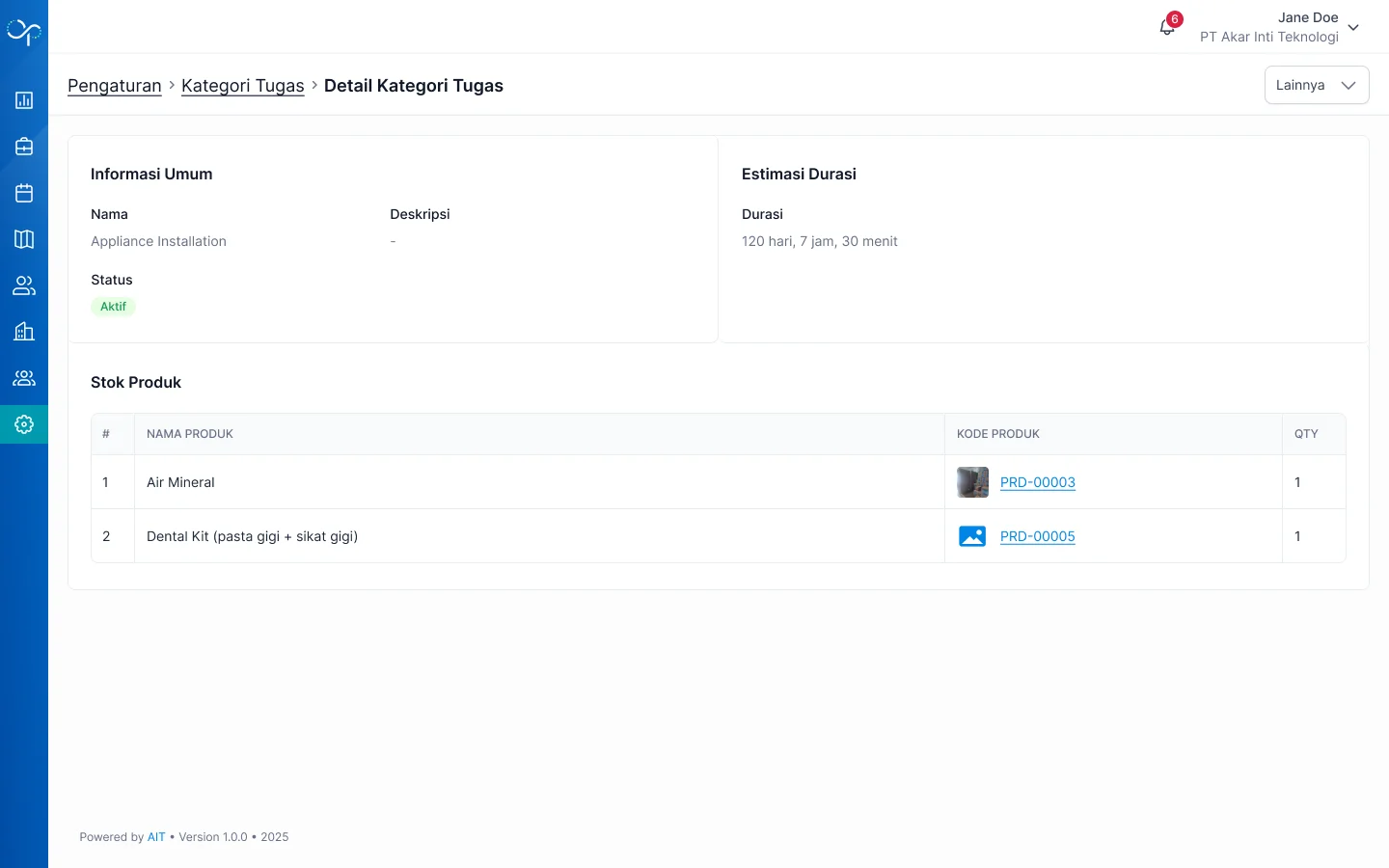 Halaman detail menampilkan semua informasi terkait kategori tersebut termasuk nama, deskripsi, estimasi durasi, dan status.
Untuk mengubah data, klik tombol **"Lainnya"** → pilih **"Ubah Kategori Tugas"**.
***
## Mengubah Kategori Tugas
Perubahan dapat dilakukan melalui **dua cara**:
Dari halaman Daftar Kategori Tugas, klik ikon **Edit (✏️)** pada kolom Aksi di baris kategori yang ingin diubah.
Dari halaman Detail Kategori Tugas, klik tombol **"Lainnya"** → pilih **"Ubah Kategori Tugas"**.
Halaman detail menampilkan semua informasi terkait kategori tersebut termasuk nama, deskripsi, estimasi durasi, dan status.
Untuk mengubah data, klik tombol **"Lainnya"** → pilih **"Ubah Kategori Tugas"**.
***
## Mengubah Kategori Tugas
Perubahan dapat dilakukan melalui **dua cara**:
Dari halaman Daftar Kategori Tugas, klik ikon **Edit (✏️)** pada kolom Aksi di baris kategori yang ingin diubah.
Dari halaman Detail Kategori Tugas, klik tombol **"Lainnya"** → pilih **"Ubah Kategori Tugas"**.
 Ubah data yang diperlukan — Nama, Deskripsi, atau Estimasi Durasi.
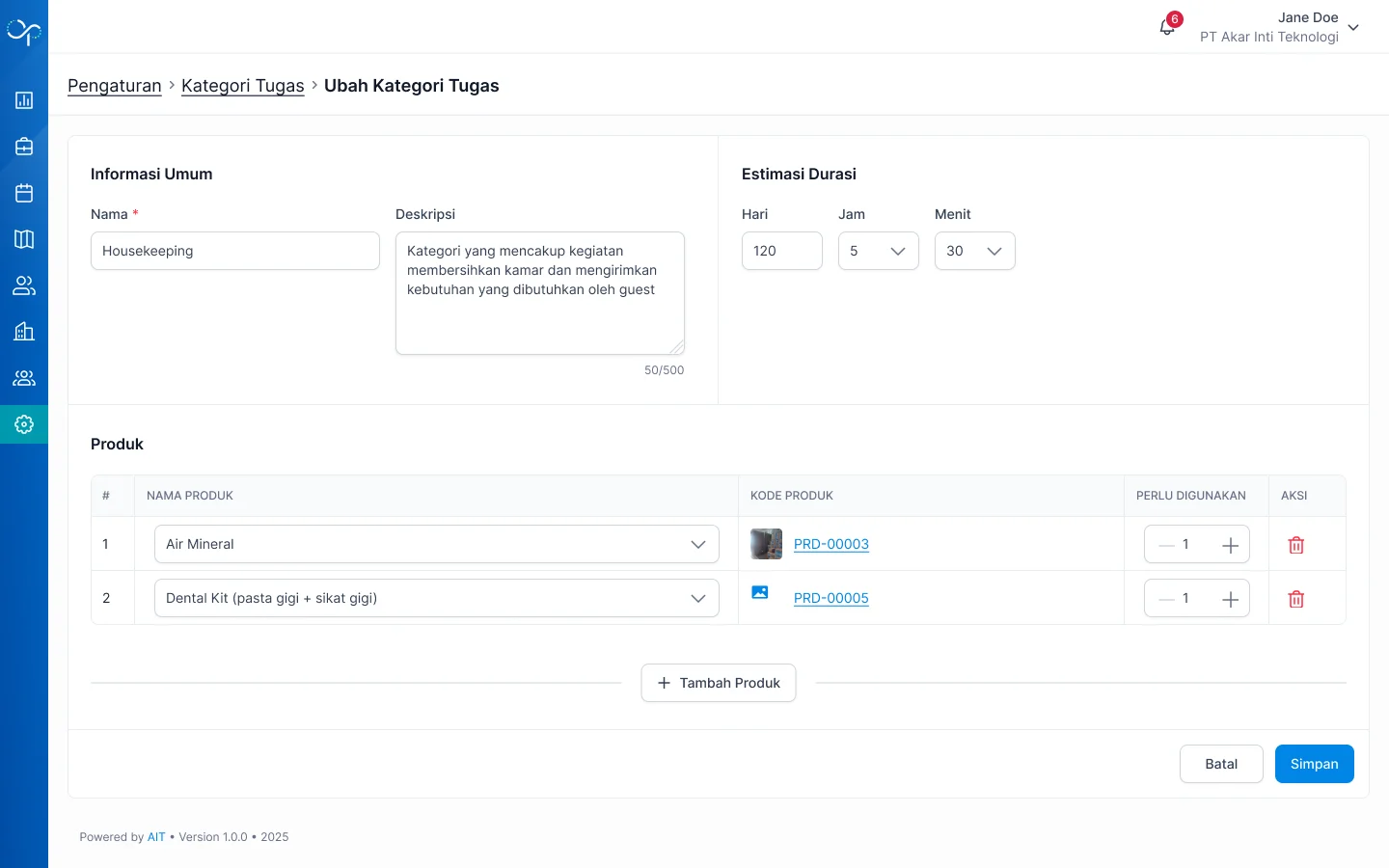 Scroll ke bagian bawah dan klik **"Simpan"**. Konfirmasi perubahan akan ditampilkan.
Periksa data yang ditampilkan. Jika sudah sesuai, klik **"Simpan"** untuk menyimpan perubahan.
***
## Menonaktifkan Kategori Tugas
Dari halaman Daftar Kategori Tugas, klik ikon **Nonaktifkan** pada kolom Aksi.
Dialog konfirmasi akan muncul. Klik **"Nonaktifkan"** untuk melanjutkan.
Scroll ke bagian bawah dan klik **"Simpan"**. Konfirmasi perubahan akan ditampilkan.
Periksa data yang ditampilkan. Jika sudah sesuai, klik **"Simpan"** untuk menyimpan perubahan.
***
## Menonaktifkan Kategori Tugas
Dari halaman Daftar Kategori Tugas, klik ikon **Nonaktifkan** pada kolom Aksi.
Dialog konfirmasi akan muncul. Klik **"Nonaktifkan"** untuk melanjutkan.
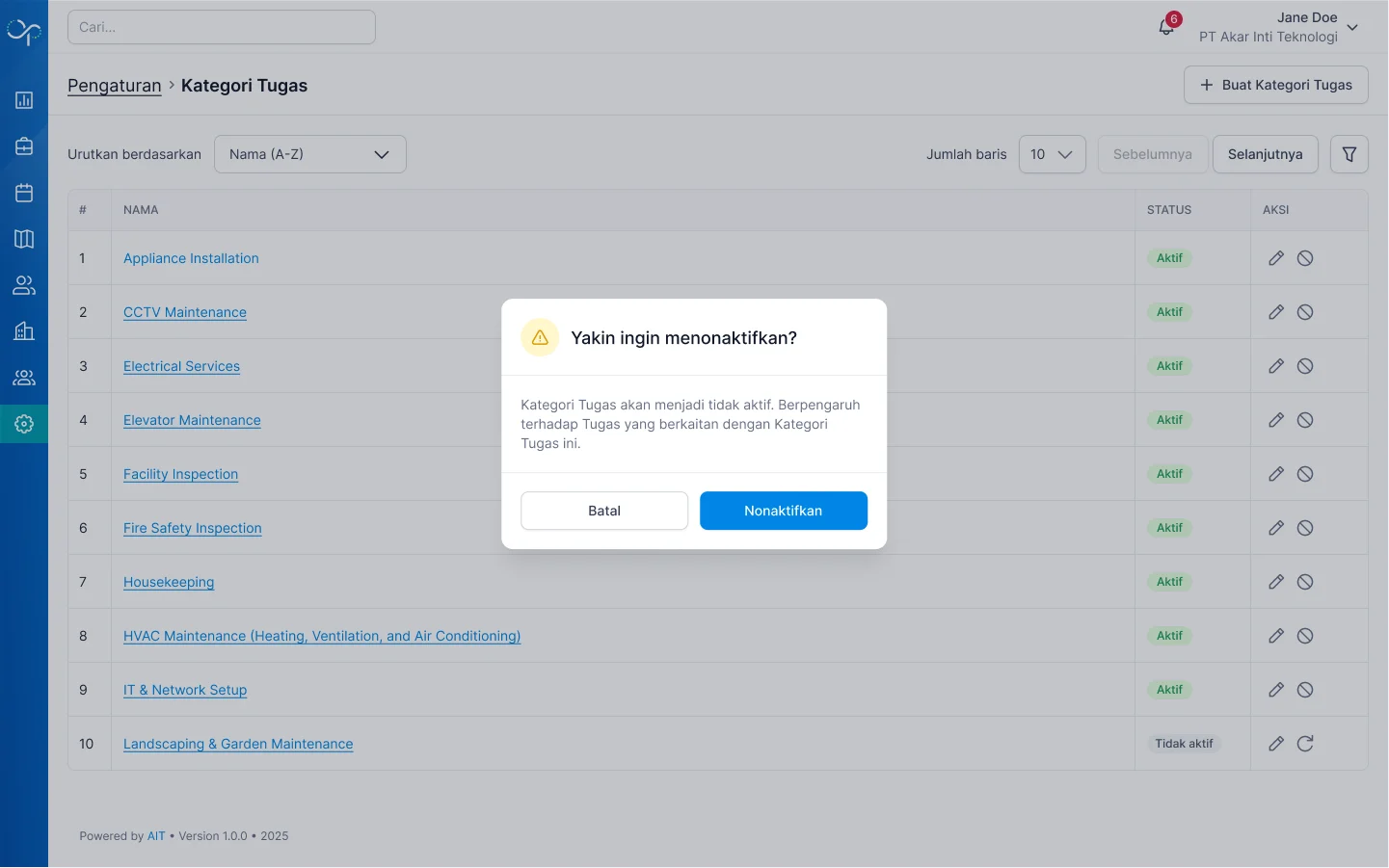 Status kategori berubah menjadi **"Tidak Aktif"** dan kategori ini tidak dapat digunakan saat pembuatan tugas baru.
Menonaktifkan sebuah kategori tidak akan mempengaruhi tugas yang sudah ada dan sedang berjalan. Namun, kategori ini tidak dapat dipilih untuk tugas baru selama berstatus Tidak Aktif.
***
## Mengaktifkan Kembali Kategori Tugas
Dari halaman Daftar Kategori Tugas, klik ikon **Aktifkan** pada kolom Aksi di baris kategori yang ingin diaktifkan kembali.
Dialog konfirmasi akan muncul. Klik **"Aktifkan"** untuk melanjutkan.
Status kategori berubah menjadi **"Tidak Aktif"** dan kategori ini tidak dapat digunakan saat pembuatan tugas baru.
Menonaktifkan sebuah kategori tidak akan mempengaruhi tugas yang sudah ada dan sedang berjalan. Namun, kategori ini tidak dapat dipilih untuk tugas baru selama berstatus Tidak Aktif.
***
## Mengaktifkan Kembali Kategori Tugas
Dari halaman Daftar Kategori Tugas, klik ikon **Aktifkan** pada kolom Aksi di baris kategori yang ingin diaktifkan kembali.
Dialog konfirmasi akan muncul. Klik **"Aktifkan"** untuk melanjutkan.
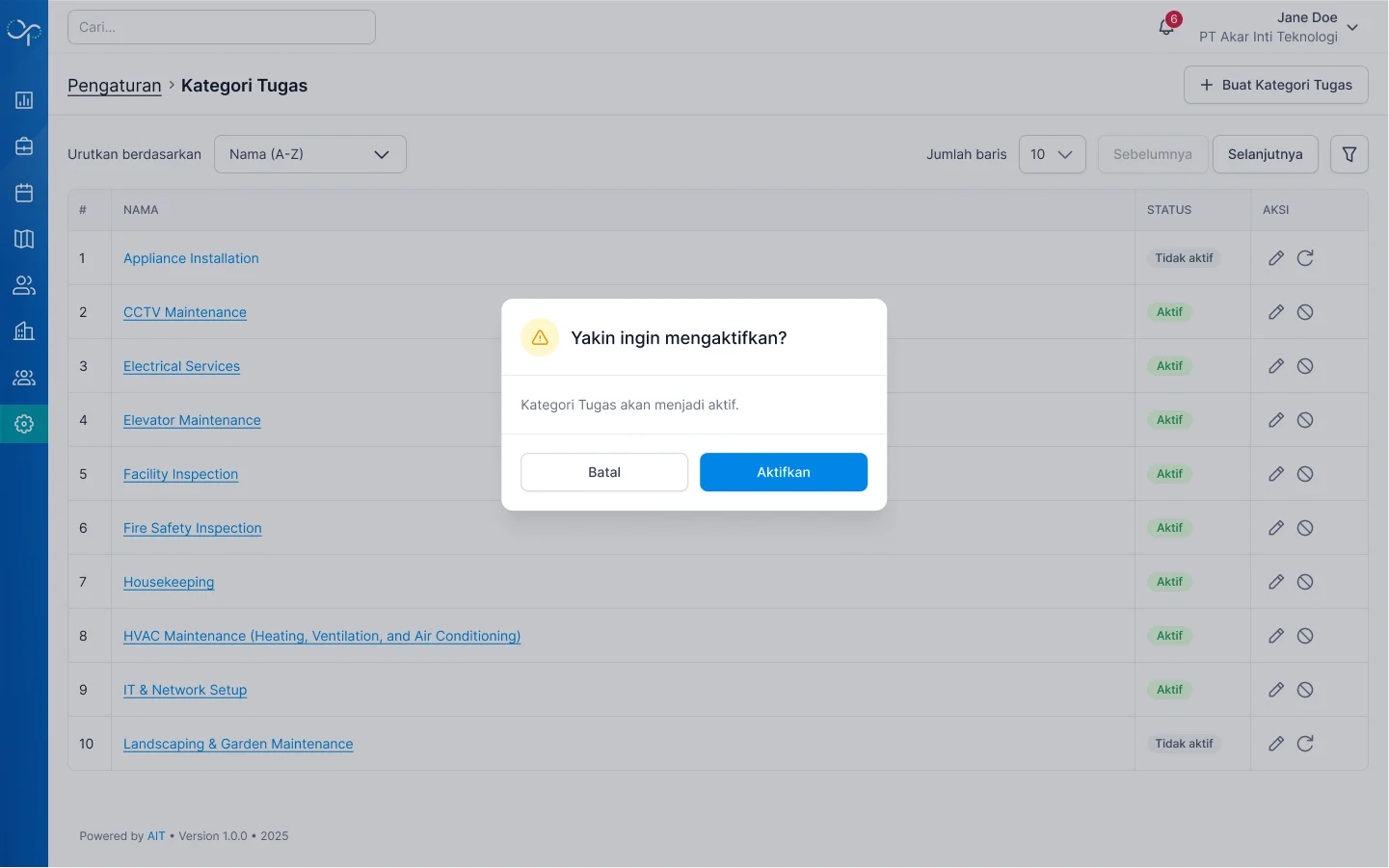 Status kategori kembali menjadi **"Aktif"** dan dapat digunakan kembali untuk pembuatan tugas baru.
***
## Langkah Selanjutnya
Kategori Tugas sudah dibuat? Lanjutkan dengan mendefinisikan tahapan status (alur) untuk setiap kategori tugas.
Status kategori kembali menjadi **"Aktif"** dan dapat digunakan kembali untuk pembuatan tugas baru.
***
## Langkah Selanjutnya
Kategori Tugas sudah dibuat? Lanjutkan dengan mendefinisikan tahapan status (alur) untuk setiap kategori tugas.