> ## Documentation Index
> Fetch the complete documentation index at: https://docs.opteraone.com/llms.txt
> Use this file to discover all available pages before exploring further.
# Manajemen Hak Akses
> Cara membuat, mengatur, dan mengelola hak akses pengguna di CMS OpteraOne.
Hak Akses mendefinisikan peran (role) dan izin (permission) yang dimiliki setiap pengguna dalam sistem OpteraOne. Setiap pengguna yang dibuat wajib memiliki Hak Akses yang menentukan modul dan fitur apa saja yang dapat mereka gunakan.
Pengaturan Hak Akses adalah **langkah pertama** dalam Setup Awal dan harus diselesaikan sebelum membuat pengguna baru. Tanpa Hak Akses yang sudah dikonfigurasi, pengguna baru tidak dapat diberikan peran yang sesuai.
***
## Mengakses Halaman Hak Akses
Dari halaman mana pun di CMS, klik menu **Pengaturan** pada navigasi utama.
Pada halaman Pengaturan, pilih sub-menu **Hak Akses**.
***
## Halaman Daftar Hak Akses
Halaman ini menampilkan semua Hak Akses yang sudah dikonfigurasi dalam sistem.
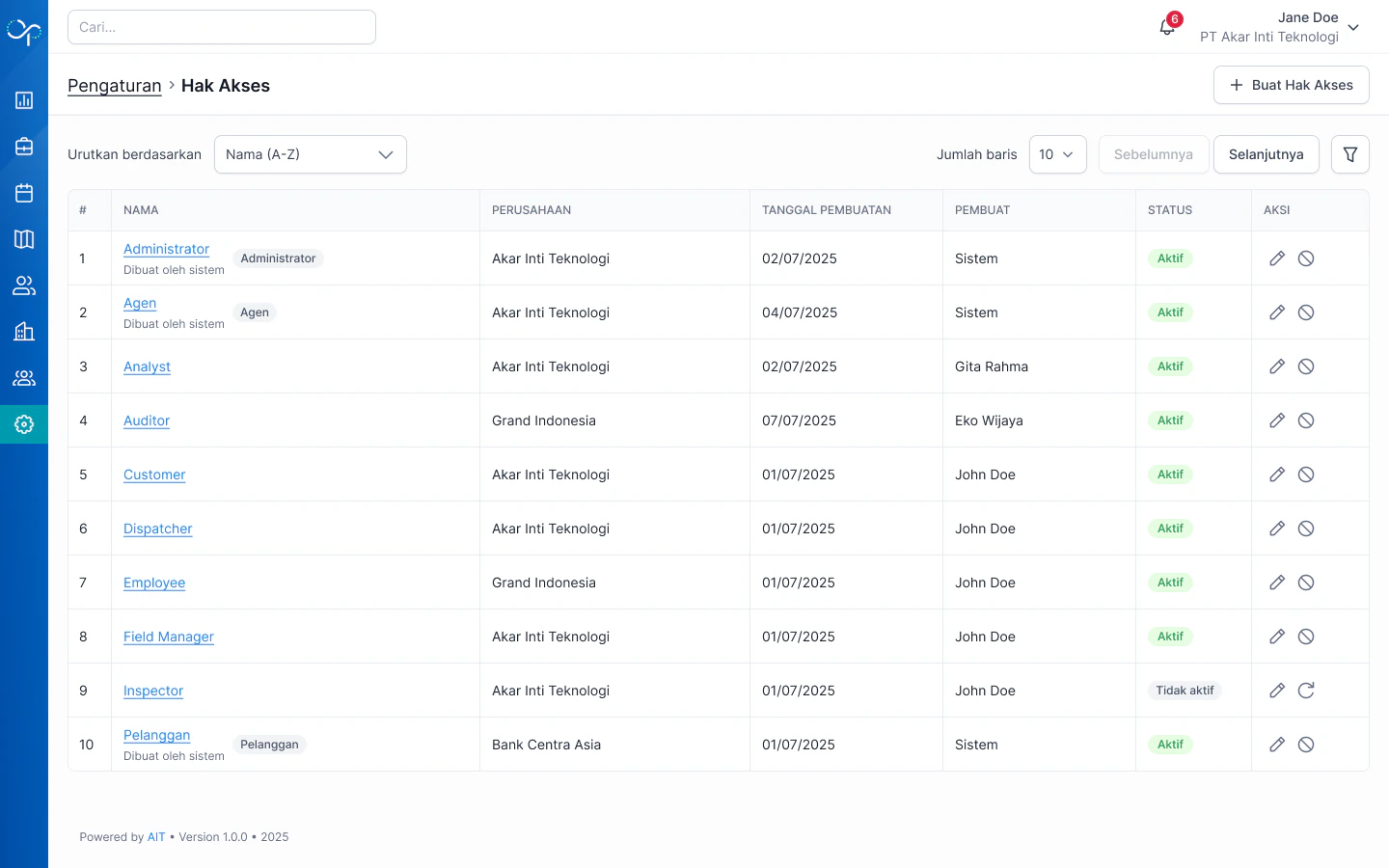 Halaman Daftar Hak Akses memiliki 9 fungsi utama:
| # | Fungsi | Keterangan |
| ------ | ------------------- | --------------------------------------------------- |
| **#1** | Pencarian nama | Cari hak akses berdasarkan nama |
| **#2** | Pengurutan | Urutkan berdasarkan: Nama, Status, Perusahaan |
| **#3** | Jumlah baris data | Default 10 baris — dapat diubah ke 25, 50, atau 100 |
| **#4** | Filter data | Kombinasi pencarian menggunakan menu filter |
| **#5** | Buat hak akses baru | Tombol untuk membuat hak akses baru |
| **#6** | Aksi ubah | Mengubah hak akses yang sudah ada |
| **#7** | Aksi nonaktifkan | Menonaktifkan hak akses yang aktif |
| **#8** | Aksi aktifkan | Mengaktifkan kembali hak akses yang nonaktif |
| **#9** | Detail hak akses | Klik nama hak akses untuk melihat detailnya |
***
## Fungsi Pencarian Hak Akses
Klik kolom **"Cari"** yang ada di bagian atas halaman Daftar Hak Akses.
Mulai ketik nama hak akses yang ingin dicari. Hasil pencarian akan ditampilkan secara real-time sesuai kata yang diketik.
Jika tidak ada hak akses yang cocok, halaman akan menampilkan tampilan kosong. Periksa kembali ejaan kata pencarian.
***
## Fungsi Filter Hak Akses
Klik ikon **Filter** di bagian atas halaman Daftar Hak Akses. Panel filter akan muncul dari sisi kanan layar.
Halaman Daftar Hak Akses memiliki 9 fungsi utama:
| # | Fungsi | Keterangan |
| ------ | ------------------- | --------------------------------------------------- |
| **#1** | Pencarian nama | Cari hak akses berdasarkan nama |
| **#2** | Pengurutan | Urutkan berdasarkan: Nama, Status, Perusahaan |
| **#3** | Jumlah baris data | Default 10 baris — dapat diubah ke 25, 50, atau 100 |
| **#4** | Filter data | Kombinasi pencarian menggunakan menu filter |
| **#5** | Buat hak akses baru | Tombol untuk membuat hak akses baru |
| **#6** | Aksi ubah | Mengubah hak akses yang sudah ada |
| **#7** | Aksi nonaktifkan | Menonaktifkan hak akses yang aktif |
| **#8** | Aksi aktifkan | Mengaktifkan kembali hak akses yang nonaktif |
| **#9** | Detail hak akses | Klik nama hak akses untuk melihat detailnya |
***
## Fungsi Pencarian Hak Akses
Klik kolom **"Cari"** yang ada di bagian atas halaman Daftar Hak Akses.
Mulai ketik nama hak akses yang ingin dicari. Hasil pencarian akan ditampilkan secara real-time sesuai kata yang diketik.
Jika tidak ada hak akses yang cocok, halaman akan menampilkan tampilan kosong. Periksa kembali ejaan kata pencarian.
***
## Fungsi Filter Hak Akses
Klik ikon **Filter** di bagian atas halaman Daftar Hak Akses. Panel filter akan muncul dari sisi kanan layar.
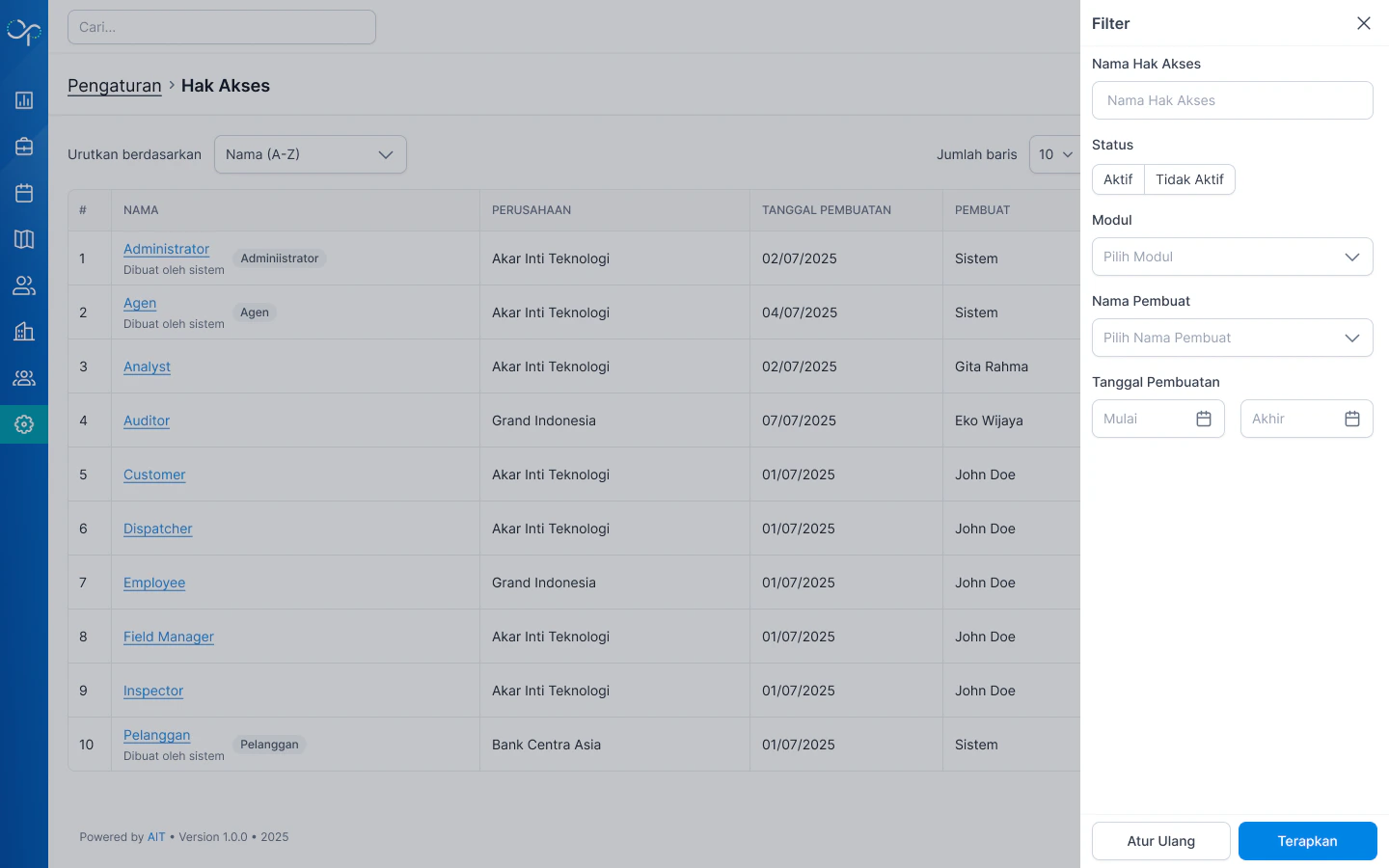 Anda dapat memilih kombinasi dari kriteria berikut:
* **Nama Hak Akses** — cari berdasarkan nama spesifik
* **Status** — Aktif atau Tidak Aktif
* **Modul** — filter berdasarkan modul yang dapat diakses
* **Nama Pembuat** — filter berdasarkan siapa yang membuat
* **Tanggal Pembuatan** — filter berdasarkan rentang tanggal pembuatan
* Klik **"Terapkan"** untuk menerapkan filter yang dipilih
* Klik **"Atur Ulang"** untuk menghapus semua pilihan filter
* Klik ikon **✕** di sudut kanan atas panel untuk menutup filter tanpa menerapkan perubahan
***
## Membuat Hak Akses Baru
Dari halaman Daftar Hak Akses, klik tombol **"Buat Hak Akses"** di bagian kanan atas halaman.
Lengkapi informasi berikut pada form pembuatan:
| Field | Keterangan | Wajib |
| ------------------------- | ------------------------------------------------------------ | -------- |
| **Nama** | Nama identifikasi hak akses (contoh: Dispatcher, Supervisor) | ✅ Ya |
| **Deskripsi** | Penjelasan singkat tentang peran ini | Opsional |
| **Hak Akses Modul** | Centang modul-modul yang dapat diakses oleh peran ini | ✅ Ya |
| **Akses Aplikasi Mobile** | Centang jika peran ini dapat menggunakan aplikasi mobile | Opsional |
Saat mengatur **Hak Akses Modul**, setiap modul umumnya memiliki izin yang dapat dikonfigurasi secara granular — misalnya: hanya **Lihat**, atau **Lihat + Edit**, atau akses penuh termasuk **Hapus**. Sesuaikan dengan tanggung jawab peran tersebut.
Anda dapat memilih kombinasi dari kriteria berikut:
* **Nama Hak Akses** — cari berdasarkan nama spesifik
* **Status** — Aktif atau Tidak Aktif
* **Modul** — filter berdasarkan modul yang dapat diakses
* **Nama Pembuat** — filter berdasarkan siapa yang membuat
* **Tanggal Pembuatan** — filter berdasarkan rentang tanggal pembuatan
* Klik **"Terapkan"** untuk menerapkan filter yang dipilih
* Klik **"Atur Ulang"** untuk menghapus semua pilihan filter
* Klik ikon **✕** di sudut kanan atas panel untuk menutup filter tanpa menerapkan perubahan
***
## Membuat Hak Akses Baru
Dari halaman Daftar Hak Akses, klik tombol **"Buat Hak Akses"** di bagian kanan atas halaman.
Lengkapi informasi berikut pada form pembuatan:
| Field | Keterangan | Wajib |
| ------------------------- | ------------------------------------------------------------ | -------- |
| **Nama** | Nama identifikasi hak akses (contoh: Dispatcher, Supervisor) | ✅ Ya |
| **Deskripsi** | Penjelasan singkat tentang peran ini | Opsional |
| **Hak Akses Modul** | Centang modul-modul yang dapat diakses oleh peran ini | ✅ Ya |
| **Akses Aplikasi Mobile** | Centang jika peran ini dapat menggunakan aplikasi mobile | Opsional |
Saat mengatur **Hak Akses Modul**, setiap modul umumnya memiliki izin yang dapat dikonfigurasi secara granular — misalnya: hanya **Lihat**, atau **Lihat + Edit**, atau akses penuh termasuk **Hapus**. Sesuaikan dengan tanggung jawab peran tersebut.
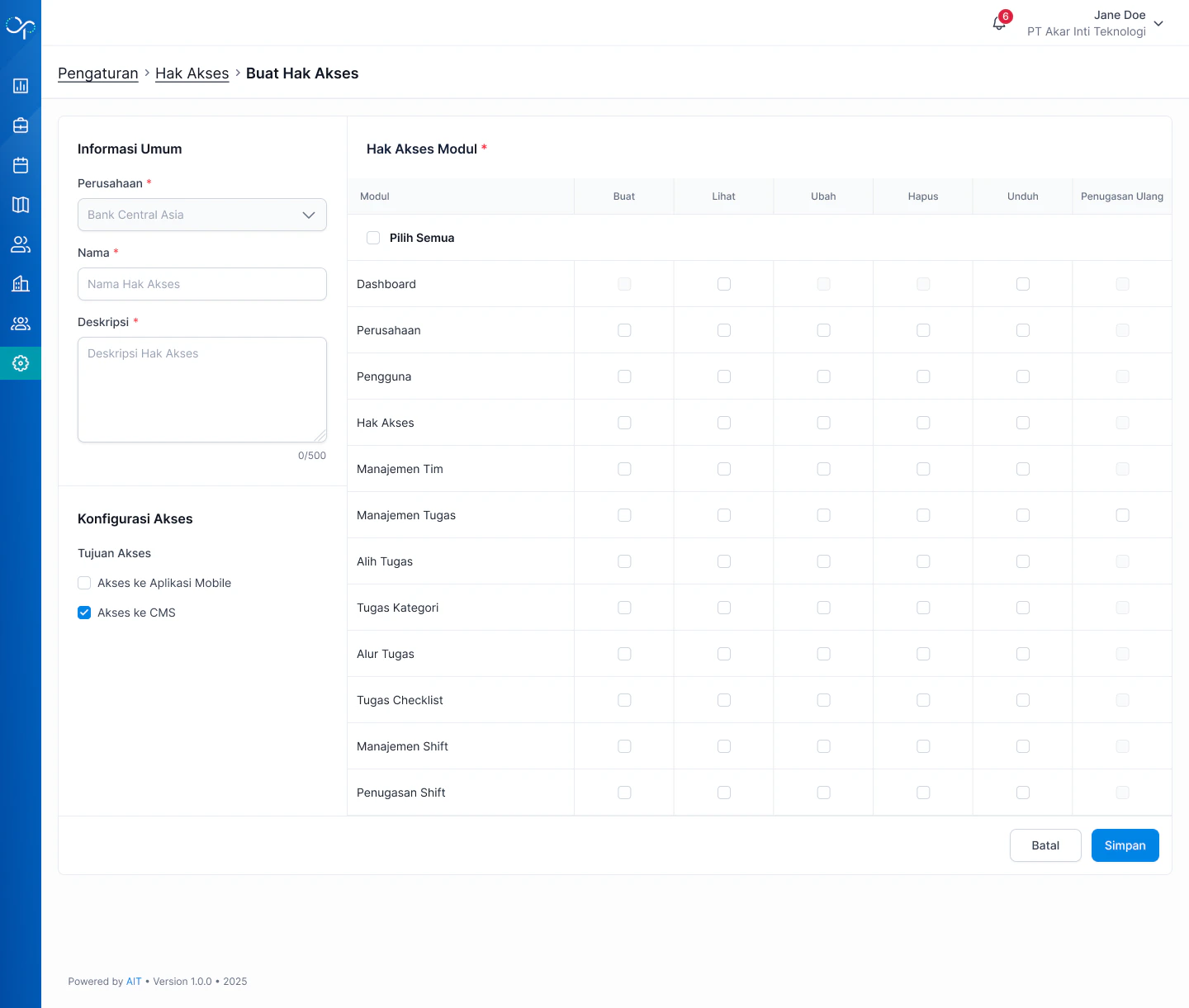 Scroll ke bagian bawah halaman dan klik tombol **"Simpan"**.
Konfirmasi simpan akan muncul menampilkan data yang sudah dimasukkan.
Scroll ke bagian bawah halaman dan klik tombol **"Simpan"**.
Konfirmasi simpan akan muncul menampilkan data yang sudah dimasukkan.
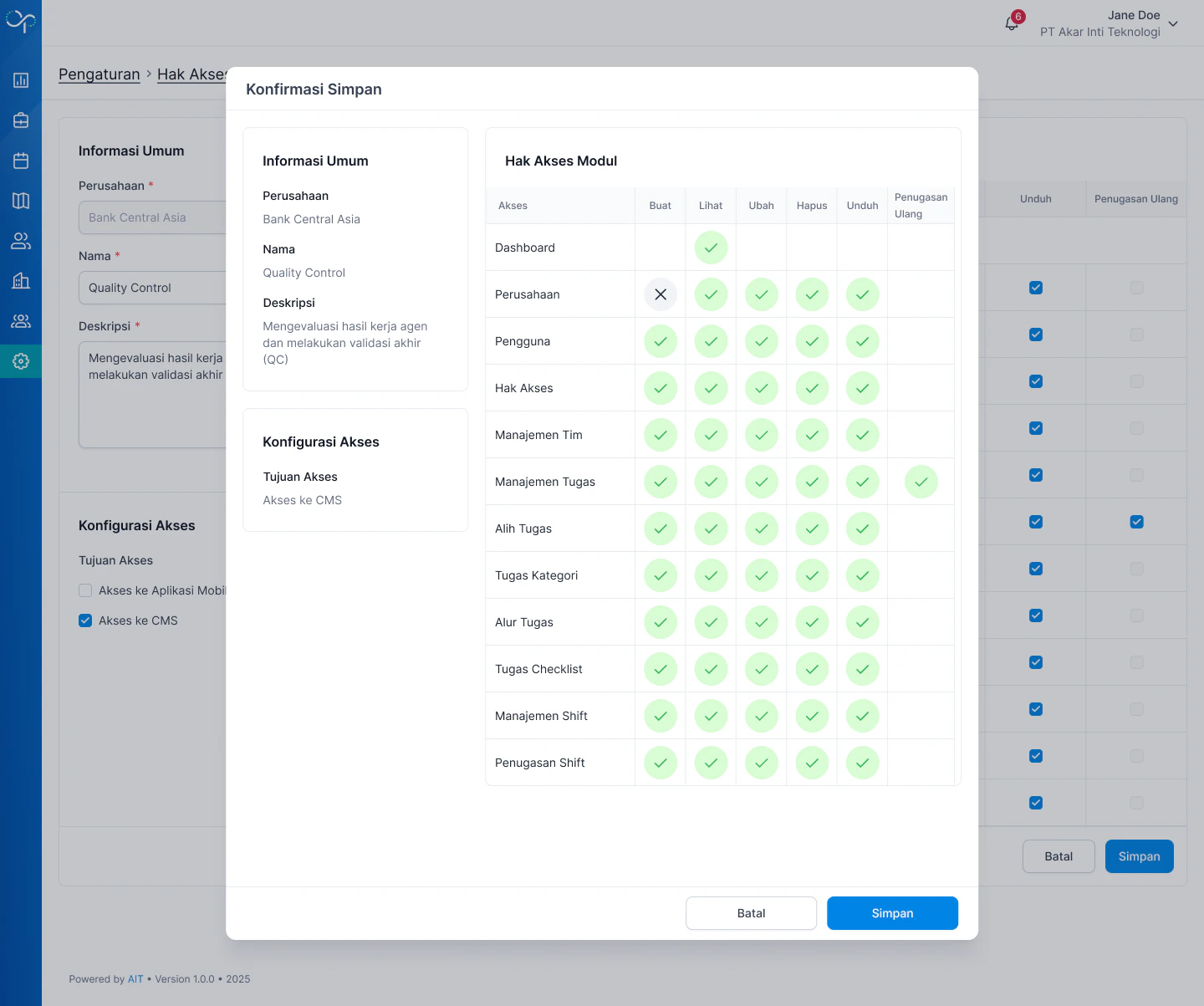 Periksa kembali data yang ditampilkan pada konfirmasi. Jika sudah sesuai, klik **"Simpan"** untuk menyimpan data hak akses baru.
Hak akses baru akan langsung tersedia dan dapat digunakan saat membuat pengguna baru.
Jika ingin membatalkan proses pembuatan di langkah mana pun, klik tombol **"Batal"** di bagian bawah halaman. Anda akan diarahkan kembali ke halaman Daftar Hak Akses tanpa ada data yang tersimpan.
***
## Melihat Detail Hak Akses
Klik **nama hak akses** pada tabel Daftar Hak Akses untuk membuka halaman Detail Hak Akses.
Periksa kembali data yang ditampilkan pada konfirmasi. Jika sudah sesuai, klik **"Simpan"** untuk menyimpan data hak akses baru.
Hak akses baru akan langsung tersedia dan dapat digunakan saat membuat pengguna baru.
Jika ingin membatalkan proses pembuatan di langkah mana pun, klik tombol **"Batal"** di bagian bawah halaman. Anda akan diarahkan kembali ke halaman Daftar Hak Akses tanpa ada data yang tersimpan.
***
## Melihat Detail Hak Akses
Klik **nama hak akses** pada tabel Daftar Hak Akses untuk membuka halaman Detail Hak Akses.
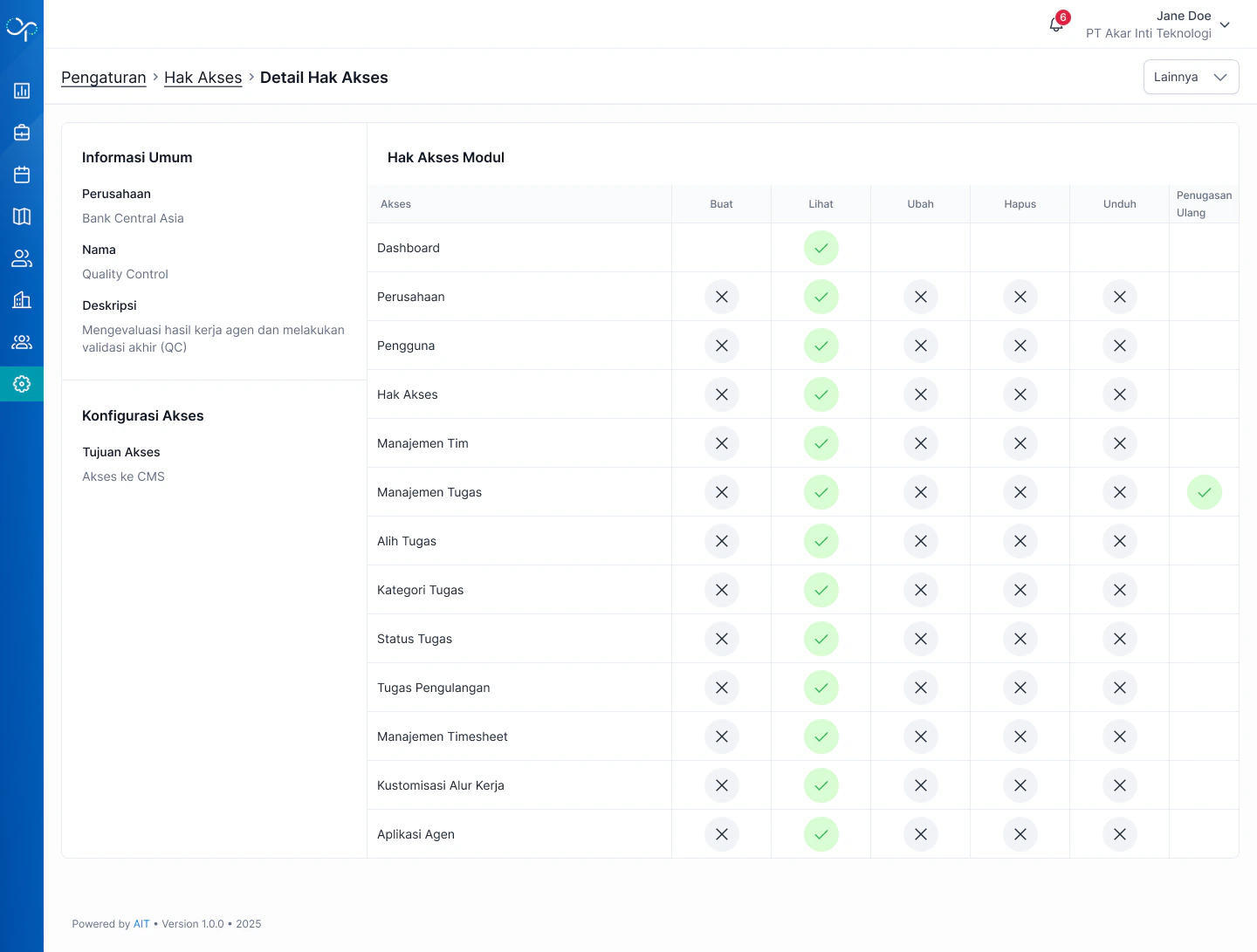 Pada halaman detail, Anda dapat melihat:
* Seluruh modul yang dapat diakses oleh hak akses tersebut
* Konfigurasi izin per modul secara lengkap
* Status aktif/nonaktif hak akses
Untuk mengubah data, klik tombol **"Lainnya"** → pilih **"Ubah Hak Akses"**.
***
## Mengubah Hak Akses
Perubahan Hak Akses dapat dilakukan melalui **dua cara**:
Dari halaman Daftar Hak Akses, klik ikon **Edit (✏️)** pada kolom Aksi di baris hak akses yang ingin diubah.
Dari halaman Detail Hak Akses, klik tombol **"Lainnya"** → pilih **"Ubah Hak Akses"**.
Pada halaman detail, Anda dapat melihat:
* Seluruh modul yang dapat diakses oleh hak akses tersebut
* Konfigurasi izin per modul secara lengkap
* Status aktif/nonaktif hak akses
Untuk mengubah data, klik tombol **"Lainnya"** → pilih **"Ubah Hak Akses"**.
***
## Mengubah Hak Akses
Perubahan Hak Akses dapat dilakukan melalui **dua cara**:
Dari halaman Daftar Hak Akses, klik ikon **Edit (✏️)** pada kolom Aksi di baris hak akses yang ingin diubah.
Dari halaman Detail Hak Akses, klik tombol **"Lainnya"** → pilih **"Ubah Hak Akses"**.
 Setelah mengklik salah satu opsi, Anda akan diarahkan ke halaman **Ubah Hak Akses**:
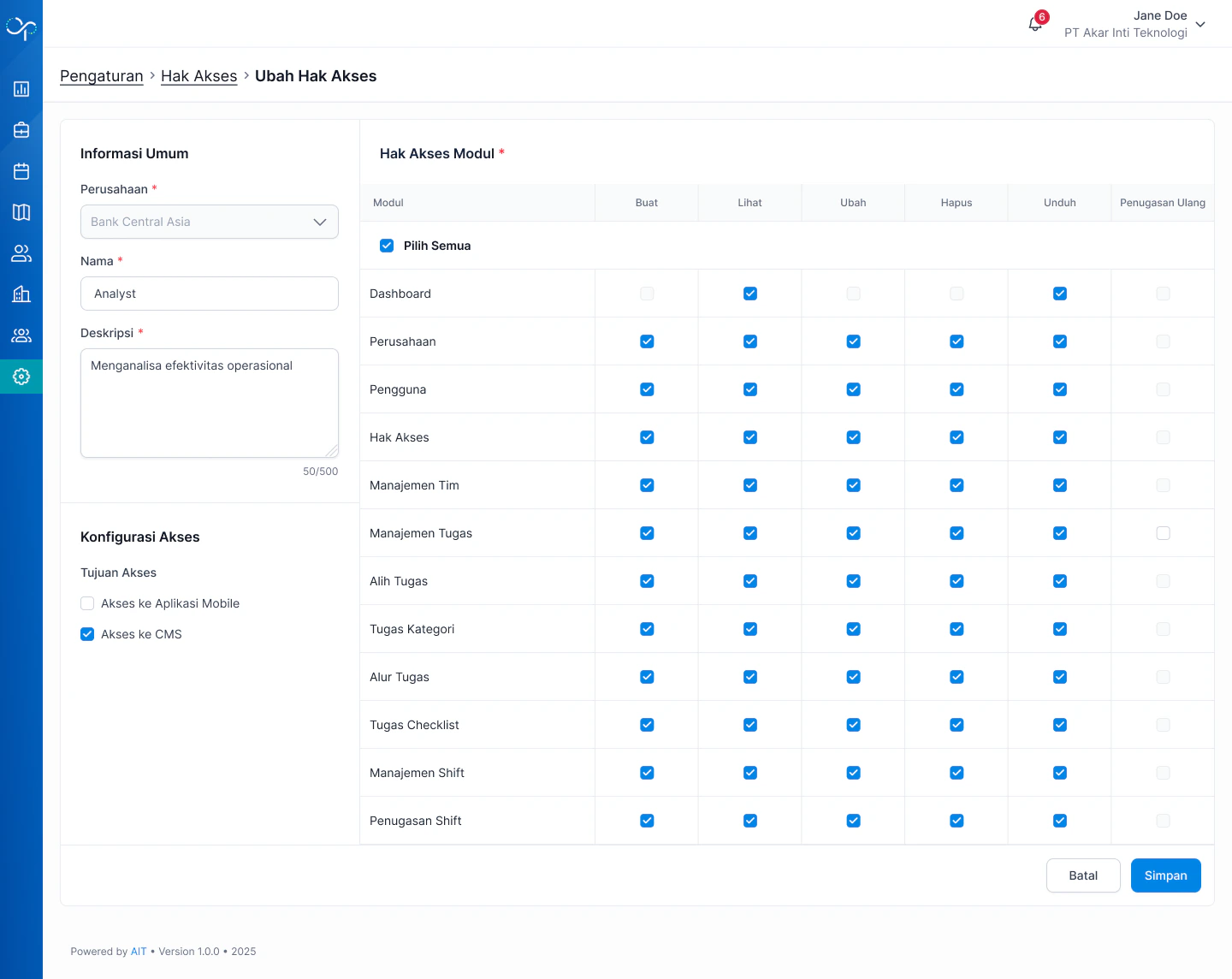 Ubah data yang diperlukan — Nama, Deskripsi, Konfigurasi Akses, atau Hak Akses Modul.
Scroll ke bagian bawah halaman dan klik tombol **"Simpan"**. Konfirmasi perubahan akan ditampilkan.
Periksa data yang ditampilkan. Jika sudah sesuai, klik **"Simpan"** untuk menyimpan perubahan.
Perubahan pada Hak Akses yang sedang digunakan oleh pengguna akan **langsung berlaku** — pengguna yang bersangkutan akan kehilangan atau mendapatkan akses ke modul yang diubah pada sesi berikutnya.
***
## Menonaktifkan Hak Akses
Dari halaman Daftar Hak Akses, klik ikon **Nonaktifkan** pada kolom Aksi di baris hak akses yang ingin dinonaktifkan.
Dialog konfirmasi akan muncul. Klik **"Nonaktifkan"** untuk melanjutkan.
Ubah data yang diperlukan — Nama, Deskripsi, Konfigurasi Akses, atau Hak Akses Modul.
Scroll ke bagian bawah halaman dan klik tombol **"Simpan"**. Konfirmasi perubahan akan ditampilkan.
Periksa data yang ditampilkan. Jika sudah sesuai, klik **"Simpan"** untuk menyimpan perubahan.
Perubahan pada Hak Akses yang sedang digunakan oleh pengguna akan **langsung berlaku** — pengguna yang bersangkutan akan kehilangan atau mendapatkan akses ke modul yang diubah pada sesi berikutnya.
***
## Menonaktifkan Hak Akses
Dari halaman Daftar Hak Akses, klik ikon **Nonaktifkan** pada kolom Aksi di baris hak akses yang ingin dinonaktifkan.
Dialog konfirmasi akan muncul. Klik **"Nonaktifkan"** untuk melanjutkan.
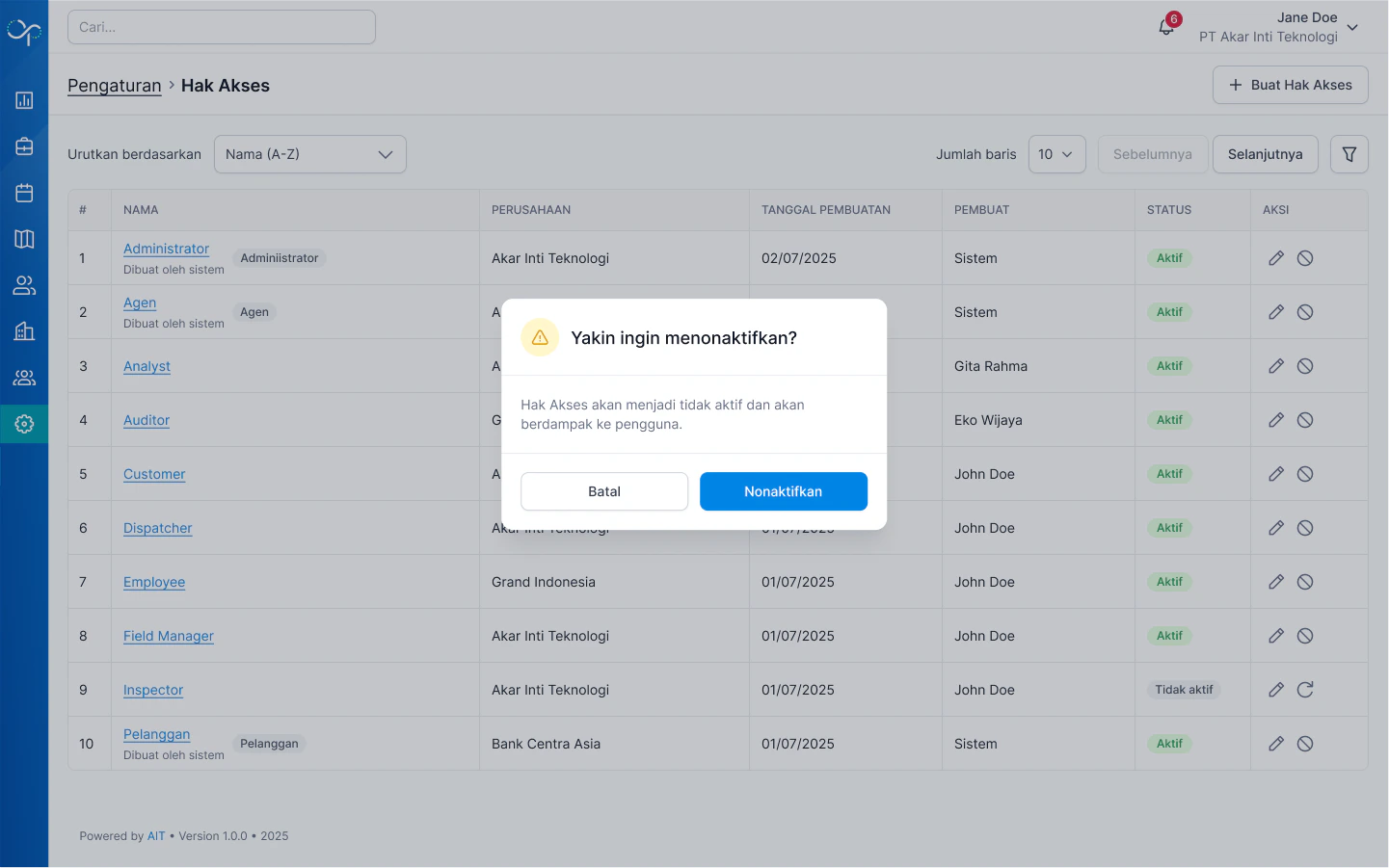 Setelah dinonaktifkan, status hak akses berubah menjadi **"Tidak Aktif"**.
Semua pengguna yang menggunakan hak akses ini **tidak dapat login** dan menggunakan platform selama hak akses berstatus Tidak Aktif.
***
## Mengaktifkan Kembali Hak Akses
Dari halaman Daftar Hak Akses, klik ikon **Aktifkan** pada kolom Aksi di baris hak akses yang ingin diaktifkan kembali.
Dialog konfirmasi akan muncul. Klik **"Aktifkan"** untuk melanjutkan.
Setelah dinonaktifkan, status hak akses berubah menjadi **"Tidak Aktif"**.
Semua pengguna yang menggunakan hak akses ini **tidak dapat login** dan menggunakan platform selama hak akses berstatus Tidak Aktif.
***
## Mengaktifkan Kembali Hak Akses
Dari halaman Daftar Hak Akses, klik ikon **Aktifkan** pada kolom Aksi di baris hak akses yang ingin diaktifkan kembali.
Dialog konfirmasi akan muncul. Klik **"Aktifkan"** untuk melanjutkan.
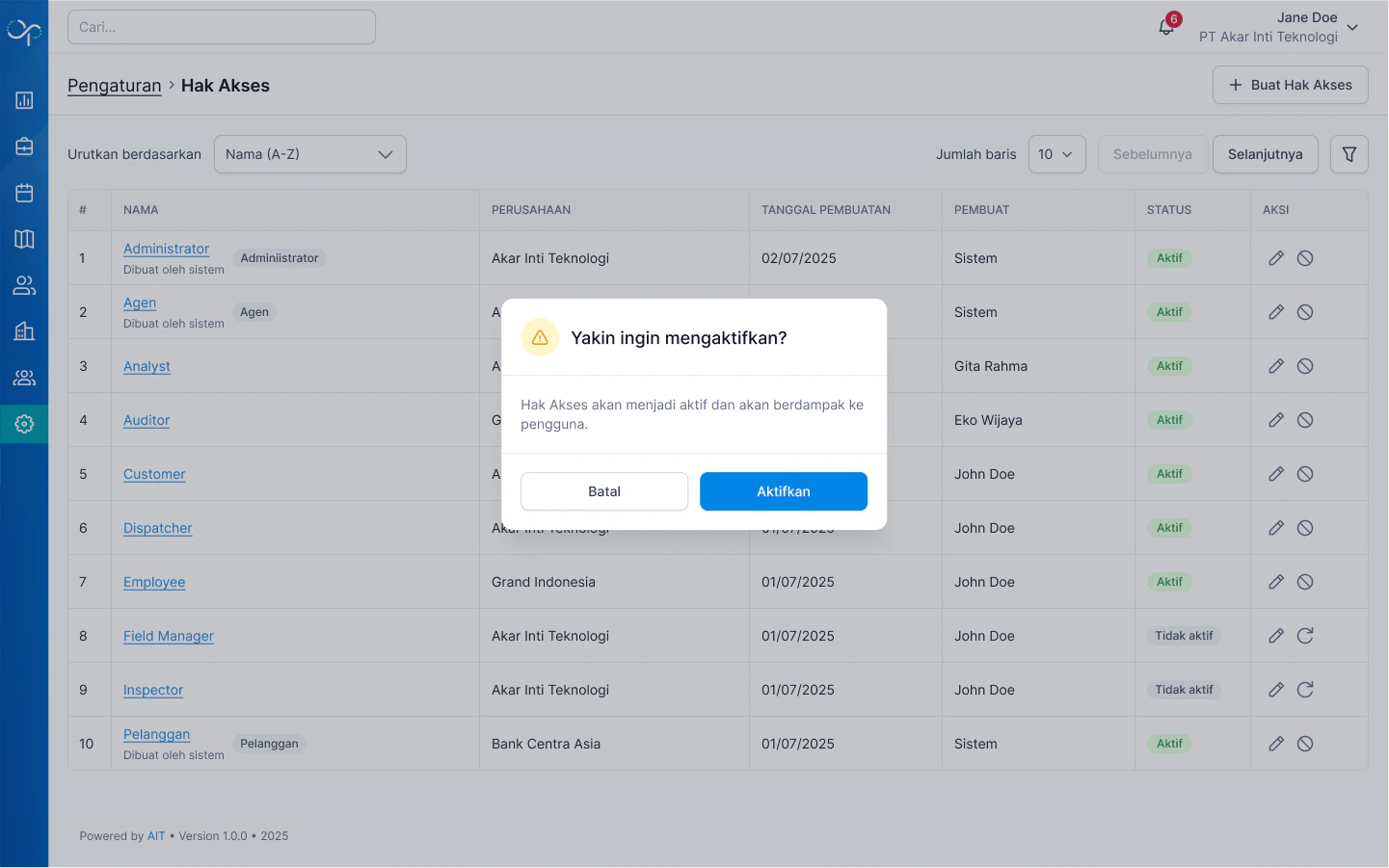 Setelah diaktifkan, status hak akses kembali menjadi **"Aktif"** dan semua pengguna yang menggunakan hak akses ini dapat kembali login dan menggunakan platform.
***
## Langkah Selanjutnya
Hak Akses sudah dikonfigurasi? Lanjutkan dengan membuat Kategori Tugas untuk mengelompokkan jenis-jenis pekerjaan dalam sistem.
Setelah diaktifkan, status hak akses kembali menjadi **"Aktif"** dan semua pengguna yang menggunakan hak akses ini dapat kembali login dan menggunakan platform.
***
## Langkah Selanjutnya
Hak Akses sudah dikonfigurasi? Lanjutkan dengan membuat Kategori Tugas untuk mengelompokkan jenis-jenis pekerjaan dalam sistem.