> ## Documentation Index
> Fetch the complete documentation index at: https://docs.opteraone.com/llms.txt
> Use this file to discover all available pages before exploring further.
# Manajemen Checklist Tugas
> Cara membuat dan mengelola checklist pekerjaan per kategori dan alur tugas di CMS OpteraOne.
Checklist Tugas adalah daftar pekerjaan yang harus diselesaikan oleh Agen/Teknisi saat mengerjakan tugas di lapangan. Setiap checklist terikat pada kombinasi **Kategori Tugas** dan **Alur Tugas** tertentu.
Checklist Tugas adalah **langkah keempat dan terakhir** dalam Setup Awal. Sebelum membuat checklist, pastikan **Kategori Tugas** dan **Alur Tugas** untuk kategori tersebut sudah dibuat terlebih dahulu.
Semua Alur Tugas **wajib memiliki checklist** sebelum dapat digunakan pada pembuatan tugas. Alur Tugas tanpa checklist tidak akan bisa dipilih saat membuat tugas baru.
***
## Mengakses Halaman Checklist Tugas
Dari halaman mana pun di CMS, klik menu **Pengaturan** pada navigasi utama.
Pada halaman Pengaturan, pilih sub-menu **Checklist Tugas**.
.png?fit=max&auto=format&n=pFjg2tMf9k4cL7ZE&q=85&s=4440a24a68103fb0460d215162c0d713) ***
## Tampilan Halaman Checklist Tugas
Berbeda dengan halaman manajemen lainnya, halaman Checklist Tugas tidak memiliki tampilan tabel daftar. Sebaliknya, halaman ini langsung menampilkan **antarmuka builder** yang terdiri dari tiga panel utama:
***
## Tampilan Halaman Checklist Tugas
Berbeda dengan halaman manajemen lainnya, halaman Checklist Tugas tidak memiliki tampilan tabel daftar. Sebaliknya, halaman ini langsung menampilkan **antarmuka builder** yang terdiri dari tiga panel utama:
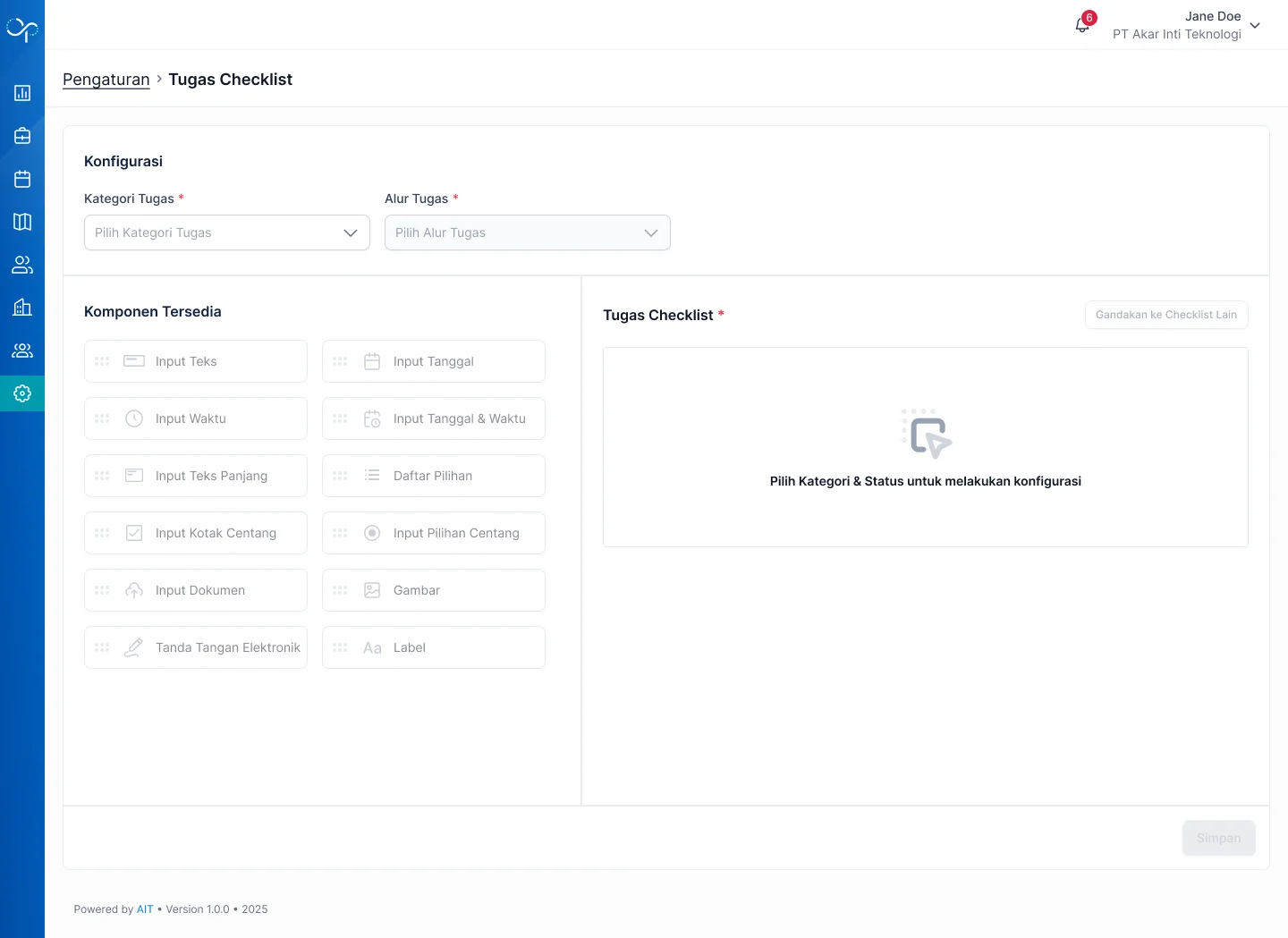 | Panel | Posisi | Fungsi |
| --------------------------------- | ------ | ------------------------------------------------------------------------------ |
| **Pilihan Kategori & Alur Tugas** | Kiri | Memilih kombinasi Kategori dan Alur Tugas yang akan dikonfigurasi checklistnya |
| **Komponen** | Kiri | Daftar komponen checklist yang tersedia untuk di-drag ke area builder |
| **Tugas Checklist** | Kanan | Area builder tempat menyusun dan mengatur checklist |
***
## Membuat Checklist Tugas Baru
Pada panel kiri, pilih **Kategori Tugas** yang akan dikonfigurasi.
| Panel | Posisi | Fungsi |
| --------------------------------- | ------ | ------------------------------------------------------------------------------ |
| **Pilihan Kategori & Alur Tugas** | Kiri | Memilih kombinasi Kategori dan Alur Tugas yang akan dikonfigurasi checklistnya |
| **Komponen** | Kiri | Daftar komponen checklist yang tersedia untuk di-drag ke area builder |
| **Tugas Checklist** | Kanan | Area builder tempat menyusun dan mengatur checklist |
***
## Membuat Checklist Tugas Baru
Pada panel kiri, pilih **Kategori Tugas** yang akan dikonfigurasi.
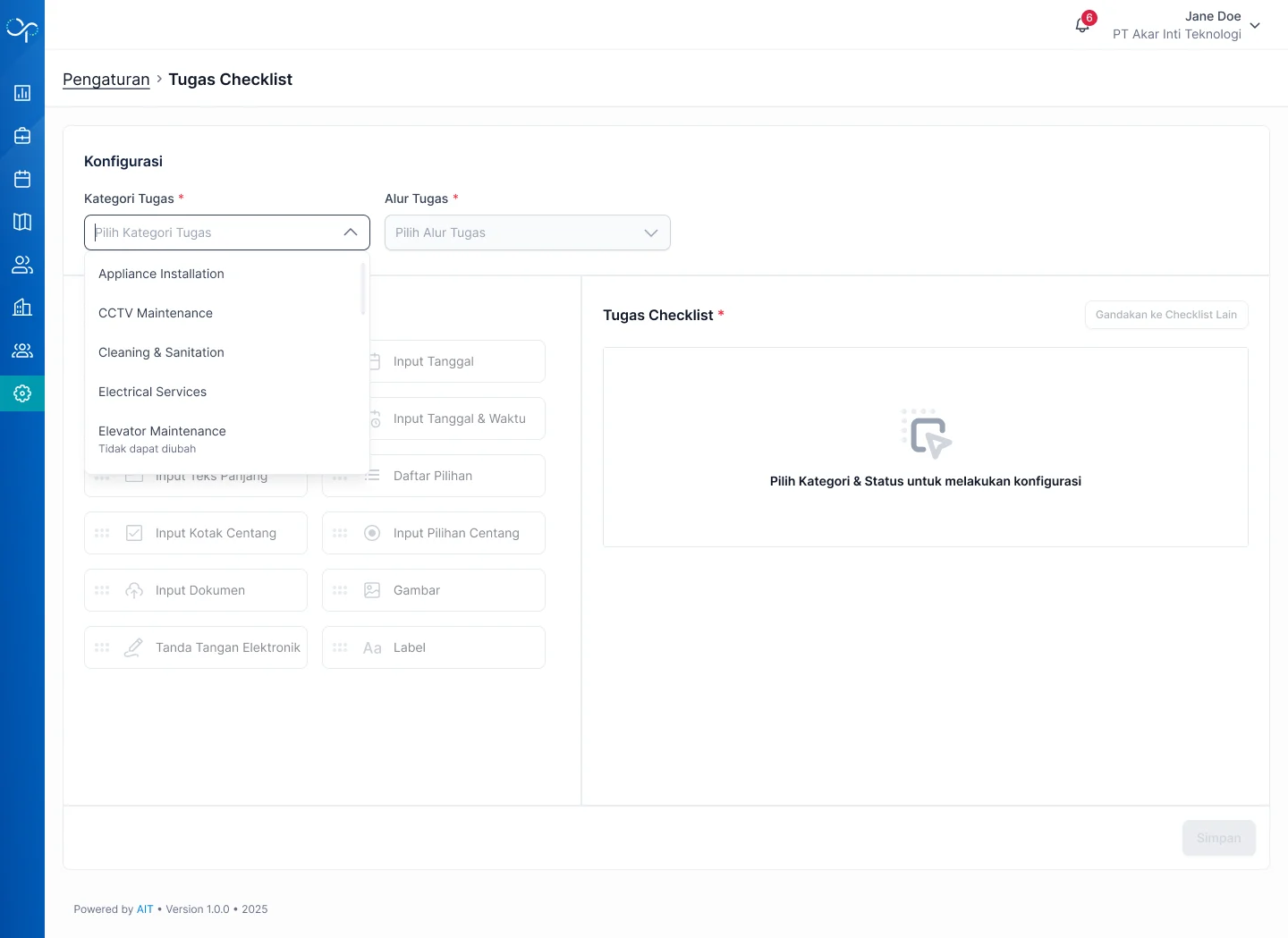 Setelah memilih kategori, pilih **Alur Tugas** (tahapan status) yang akan memiliki checklist ini.
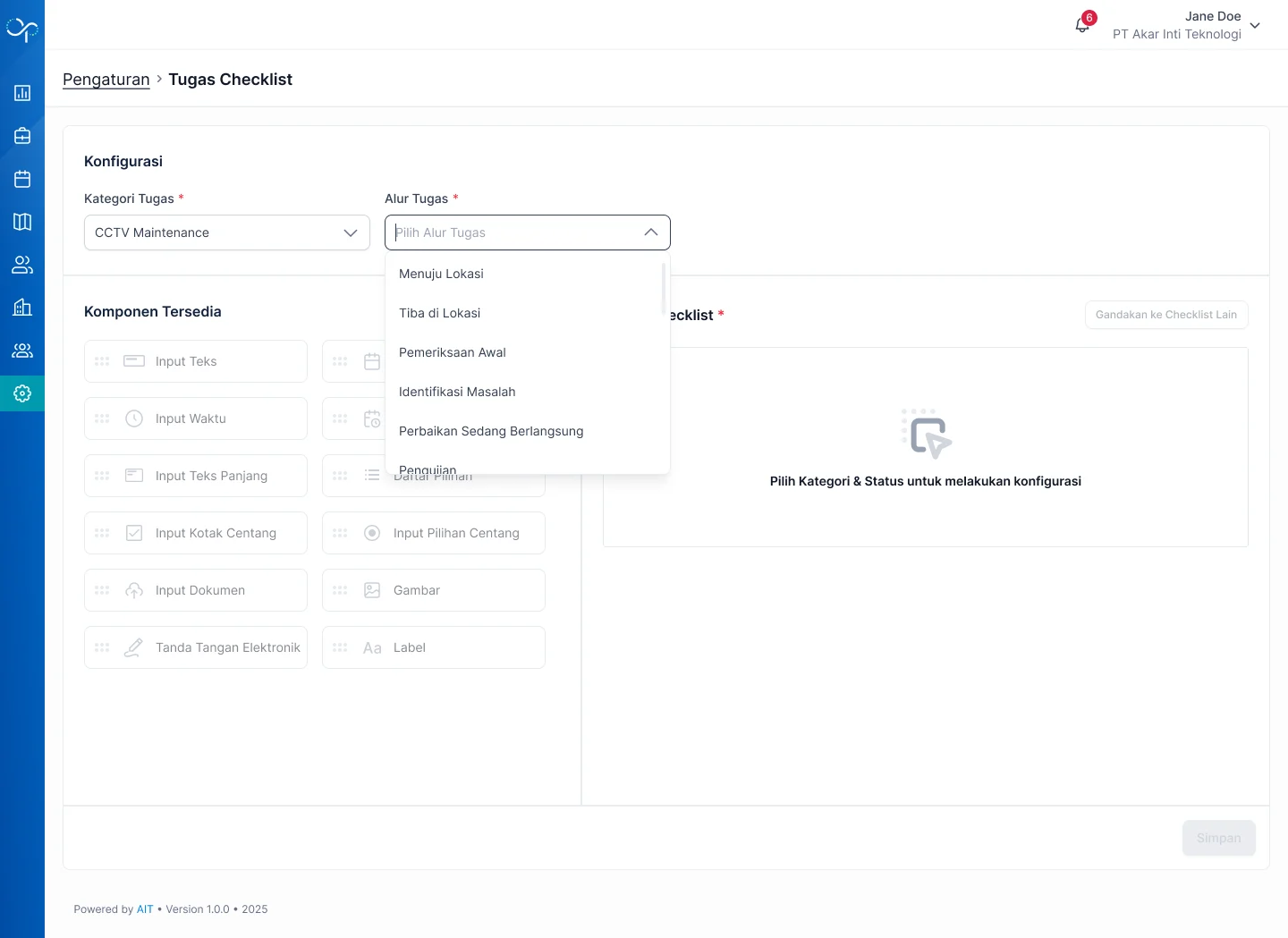 Setiap kombinasi Kategori + Alur Tugas memiliki checklistnya masing-masing. Ulangi proses ini untuk setiap alur tugas dalam satu kategori.
Dari panel **Komponen** di sisi kanan, pilih komponen yang sesuai dan **drag & drop** ke area **Tugas Checklist** di bagian tengah.
Setiap kombinasi Kategori + Alur Tugas memiliki checklistnya masing-masing. Ulangi proses ini untuk setiap alur tugas dalam satu kategori.
Dari panel **Komponen** di sisi kanan, pilih komponen yang sesuai dan **drag & drop** ke area **Tugas Checklist** di bagian tengah.
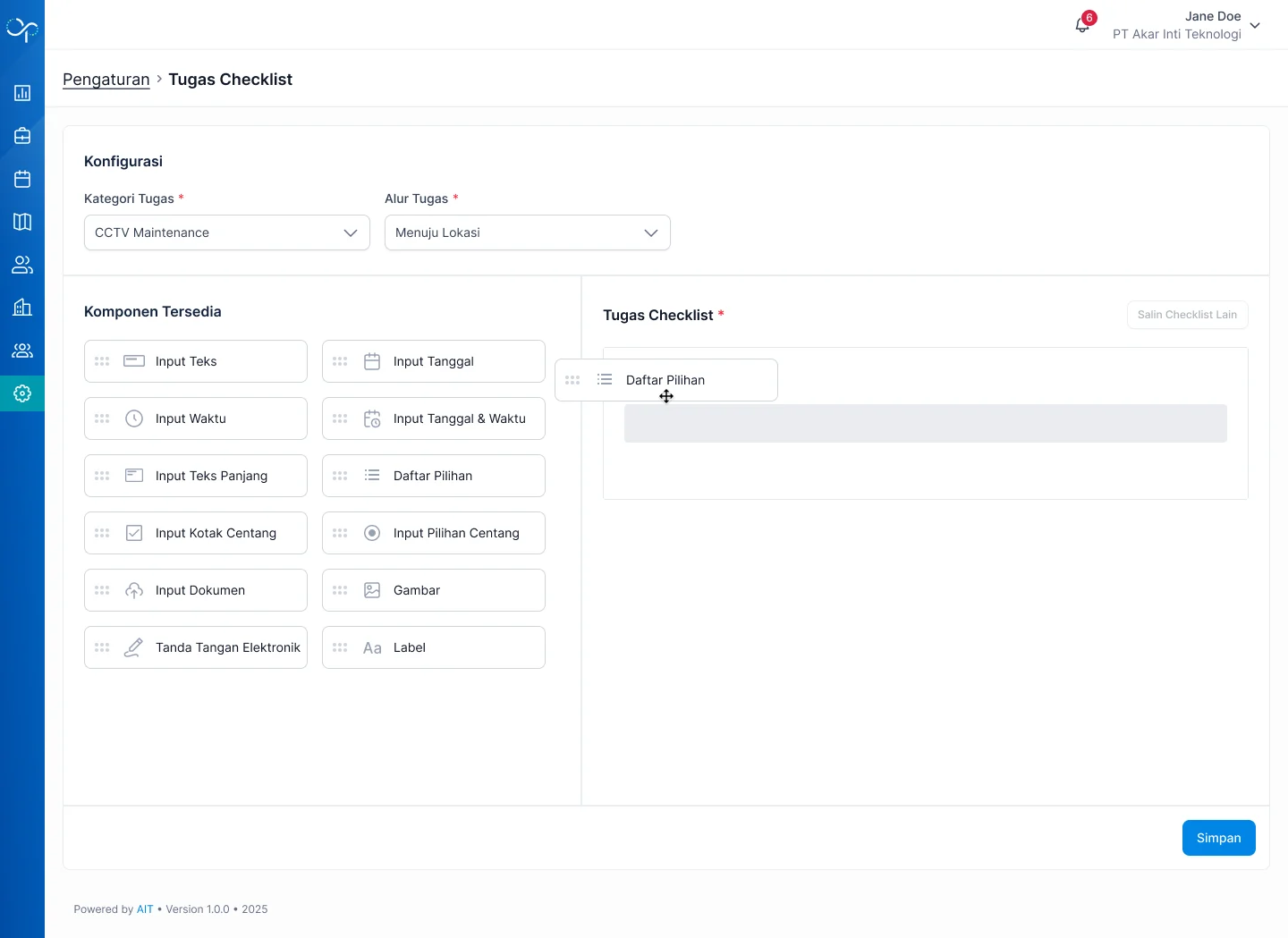 Berikut jenis komponen yang tersedia:
Menampilkan instruksi teks atau catatan kepada teknisi. Berguna untuk memberikan konteks atau peringatan sebelum langkah tertentu.
**Contoh penggunaan:** "Pastikan peralatan sudah dalam kondisi mati sebelum memulai pekerjaan ini."
Item yang dapat dicentang oleh teknisi sebagai konfirmasi bahwa langkah sudah dilakukan.
**Contoh penggunaan:** "Periksa kondisi filter udara ✓"
Field untuk memasukkan nilai numerik — cocok untuk pencatatan pengukuran atau hasil pengecekan.
**Contoh penggunaan:** "Tekanan refrigerant (PSI): \_\_\_"
Meminta teknisi untuk mengambil atau mengunggah foto sebagai dokumentasi.
**Contoh penggunaan:** "Foto kondisi filter sebelum dibersihkan"
Pilihan yang harus dipilih oleh teknisi dari daftar opsi yang sudah ditentukan.
**Contoh penggunaan:** "Status sistem: Baik / Perlu Perbaikan / Rusak"
Area untuk tanda tangan digital dari pelanggan atau teknisi sebagai konfirmasi pekerjaan selesai.
**Contoh penggunaan:** "Tanda tangan pelanggan sebagai bukti persetujuan hasil pekerjaan"
Setelah komponen ditambahkan ke area Tugas Checklist, klik komponen tersebut untuk membuka panel kustomisasi.
Berikut jenis komponen yang tersedia:
Menampilkan instruksi teks atau catatan kepada teknisi. Berguna untuk memberikan konteks atau peringatan sebelum langkah tertentu.
**Contoh penggunaan:** "Pastikan peralatan sudah dalam kondisi mati sebelum memulai pekerjaan ini."
Item yang dapat dicentang oleh teknisi sebagai konfirmasi bahwa langkah sudah dilakukan.
**Contoh penggunaan:** "Periksa kondisi filter udara ✓"
Field untuk memasukkan nilai numerik — cocok untuk pencatatan pengukuran atau hasil pengecekan.
**Contoh penggunaan:** "Tekanan refrigerant (PSI): \_\_\_"
Meminta teknisi untuk mengambil atau mengunggah foto sebagai dokumentasi.
**Contoh penggunaan:** "Foto kondisi filter sebelum dibersihkan"
Pilihan yang harus dipilih oleh teknisi dari daftar opsi yang sudah ditentukan.
**Contoh penggunaan:** "Status sistem: Baik / Perlu Perbaikan / Rusak"
Area untuk tanda tangan digital dari pelanggan atau teknisi sebagai konfirmasi pekerjaan selesai.
**Contoh penggunaan:** "Tanda tangan pelanggan sebagai bukti persetujuan hasil pekerjaan"
Setelah komponen ditambahkan ke area Tugas Checklist, klik komponen tersebut untuk membuka panel kustomisasi.
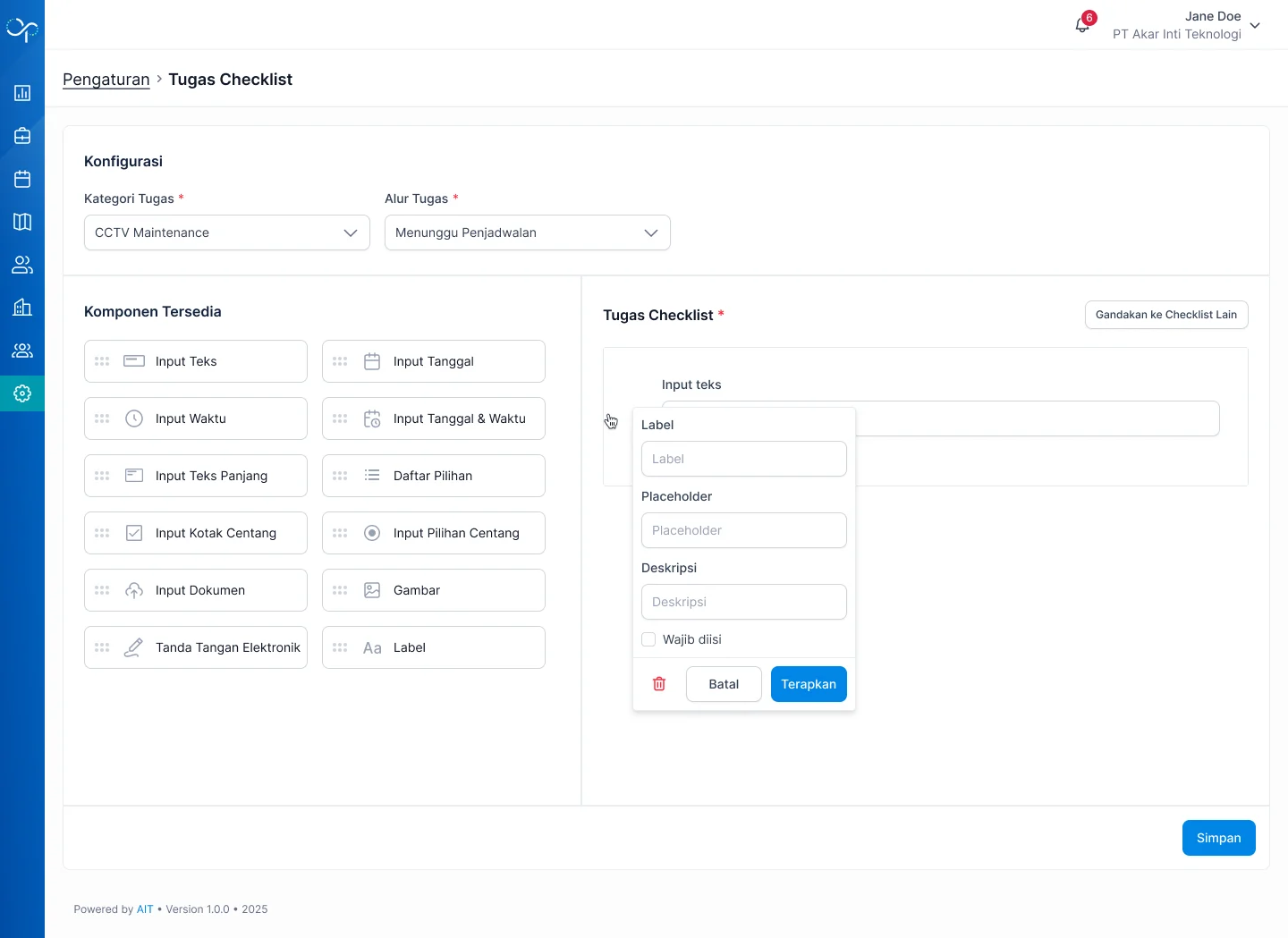 Kustomisasi yang dapat dilakukan per komponen:
| Opsi | Keterangan |
| ----------------------- | --------------------------------------------------------- |
| **Label / Pertanyaan** | Teks instruksi yang ditampilkan ke teknisi |
| **Deskripsi** | Penjelasan tambahan atau panduan untuk item ini |
| **Wajib / Opsional** | Apakah item ini harus diisi sebelum laporan dapat dikirim |
| **Instruksi Pass/Fail** | Tentukan kriteria lulus atau tidak lulus untuk item ini |
Tandai item yang krusial sebagai **Wajib** agar teknisi tidak bisa mengirim laporan sebelum item tersebut diisi. Gunakan **Opsional** untuk item yang hanya relevan dalam kondisi tertentu.
Untuk mengubah urutan komponen dalam checklist, **drag & drop** komponen yang sudah ada ke posisi yang diinginkan di dalam area Tugas Checklist.
Satu Alur Tugas dapat memiliki **lebih dari satu checklist** sesuai kebutuhan. Ulangi proses drag & drop dan kustomisasi untuk setiap item checklist yang perlu ditambahkan.
Tidak ada batas maksimum jumlah item checklist per alur tugas. Namun, pertimbangkan efisiensi waktu teknisi di lapangan — terlalu banyak item dapat memperlambat penyelesaian tugas.
Setelah semua komponen checklist selesai dikonfigurasi, klik tombol **"Simpan"** untuk menyimpan checklist untuk kombinasi Kategori + Alur Tugas yang dipilih.
Kustomisasi yang dapat dilakukan per komponen:
| Opsi | Keterangan |
| ----------------------- | --------------------------------------------------------- |
| **Label / Pertanyaan** | Teks instruksi yang ditampilkan ke teknisi |
| **Deskripsi** | Penjelasan tambahan atau panduan untuk item ini |
| **Wajib / Opsional** | Apakah item ini harus diisi sebelum laporan dapat dikirim |
| **Instruksi Pass/Fail** | Tentukan kriteria lulus atau tidak lulus untuk item ini |
Tandai item yang krusial sebagai **Wajib** agar teknisi tidak bisa mengirim laporan sebelum item tersebut diisi. Gunakan **Opsional** untuk item yang hanya relevan dalam kondisi tertentu.
Untuk mengubah urutan komponen dalam checklist, **drag & drop** komponen yang sudah ada ke posisi yang diinginkan di dalam area Tugas Checklist.
Satu Alur Tugas dapat memiliki **lebih dari satu checklist** sesuai kebutuhan. Ulangi proses drag & drop dan kustomisasi untuk setiap item checklist yang perlu ditambahkan.
Tidak ada batas maksimum jumlah item checklist per alur tugas. Namun, pertimbangkan efisiensi waktu teknisi di lapangan — terlalu banyak item dapat memperlambat penyelesaian tugas.
Setelah semua komponen checklist selesai dikonfigurasi, klik tombol **"Simpan"** untuk menyimpan checklist untuk kombinasi Kategori + Alur Tugas yang dipilih.
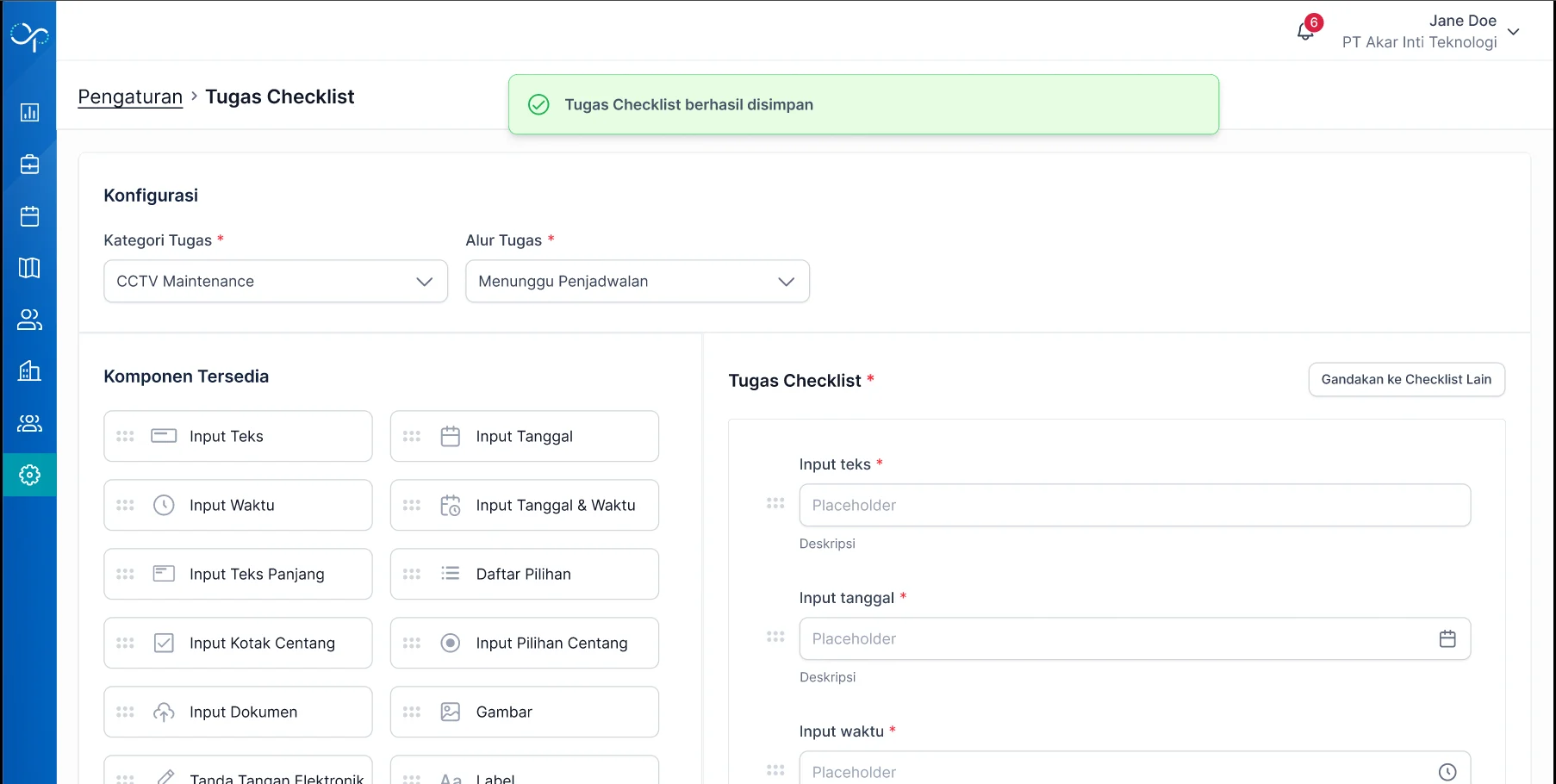 Kembali ke panel kiri dan pilih **Alur Tugas berikutnya** dari kategori yang sama, lalu ulangi proses pembuatan checklist.
Lakukan ini hingga **semua Alur Tugas** dalam satu Kategori memiliki checklistnya masing-masing.
***
## Mengubah Checklist Tugas
Untuk mengubah checklist yang sudah ada, prosesnya sama dengan membuat checklist baru — pilih kombinasi Kategori dan Alur Tugas yang ingin diubah, lalu modifikasi komponen yang ada.
Pada panel kiri, pilih **Kategori Tugas** dan kemudian **Alur Tugas** yang checklistnya ingin diubah.
Checklist yang sudah ada akan otomatis tampil di area Tugas Checklist.
Kembali ke panel kiri dan pilih **Alur Tugas berikutnya** dari kategori yang sama, lalu ulangi proses pembuatan checklist.
Lakukan ini hingga **semua Alur Tugas** dalam satu Kategori memiliki checklistnya masing-masing.
***
## Mengubah Checklist Tugas
Untuk mengubah checklist yang sudah ada, prosesnya sama dengan membuat checklist baru — pilih kombinasi Kategori dan Alur Tugas yang ingin diubah, lalu modifikasi komponen yang ada.
Pada panel kiri, pilih **Kategori Tugas** dan kemudian **Alur Tugas** yang checklistnya ingin diubah.
Checklist yang sudah ada akan otomatis tampil di area Tugas Checklist.
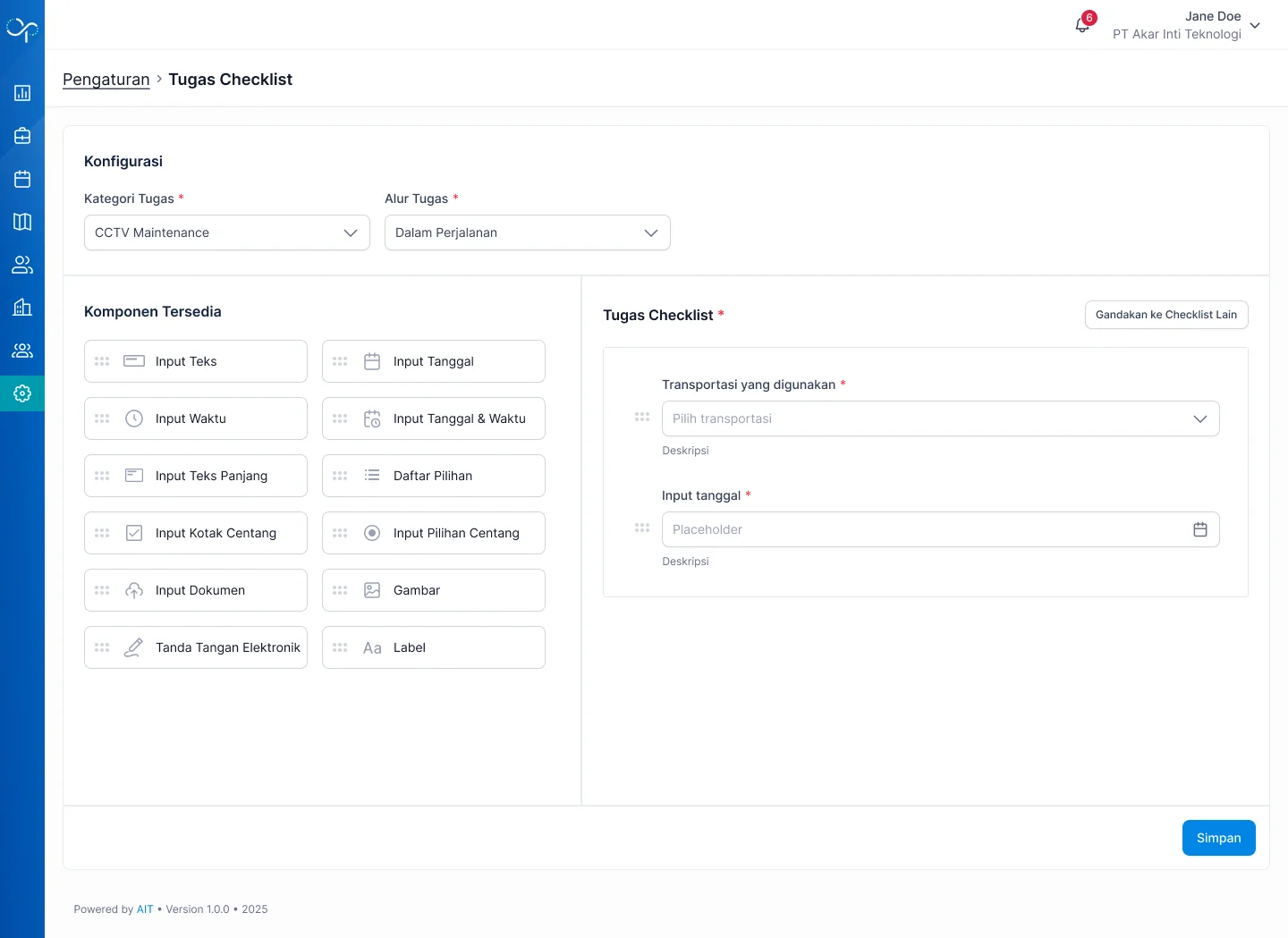 Anda dapat melakukan perubahan berikut:
* **Tambah komponen baru** — drag & drop dari panel Komponen
* **Ubah kustomisasi** — klik komponen yang ada untuk mengubah label, deskripsi, atau properti lainnya
* **Hapus komponen** — klik ikon hapus pada komponen yang tidak diperlukan
* **Ubah urutan** — drag & drop komponen ke posisi baru
Setelah semua perubahan selesai, klik **"Simpan"** untuk menyimpan checklist yang sudah diperbarui.
Perubahan pada checklist akan berlaku untuk **semua tugas baru** yang menggunakan kombinasi Kategori + Alur Tugas tersebut. Tugas yang sedang berjalan menggunakan versi checklist saat tugas dibuat dan tidak akan terpengaruh.
***
## Checklist Setup Selesai — Apa Selanjutnya?
Selamat! Jika Anda sudah menyelesaikan keempat langkah Setup Awal, sistem OpteraOne sudah siap untuk digunakan secara operasional.
Rangkuman yang sudah diselesaikan:
| Langkah | Status |
| -------------------------- | ------- |
| ✅ Hak Akses dikonfigurasi | Selesai |
| ✅ Kategori Tugas dibuat | Selesai |
| ✅ Alur Tugas didefinisikan | Selesai |
| ✅ Checklist Tugas dibuat | Selesai |
***
## Langkah Selanjutnya
Daftarkan pengguna baru ke dalam sistem — Admin, Manajer, Supervisor, dan Agen/Teknisi.
Sistem sudah siap? Mulai buat tugas pertama dan tugaskan ke Agen/Teknisi.
Anda dapat melakukan perubahan berikut:
* **Tambah komponen baru** — drag & drop dari panel Komponen
* **Ubah kustomisasi** — klik komponen yang ada untuk mengubah label, deskripsi, atau properti lainnya
* **Hapus komponen** — klik ikon hapus pada komponen yang tidak diperlukan
* **Ubah urutan** — drag & drop komponen ke posisi baru
Setelah semua perubahan selesai, klik **"Simpan"** untuk menyimpan checklist yang sudah diperbarui.
Perubahan pada checklist akan berlaku untuk **semua tugas baru** yang menggunakan kombinasi Kategori + Alur Tugas tersebut. Tugas yang sedang berjalan menggunakan versi checklist saat tugas dibuat dan tidak akan terpengaruh.
***
## Checklist Setup Selesai — Apa Selanjutnya?
Selamat! Jika Anda sudah menyelesaikan keempat langkah Setup Awal, sistem OpteraOne sudah siap untuk digunakan secara operasional.
Rangkuman yang sudah diselesaikan:
| Langkah | Status |
| -------------------------- | ------- |
| ✅ Hak Akses dikonfigurasi | Selesai |
| ✅ Kategori Tugas dibuat | Selesai |
| ✅ Alur Tugas didefinisikan | Selesai |
| ✅ Checklist Tugas dibuat | Selesai |
***
## Langkah Selanjutnya
Daftarkan pengguna baru ke dalam sistem — Admin, Manajer, Supervisor, dan Agen/Teknisi.
Sistem sudah siap? Mulai buat tugas pertama dan tugaskan ke Agen/Teknisi.