> ## Documentation Index
> Fetch the complete documentation index at: https://docs.opteraone.com/llms.txt
> Use this file to discover all available pages before exploring further.
# Manajemen Alur Tugas
> Cara membuat dan mengelola alur tugas yang mendefinisikan tahapan status pekerjaan di CMS OpteraOne.
Alur Tugas mendefinisikan tahapan dan transisi status yang dilalui sebuah tugas — dari saat dibuat hingga selesai. Setiap Kategori Tugas memiliki Alur Tugas tersendiri yang mencerminkan proses bisnis yang berlaku.
Alur Tugas adalah **langkah ketiga** dalam Setup Awal. Alur Tugas selalu terikat pada Kategori Tugas, jadi pastikan Kategori Tugas sudah dibuat sebelum membuat Alur Tugas.
Gunakan fungsi **Gandakan Alur Tugas** jika beberapa kategori memiliki alur yang sama. Ini menghemat waktu setup secara signifikan.
***
## Mengakses Halaman Alur Tugas
Dari halaman mana pun di CMS, klik menu **Pengaturan** pada navigasi utama.
Pada halaman Pengaturan, pilih sub-menu **Alur Tugas**.
.png?fit=max&auto=format&n=pFjg2tMf9k4cL7ZE&q=85&s=4440a24a68103fb0460d215162c0d713) ***
## Halaman Daftar Alur Tugas
Halaman ini menampilkan semua Alur Tugas yang sudah dikonfigurasi, dikelompokkan berdasarkan Kategori Tugas.
***
## Halaman Daftar Alur Tugas
Halaman ini menampilkan semua Alur Tugas yang sudah dikonfigurasi, dikelompokkan berdasarkan Kategori Tugas.
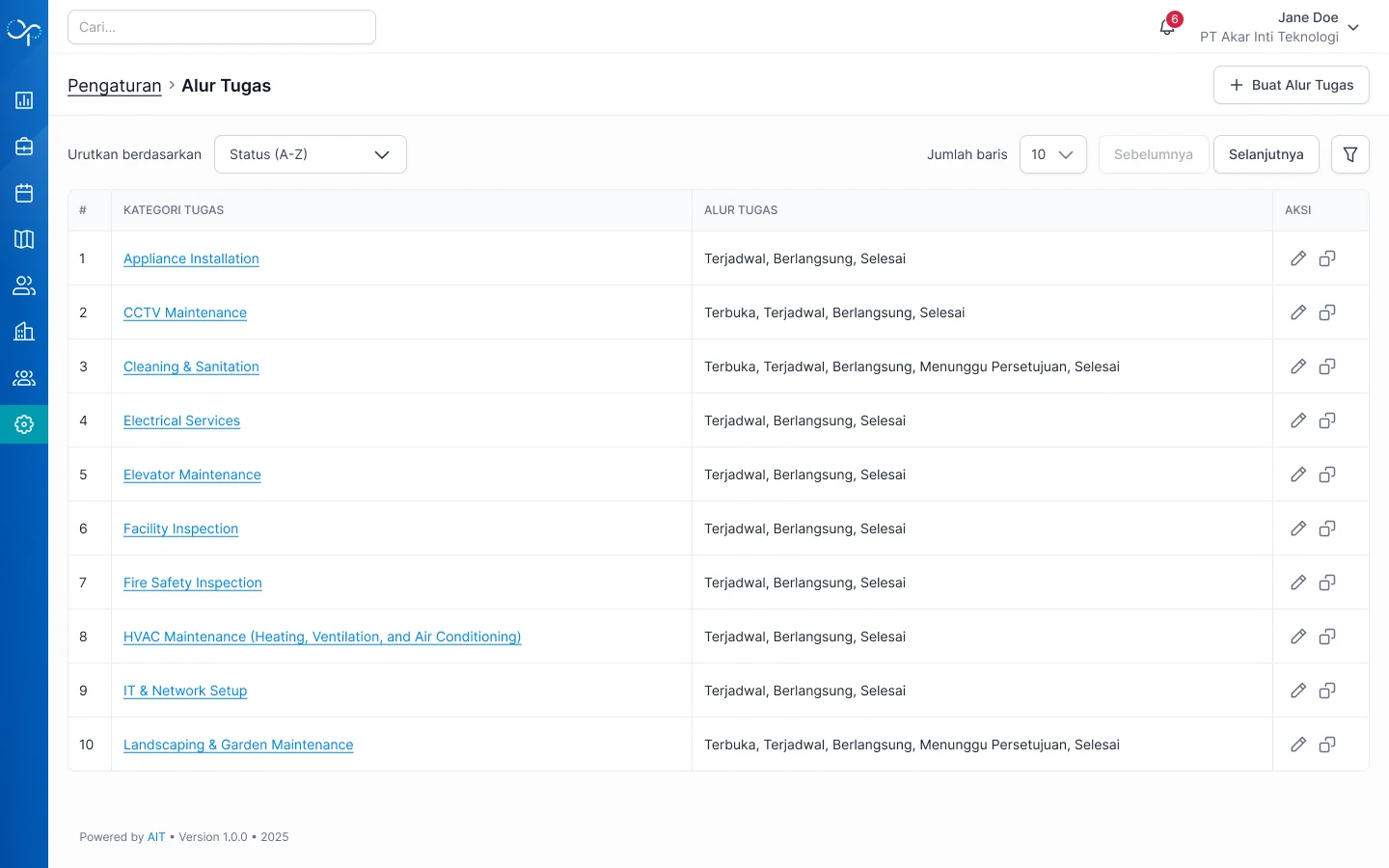 Halaman Daftar Alur Tugas memiliki 8 fungsi utama:
| # | Fungsi | Keterangan |
| ------ | -------------------- | ---------------------------------------------------------------------------------- |
| **#1** | Pencarian nama | Cari alur tugas berdasarkan nama |
| **#2** | Pengurutan | Urutkan berdasarkan: Kategori Tugas, Tanggal Pembuatan, Tanggal Perubahan Terakhir |
| **#3** | Jumlah baris data | Default 10 baris — dapat diubah ke 25, 50, atau 100 |
| **#4** | Filter data | Kombinasi pencarian menggunakan menu filter |
| **#5** | Buat alur tugas baru | Tombol untuk membuat alur tugas baru |
| **#6** | Aksi ubah | Mengubah alur tugas yang sudah ada |
| **#7** | Gandakan alur tugas | Menduplikasi alur tugas ke kategori lain |
| **#8** | Detail alur tugas | Klik nama alur untuk melihat detailnya |
Berbeda dengan modul lain, Alur Tugas tidak memiliki fungsi nonaktifkan/aktifkan. Pengelolaan dilakukan melalui ubah atau gandakan.
***
## Fungsi Pencarian Alur Tugas
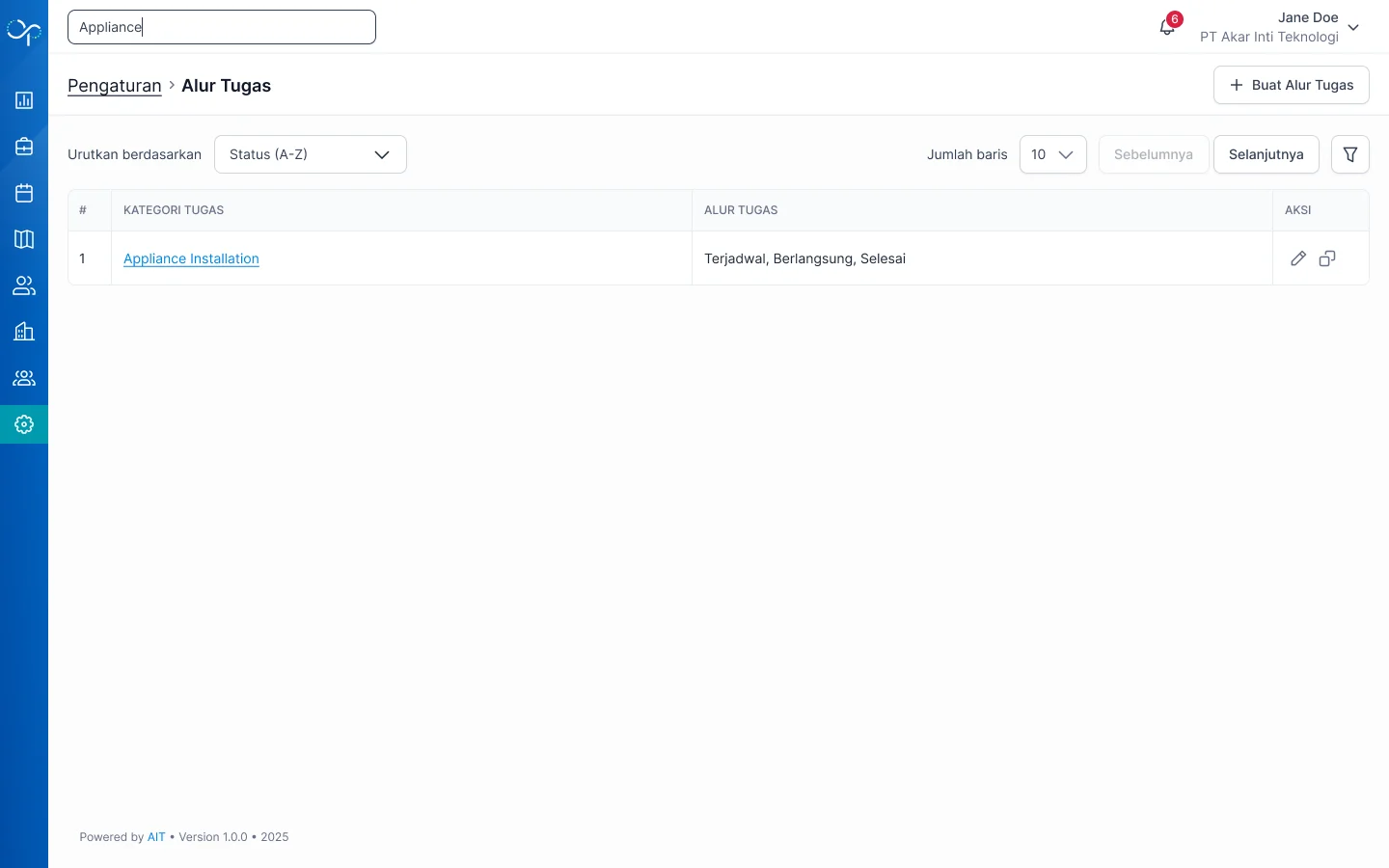
Klik kolom **"Cari"** yang ada di bagian atas halaman Daftar Alur Tugas.
Mulai ketik nama alur tugas yang ingin dicari. Hasil pencarian ditampilkan secara real-time.
Halaman Daftar Alur Tugas memiliki 8 fungsi utama:
| # | Fungsi | Keterangan |
| ------ | -------------------- | ---------------------------------------------------------------------------------- |
| **#1** | Pencarian nama | Cari alur tugas berdasarkan nama |
| **#2** | Pengurutan | Urutkan berdasarkan: Kategori Tugas, Tanggal Pembuatan, Tanggal Perubahan Terakhir |
| **#3** | Jumlah baris data | Default 10 baris — dapat diubah ke 25, 50, atau 100 |
| **#4** | Filter data | Kombinasi pencarian menggunakan menu filter |
| **#5** | Buat alur tugas baru | Tombol untuk membuat alur tugas baru |
| **#6** | Aksi ubah | Mengubah alur tugas yang sudah ada |
| **#7** | Gandakan alur tugas | Menduplikasi alur tugas ke kategori lain |
| **#8** | Detail alur tugas | Klik nama alur untuk melihat detailnya |
Berbeda dengan modul lain, Alur Tugas tidak memiliki fungsi nonaktifkan/aktifkan. Pengelolaan dilakukan melalui ubah atau gandakan.
***
## Fungsi Pencarian Alur Tugas
Klik kolom **"Cari"** yang ada di bagian atas halaman Daftar Alur Tugas.
Mulai ketik nama alur tugas yang ingin dicari. Hasil pencarian ditampilkan secara real-time.
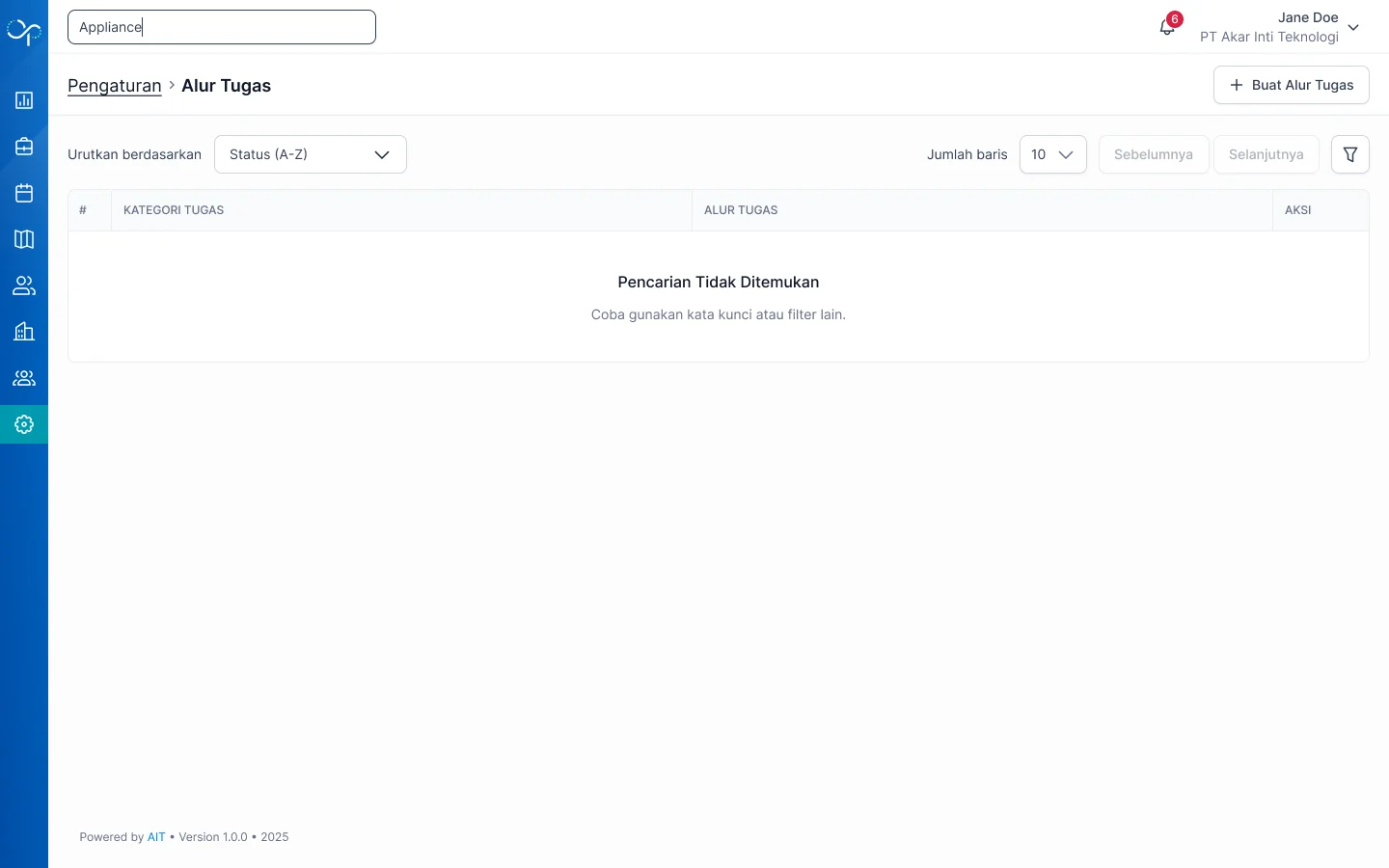
 Jika tidak ada nama alur tugas yang cocok, halaman akan menampilkan tampilan kosong.
 ***
## Fungsi Filter Alur Tugas
Klik ikon **Filter** di bagian atas halaman. Panel filter akan muncul dari sisi kanan layar.
***
## Fungsi Filter Alur Tugas
Klik ikon **Filter** di bagian atas halaman. Panel filter akan muncul dari sisi kanan layar.
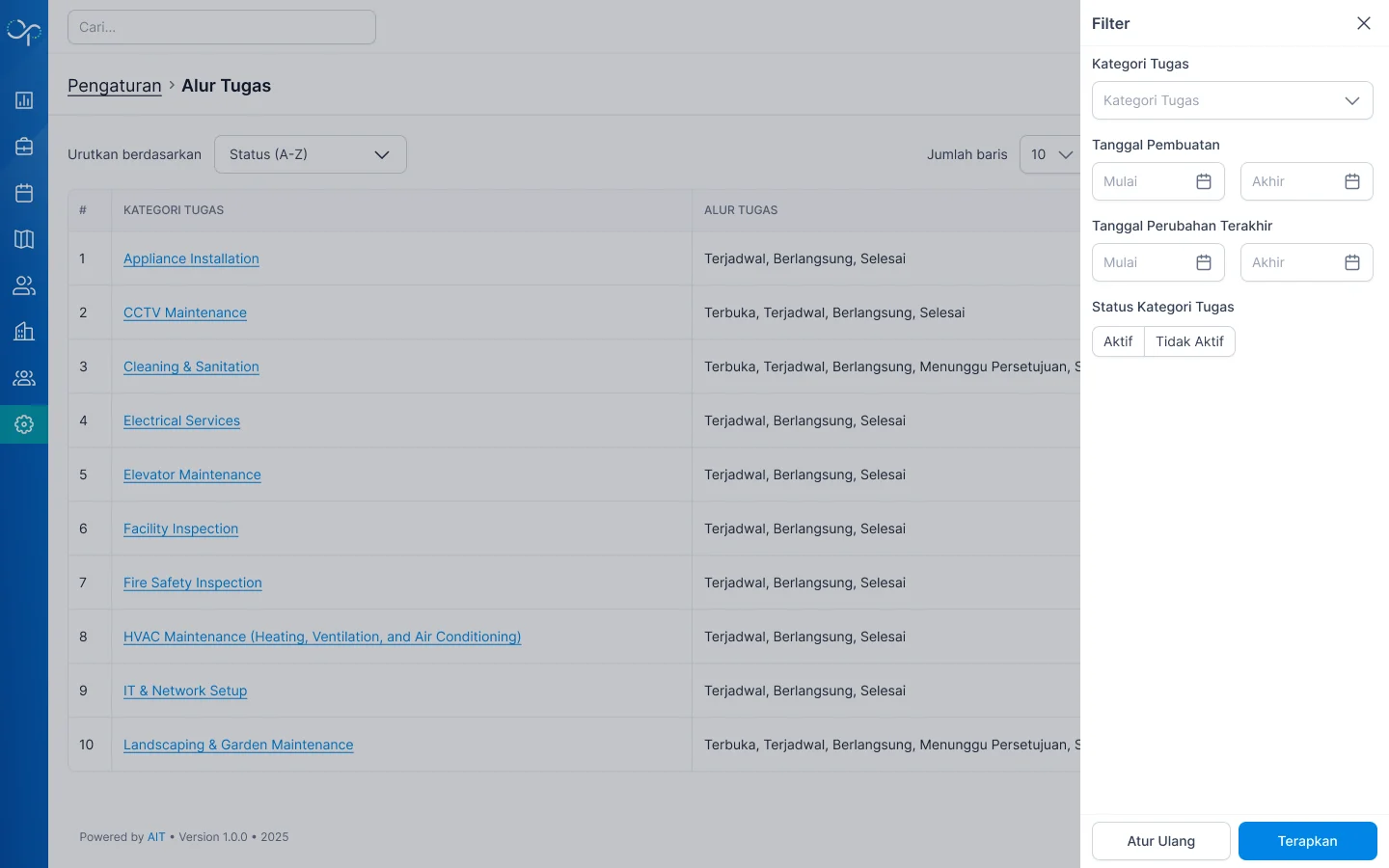 Anda dapat memfilter berdasarkan kombinasi kriteria berikut:
* **Kategori Tugas** — filter berdasarkan kategori yang terikat
* **Tanggal Pembuatan** — filter berdasarkan rentang tanggal dibuat
* **Tanggal Perubahan Terakhir** — filter berdasarkan kapan terakhir diubah
* **Status** — Aktif atau Tidak Aktif
* Klik **"Terapkan"** untuk menerapkan filter yang dipilih
* Klik **"Atur Ulang"** untuk menghapus semua pilihan filter
* Klik ikon **✕** untuk menutup panel tanpa perubahan
***
## Membuat Alur Tugas Baru
Dari halaman Daftar Alur Tugas, klik tombol **"Buat Alur Tugas"** di bagian kanan atas halaman.
Pada sisi kiri halaman, pilih **Kategori Tugas** yang akan menggunakan alur ini.
Anda dapat memfilter berdasarkan kombinasi kriteria berikut:
* **Kategori Tugas** — filter berdasarkan kategori yang terikat
* **Tanggal Pembuatan** — filter berdasarkan rentang tanggal dibuat
* **Tanggal Perubahan Terakhir** — filter berdasarkan kapan terakhir diubah
* **Status** — Aktif atau Tidak Aktif
* Klik **"Terapkan"** untuk menerapkan filter yang dipilih
* Klik **"Atur Ulang"** untuk menghapus semua pilihan filter
* Klik ikon **✕** untuk menutup panel tanpa perubahan
***
## Membuat Alur Tugas Baru
Dari halaman Daftar Alur Tugas, klik tombol **"Buat Alur Tugas"** di bagian kanan atas halaman.
Pada sisi kiri halaman, pilih **Kategori Tugas** yang akan menggunakan alur ini.
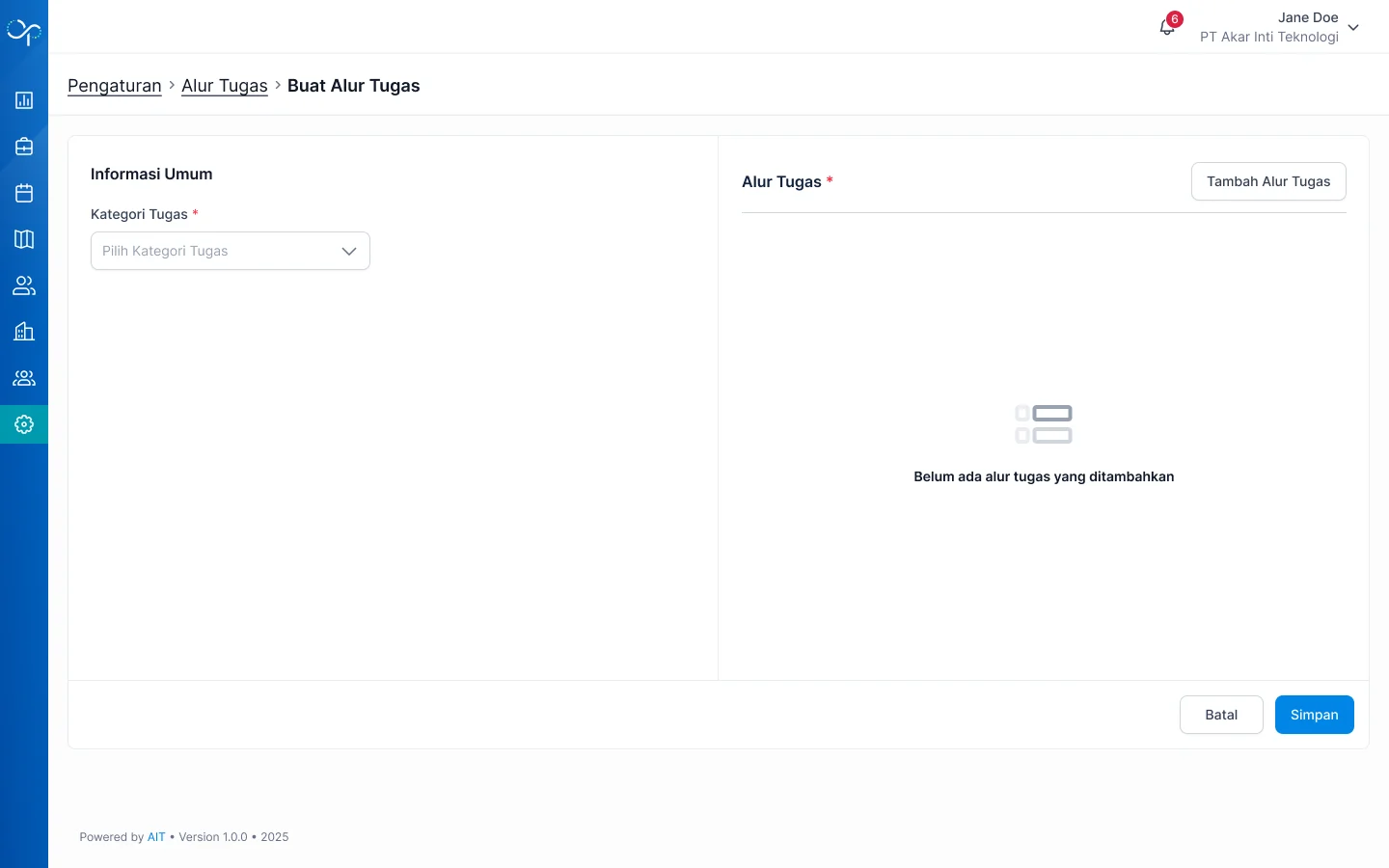 Satu Kategori Tugas hanya dapat memiliki **satu Alur Tugas** yang aktif. Pastikan kategori yang dipilih belum memiliki alur tugas sebelumnya, atau gunakan fungsi Ubah jika ingin memodifikasi alur yang sudah ada.
Setelah memilih kategori, klik tombol **"Tambah Alur Tugas"** untuk menambahkan tahapan status baru.
Satu Kategori Tugas hanya dapat memiliki **satu Alur Tugas** yang aktif. Pastikan kategori yang dipilih belum memiliki alur tugas sebelumnya, atau gunakan fungsi Ubah jika ingin memodifikasi alur yang sudah ada.
Setelah memilih kategori, klik tombol **"Tambah Alur Tugas"** untuk menambahkan tahapan status baru.
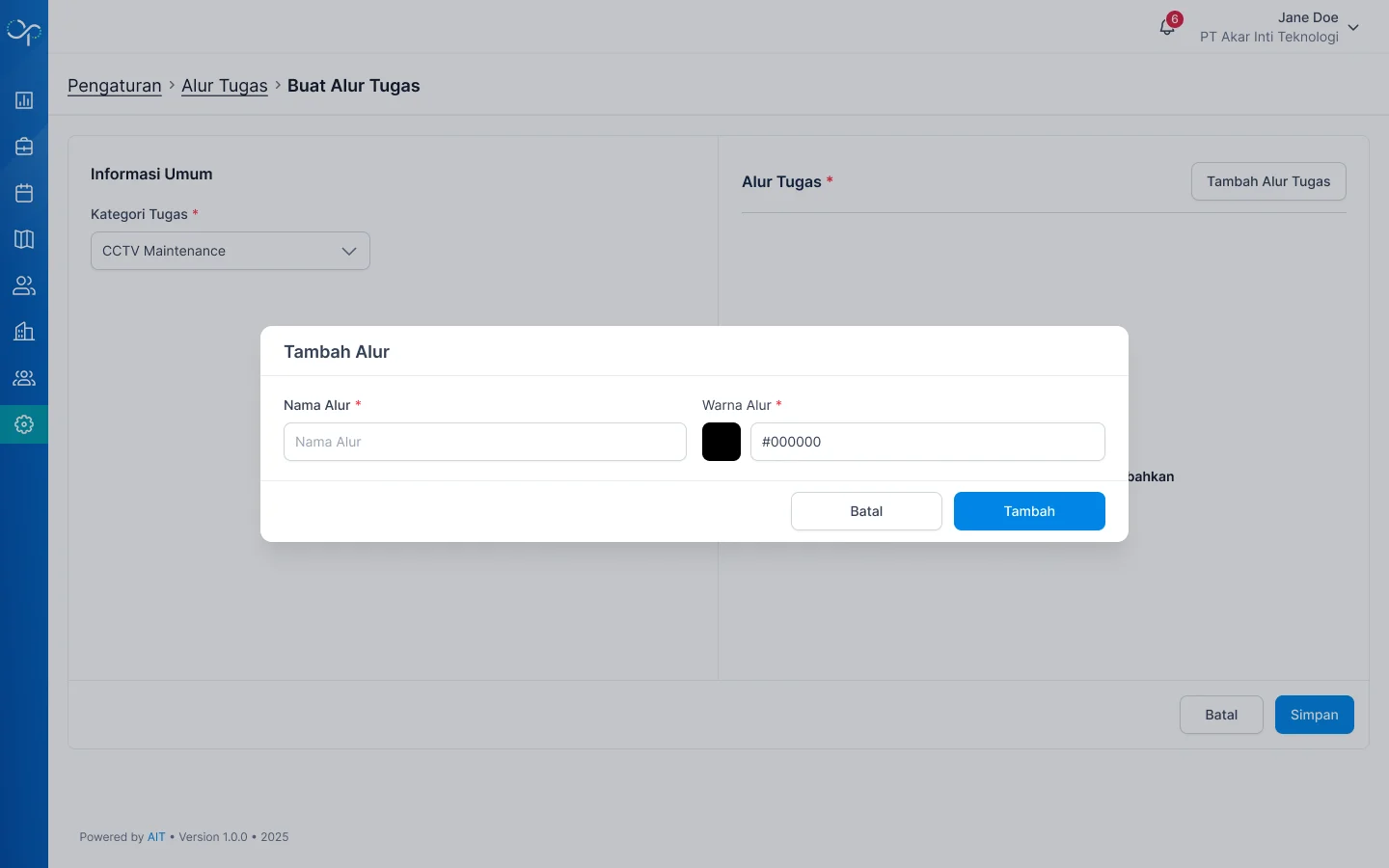 Untuk setiap tahapan, isi:
| Field | Keterangan | Contoh |
| ------------------- | ---------------------------------------------------- | ------------------------------- |
| **Nama Alur Tugas** | Nama tahapan status | "Sedang Berlangsung", "Selesai" |
| **Warna** | Warna visual untuk identifikasi tahapan di interface | Hijau, Merah, Biru |
Klik **"Tambah"** untuk menyimpan tahapan, atau **"Batal"** untuk membatalkan.
Tambahkan tahapan sesuai urutan alur kerja nyata di lapangan. Contoh alur umum: **Aktif → Sedang Berlangsung → Menunggu Persetujuan → Selesai**. Gunakan warna yang intuitif — misalnya merah untuk tahapan kritis, hijau untuk selesai.
Ulangi langkah sebelumnya untuk setiap tahapan dalam alur. Pastikan semua status yang diperlukan sudah ditambahkan sebelum menyimpan.
Untuk setiap tahapan, isi:
| Field | Keterangan | Contoh |
| ------------------- | ---------------------------------------------------- | ------------------------------- |
| **Nama Alur Tugas** | Nama tahapan status | "Sedang Berlangsung", "Selesai" |
| **Warna** | Warna visual untuk identifikasi tahapan di interface | Hijau, Merah, Biru |
Klik **"Tambah"** untuk menyimpan tahapan, atau **"Batal"** untuk membatalkan.
Tambahkan tahapan sesuai urutan alur kerja nyata di lapangan. Contoh alur umum: **Aktif → Sedang Berlangsung → Menunggu Persetujuan → Selesai**. Gunakan warna yang intuitif — misalnya merah untuk tahapan kritis, hijau untuk selesai.
Ulangi langkah sebelumnya untuk setiap tahapan dalam alur. Pastikan semua status yang diperlukan sudah ditambahkan sebelum menyimpan.
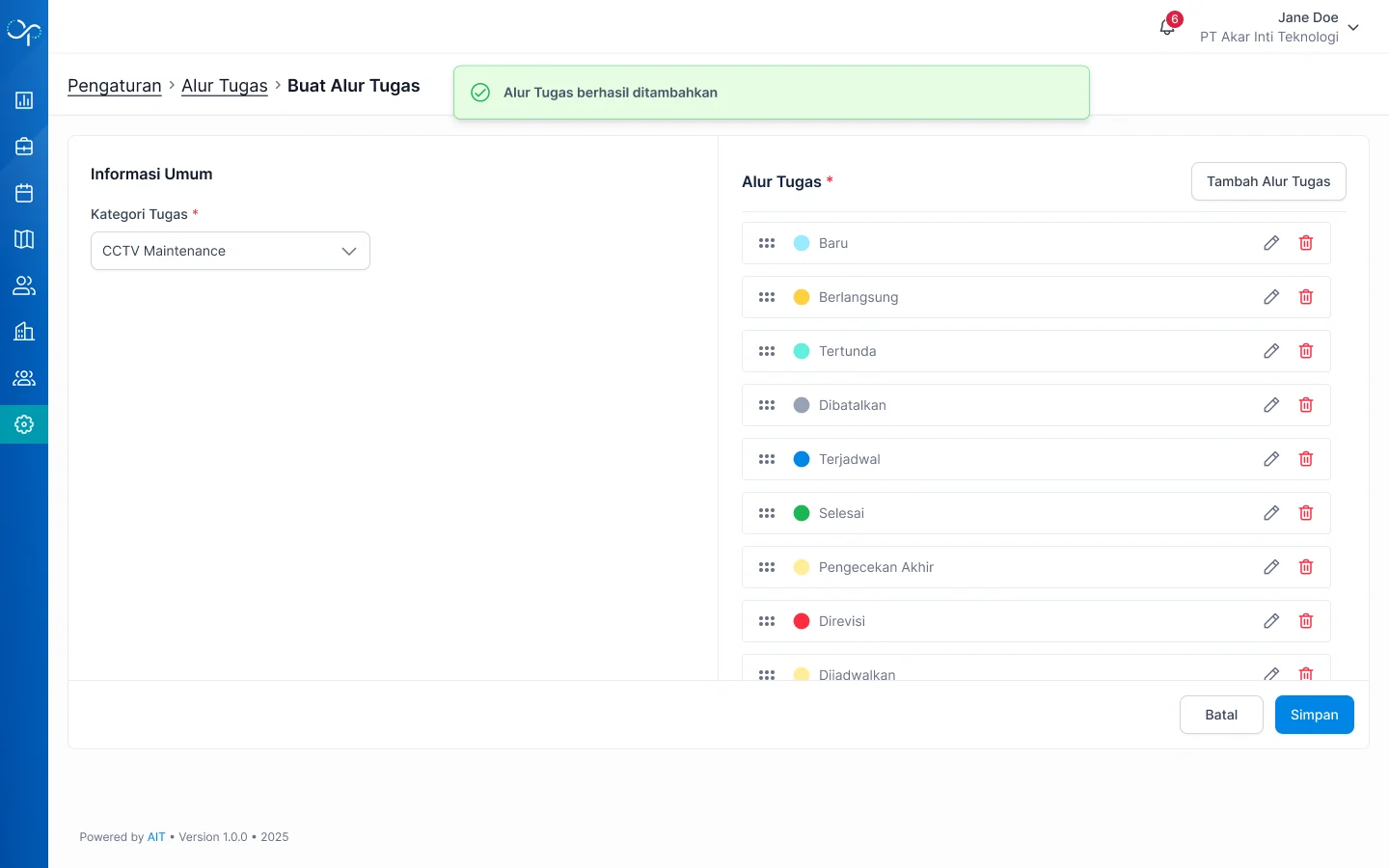 Scroll ke bagian bawah halaman dan klik tombol **"Simpan"**. Konfirmasi simpan akan muncul.
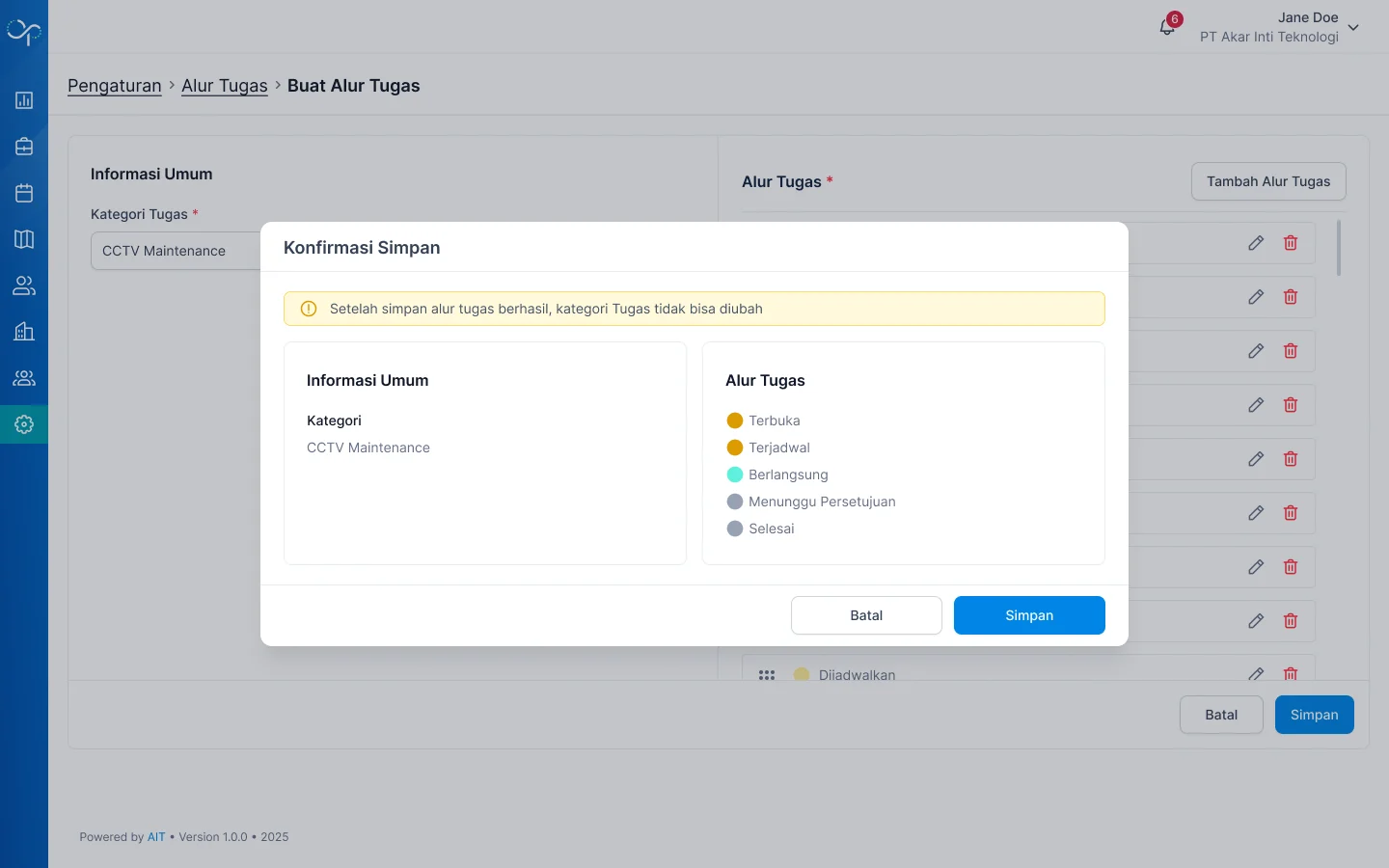 Periksa kembali data yang ditampilkan. Jika sudah sesuai, klik **"Simpan"** untuk menyimpan alur tugas baru.
***
## Menggandakan Alur Tugas
Fungsi Gandakan memungkinkan Anda menduplikasi alur tugas yang sudah ada ke kategori tugas yang lain — berguna jika beberapa kategori menggunakan alur yang identik atau serupa.
Dari halaman Daftar Alur Tugas, klik ikon **Gandakan** pada kolom Aksi di baris alur tugas yang ingin diduplikasi.
Dialog pemilihan kategori akan muncul. Pilih **Kategori Tugas** yang akan menerima salinan alur ini.
Periksa kembali data yang ditampilkan. Jika sudah sesuai, klik **"Simpan"** untuk menyimpan alur tugas baru.
***
## Menggandakan Alur Tugas
Fungsi Gandakan memungkinkan Anda menduplikasi alur tugas yang sudah ada ke kategori tugas yang lain — berguna jika beberapa kategori menggunakan alur yang identik atau serupa.
Dari halaman Daftar Alur Tugas, klik ikon **Gandakan** pada kolom Aksi di baris alur tugas yang ingin diduplikasi.
Dialog pemilihan kategori akan muncul. Pilih **Kategori Tugas** yang akan menerima salinan alur ini.
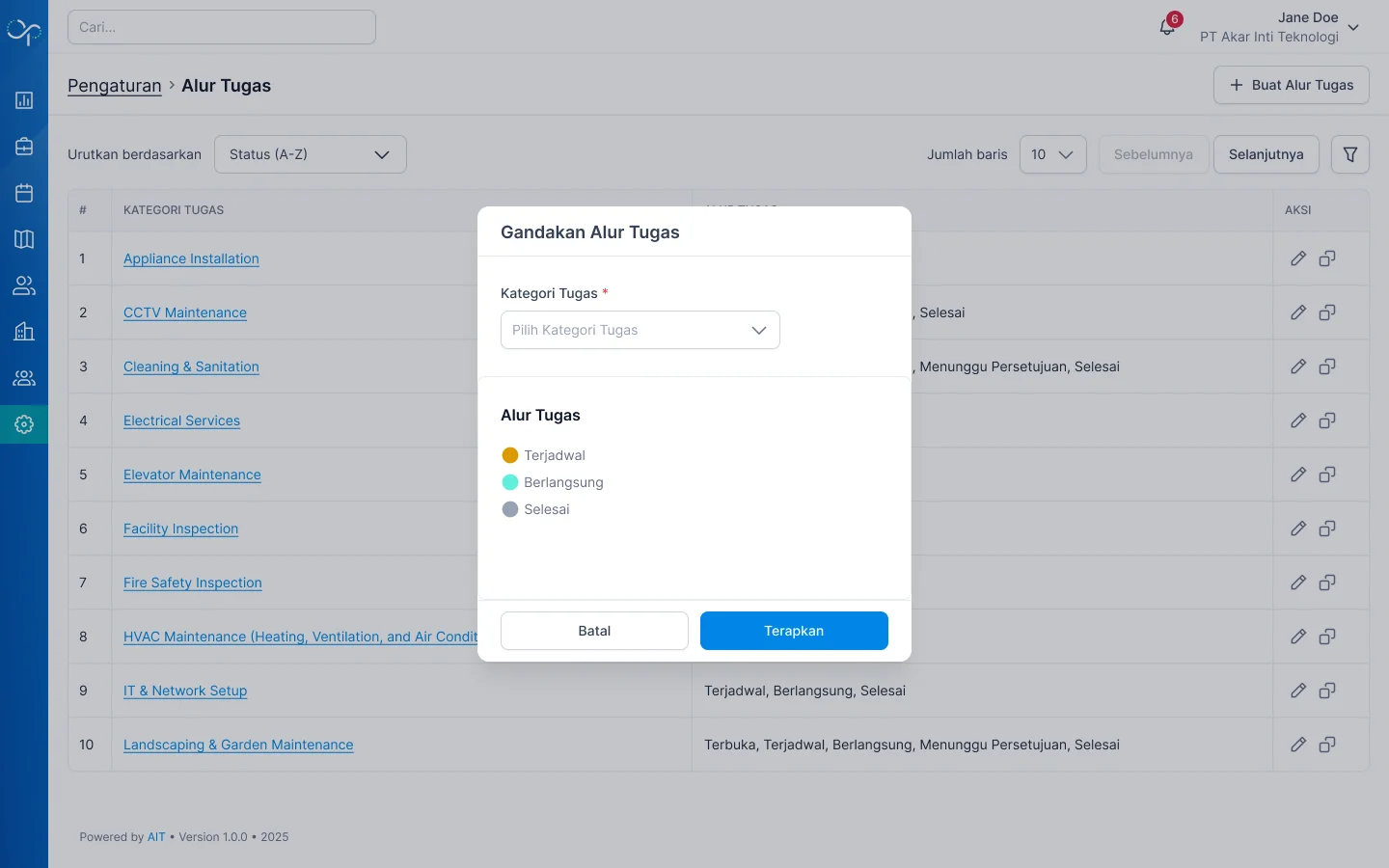 * Klik **"Terapkan"** untuk menggandakan alur ke kategori yang dipilih
* Klik **"Batal"** untuk membatalkan aksi
Alur yang sudah digandakan bersifat **independen** — perubahan pada alur asli tidak akan mempengaruhi salinannya, dan sebaliknya.
***
## Melihat Detail Alur Tugas
Klik **nama alur tugas** pada tabel untuk membuka halaman Detail Alur Tugas.
* Klik **"Terapkan"** untuk menggandakan alur ke kategori yang dipilih
* Klik **"Batal"** untuk membatalkan aksi
Alur yang sudah digandakan bersifat **independen** — perubahan pada alur asli tidak akan mempengaruhi salinannya, dan sebaliknya.
***
## Melihat Detail Alur Tugas
Klik **nama alur tugas** pada tabel untuk membuka halaman Detail Alur Tugas.
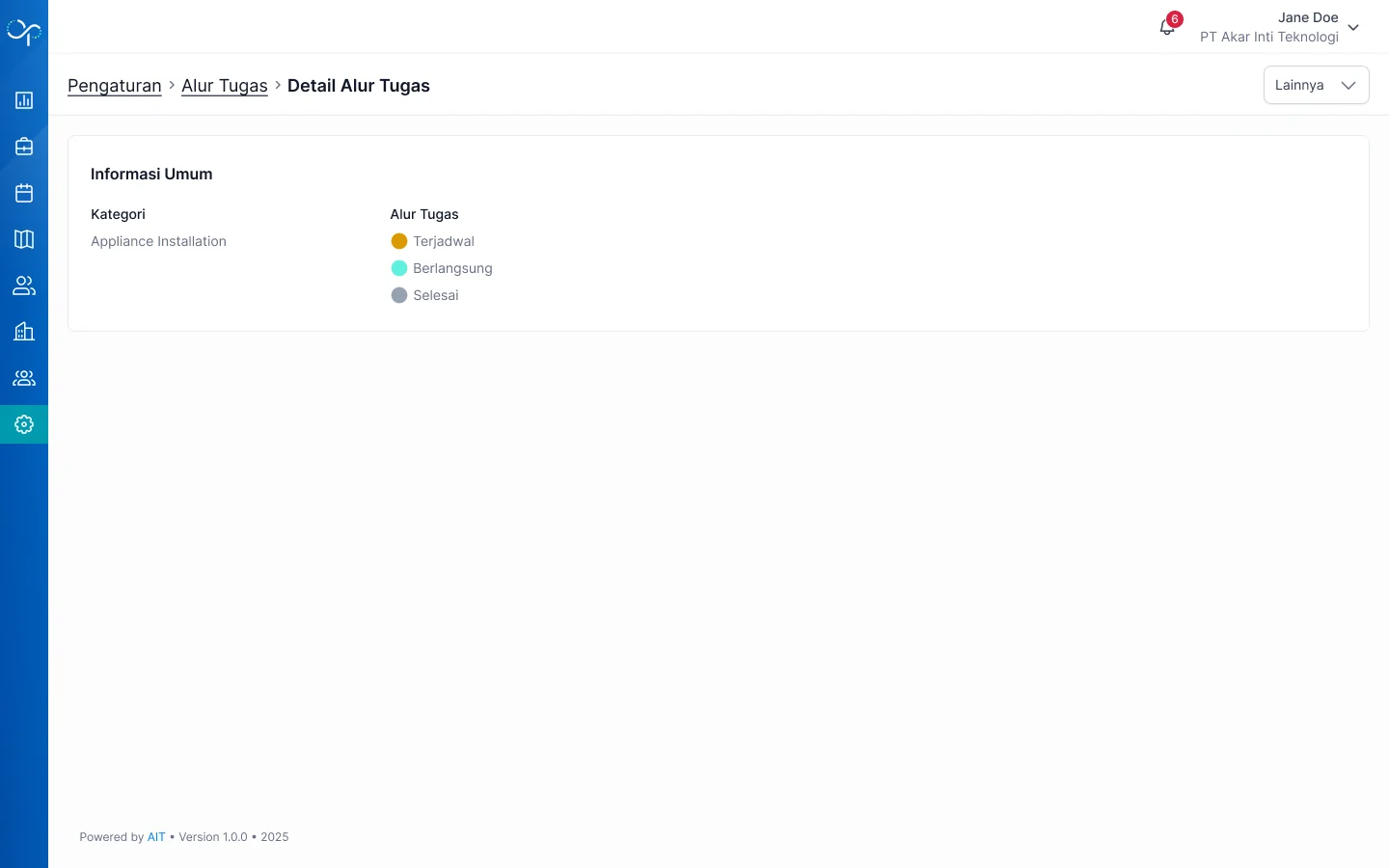 Halaman detail menampilkan seluruh tahapan status dalam alur tugas tersebut beserta warna dan urutan tahapannya.
Untuk mengubah data, klik tombol **"Lainnya"** → pilih **"Ubah Alur Tugas"**.
***
## Mengubah Alur Tugas
Perubahan dapat dilakukan melalui **dua cara**:
Dari halaman Daftar Alur Tugas, klik ikon **Edit (✏️)** pada kolom Aksi di baris alur yang ingin diubah.
Dari halaman Detail Alur Tugas, klik tombol **"Lainnya"** → pilih **"Ubah Alur Tugas"**.
Halaman detail menampilkan seluruh tahapan status dalam alur tugas tersebut beserta warna dan urutan tahapannya.
Untuk mengubah data, klik tombol **"Lainnya"** → pilih **"Ubah Alur Tugas"**.
***
## Mengubah Alur Tugas
Perubahan dapat dilakukan melalui **dua cara**:
Dari halaman Daftar Alur Tugas, klik ikon **Edit (✏️)** pada kolom Aksi di baris alur yang ingin diubah.
Dari halaman Detail Alur Tugas, klik tombol **"Lainnya"** → pilih **"Ubah Alur Tugas"**.
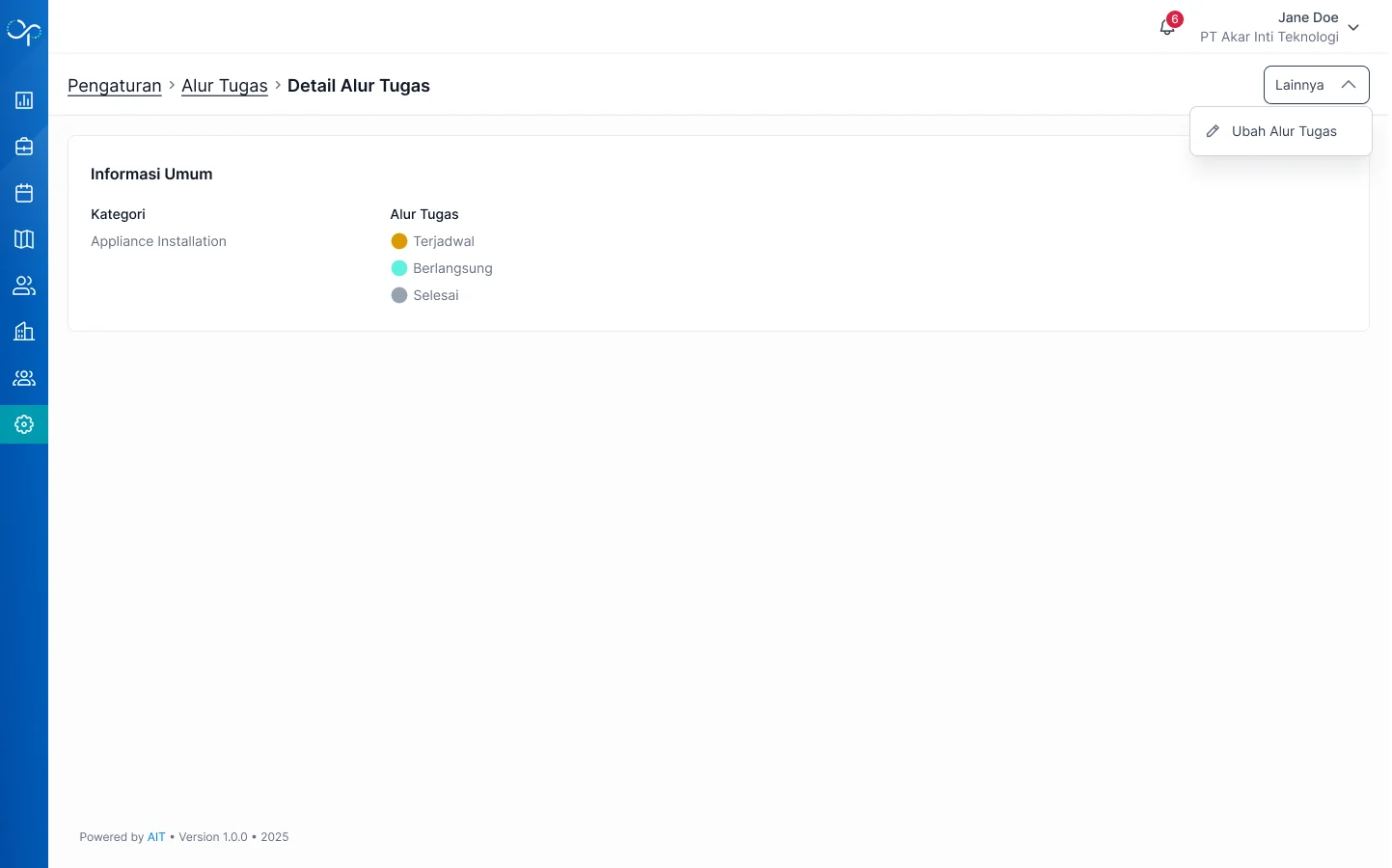 Pada halaman Ubah Alur Tugas, Anda dapat melakukan:
Klik ikon **Edit** pada salah satu tahapan alur. Form ubah akan muncul dengan field Nama dan Warna yang dapat dimodifikasi.
Pada halaman Ubah Alur Tugas, Anda dapat melakukan:
Klik ikon **Edit** pada salah satu tahapan alur. Form ubah akan muncul dengan field Nama dan Warna yang dapat dimodifikasi.
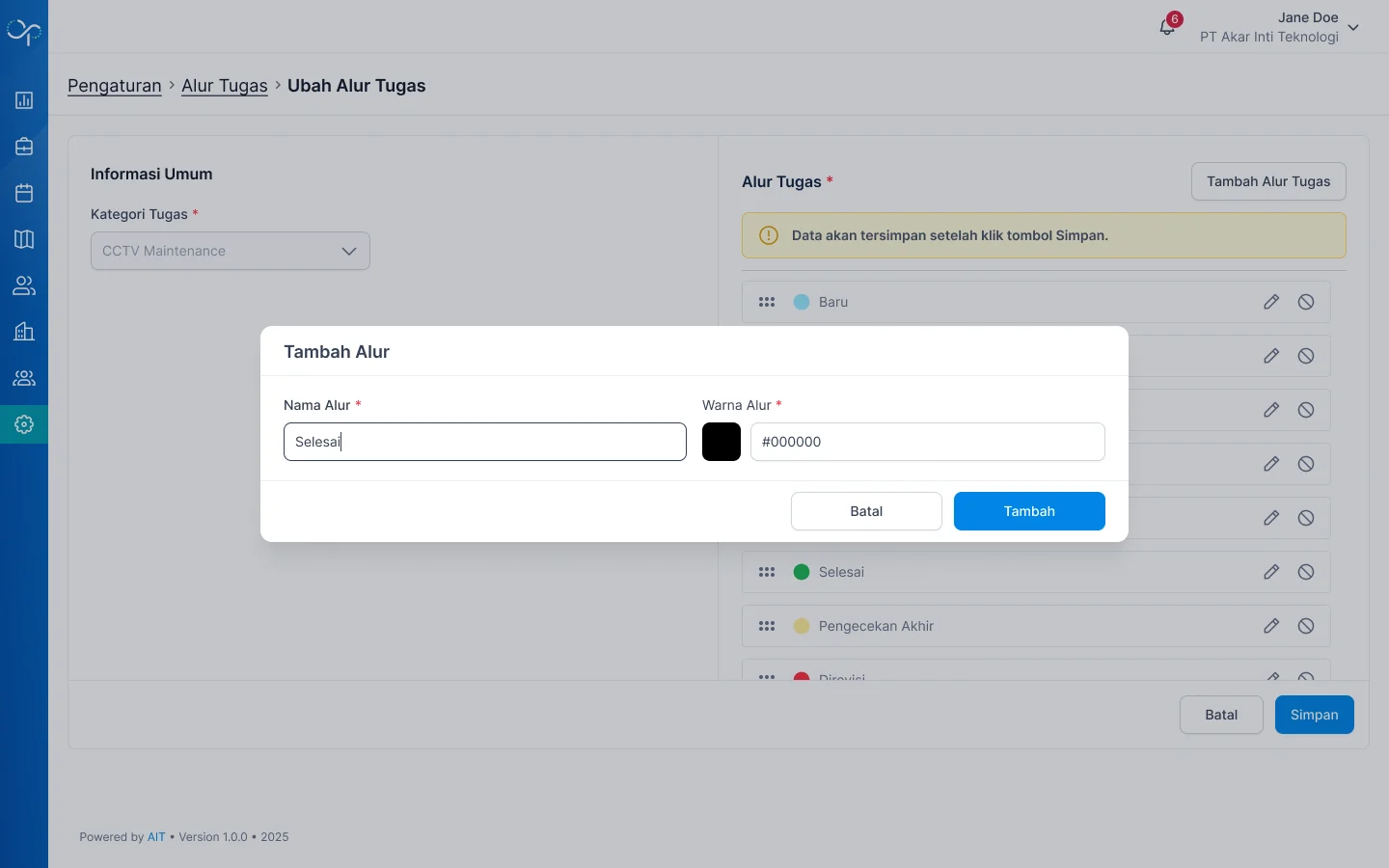 Setelah selesai mengubah, klik **"Ubah"** untuk menyimpan perubahan pada tahapan tersebut.
Arahkan kursor ke ikon **6 titik (⠿)** di sebelah kiri nama tahapan. Ketika kursor berubah menjadi ikon pindah, **tahan dan geser** tahapan ke posisi yang diinginkan.
Setelah selesai mengubah, klik **"Ubah"** untuk menyimpan perubahan pada tahapan tersebut.
Arahkan kursor ke ikon **6 titik (⠿)** di sebelah kiri nama tahapan. Ketika kursor berubah menjadi ikon pindah, **tahan dan geser** tahapan ke posisi yang diinginkan.
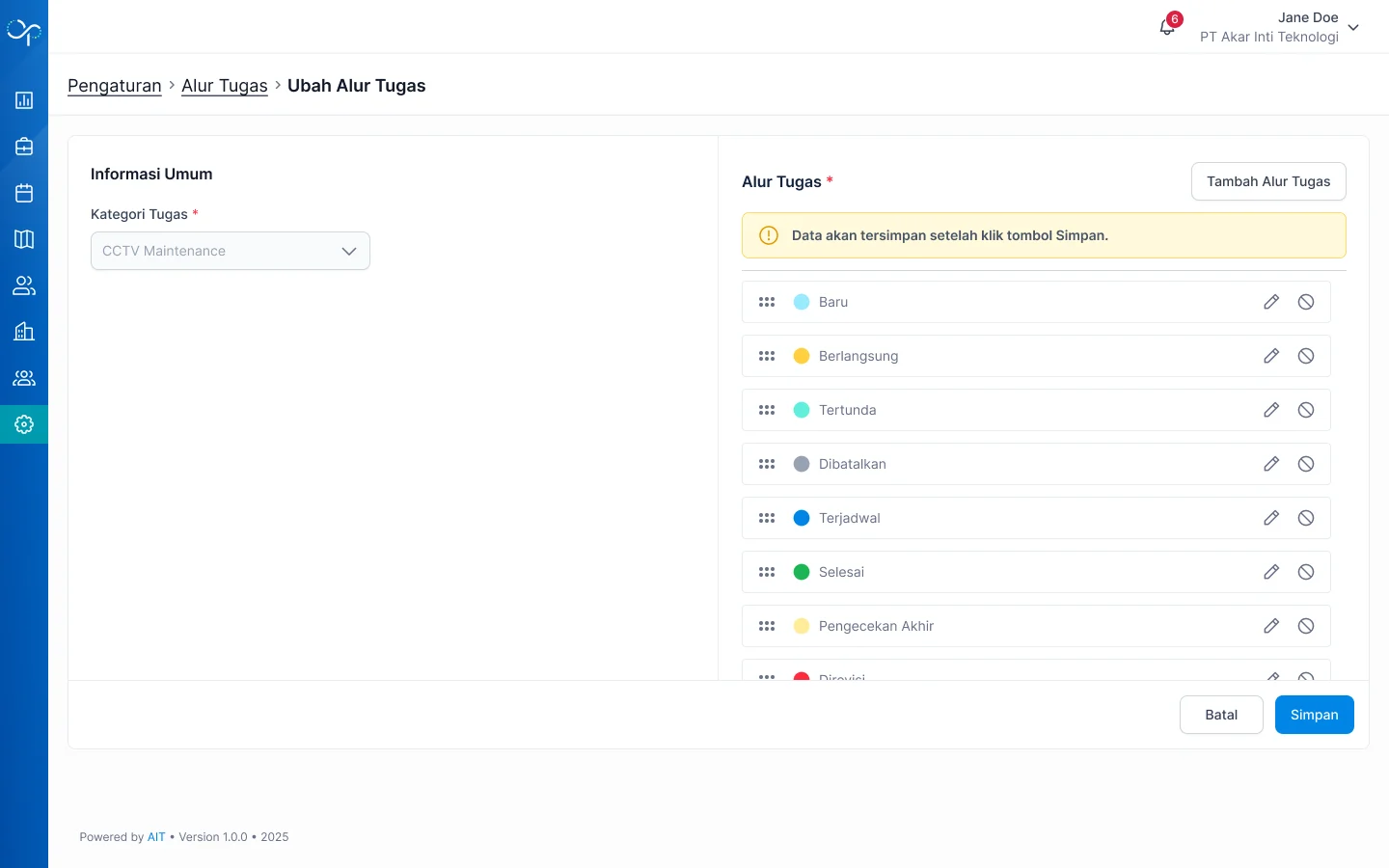 Urutan tahapan dalam alur tugas akan mempengaruhi urutan pilihan status yang tersedia bagi Agen/Teknisi di aplikasi mobile saat mengerjakan tugas.
Lakukan semua perubahan yang diperlukan pada tahapan alur.
Scroll ke bagian bawah halaman dan klik **"Simpan"**. Konfirmasi perubahan akan ditampilkan.
Periksa data yang ditampilkan. Jika sudah sesuai, klik **"Simpan"** untuk menyimpan semua perubahan.
Perubahan pada Alur Tugas akan mempengaruhi semua tugas baru yang menggunakan kategori tersebut. Tugas yang sedang berjalan tidak akan terpengaruh.
***
## Langkah Selanjutnya
Alur Tugas sudah dikonfigurasi? Lanjutkan dengan membuat Checklist untuk setiap tahapan alur agar teknisi tahu persis apa yang harus dikerjakan di setiap step.
Urutan tahapan dalam alur tugas akan mempengaruhi urutan pilihan status yang tersedia bagi Agen/Teknisi di aplikasi mobile saat mengerjakan tugas.
Lakukan semua perubahan yang diperlukan pada tahapan alur.
Scroll ke bagian bawah halaman dan klik **"Simpan"**. Konfirmasi perubahan akan ditampilkan.
Periksa data yang ditampilkan. Jika sudah sesuai, klik **"Simpan"** untuk menyimpan semua perubahan.
Perubahan pada Alur Tugas akan mempengaruhi semua tugas baru yang menggunakan kategori tersebut. Tugas yang sedang berjalan tidak akan terpengaruh.
***
## Langkah Selanjutnya
Alur Tugas sudah dikonfigurasi? Lanjutkan dengan membuat Checklist untuk setiap tahapan alur agar teknisi tahu persis apa yang harus dikerjakan di setiap step.