> ## Documentation Index
> Fetch the complete documentation index at: https://docs.opteraone.com/llms.txt
> Use this file to discover all available pages before exploring further.
# Login CMS
> Cara masuk ke CMS OpteraOne menggunakan email dan kata sandi melalui browser desktop.
Setelah akun diaktifkan, Anda dapat login ke CMS OpteraOne kapan saja melalui browser desktop menggunakan **email** dan **kata sandi** yang sudah dibuat saat aktivasi.
Panduan ini berlaku untuk pengguna **CMS (desktop)** — yaitu Administrator, Manajer Operasional, dan Supervisor. Jika Anda adalah Agen atau Teknisi yang menggunakan aplikasi mobile, lihat panduan [Login Aplikasi →](/login-aplikasi)
***
## Prasyarat
Pastikan akun Anda sudah diaktifkan terlebih dahulu. Jika belum, ikuti panduan [Aktivasi Pengguna CMS →](/aktivasi-pengguna-cms)
***
## Langkah Login
Buka browser desktop Anda (Chrome, Firefox, Safari, atau Edge versi terbaru) dan akses URL berikut: [https://cms.opteraone.com/auth/login](https://cms.opteraone.com/auth/login)
Simpan URL ini sebagai **bookmark** di browser Anda agar tidak perlu mengetik ulang setiap kali login.
Halaman login CMS akan tampil seperti berikut:
.png?fit=max&auto=format&n=fwVXbWowNyjSJQN7&q=85&s=f308ca3c8f869f0a7cb4679525af56e7) Klik field **"Email"** dan masukkan alamat email yang sudah terdaftar di sistem OpteraOne.
Gunakan email yang sama dengan yang Anda berikan ke administrator saat proses pendaftaran. Email bersifat **case-insensitive** — huruf kapital tidak berpengaruh.
Klik field **"Kata Sandi"** dan masukkan kata sandi yang sudah dibuat saat aktivasi akun.
Setelah mengisi kedua field, tampilan halaman login akan terlihat seperti berikut:
Klik field **"Email"** dan masukkan alamat email yang sudah terdaftar di sistem OpteraOne.
Gunakan email yang sama dengan yang Anda berikan ke administrator saat proses pendaftaran. Email bersifat **case-insensitive** — huruf kapital tidak berpengaruh.
Klik field **"Kata Sandi"** dan masukkan kata sandi yang sudah dibuat saat aktivasi akun.
Setelah mengisi kedua field, tampilan halaman login akan terlihat seperti berikut:
-1.png?fit=max&auto=format&n=fwVXbWowNyjSJQN7&q=85&s=da4a0806e5edbb7e8a8b2960158ff159) Gunakan ikon **👁** di sebelah kanan field kata sandi untuk menampilkan atau menyembunyikan karakter yang diketik — membantu memastikan tidak ada typo sebelum login.
Setelah email dan kata sandi terisi, klik tombol **"Masuk"** untuk melanjutkan.
Jika login berhasil, Anda akan secara otomatis diarahkan ke **Halaman Dashboard** CMS OpteraOne.
Gunakan ikon **👁** di sebelah kanan field kata sandi untuk menampilkan atau menyembunyikan karakter yang diketik — membantu memastikan tidak ada typo sebelum login.
Setelah email dan kata sandi terisi, klik tombol **"Masuk"** untuk melanjutkan.
Jika login berhasil, Anda akan secara otomatis diarahkan ke **Halaman Dashboard** CMS OpteraOne.
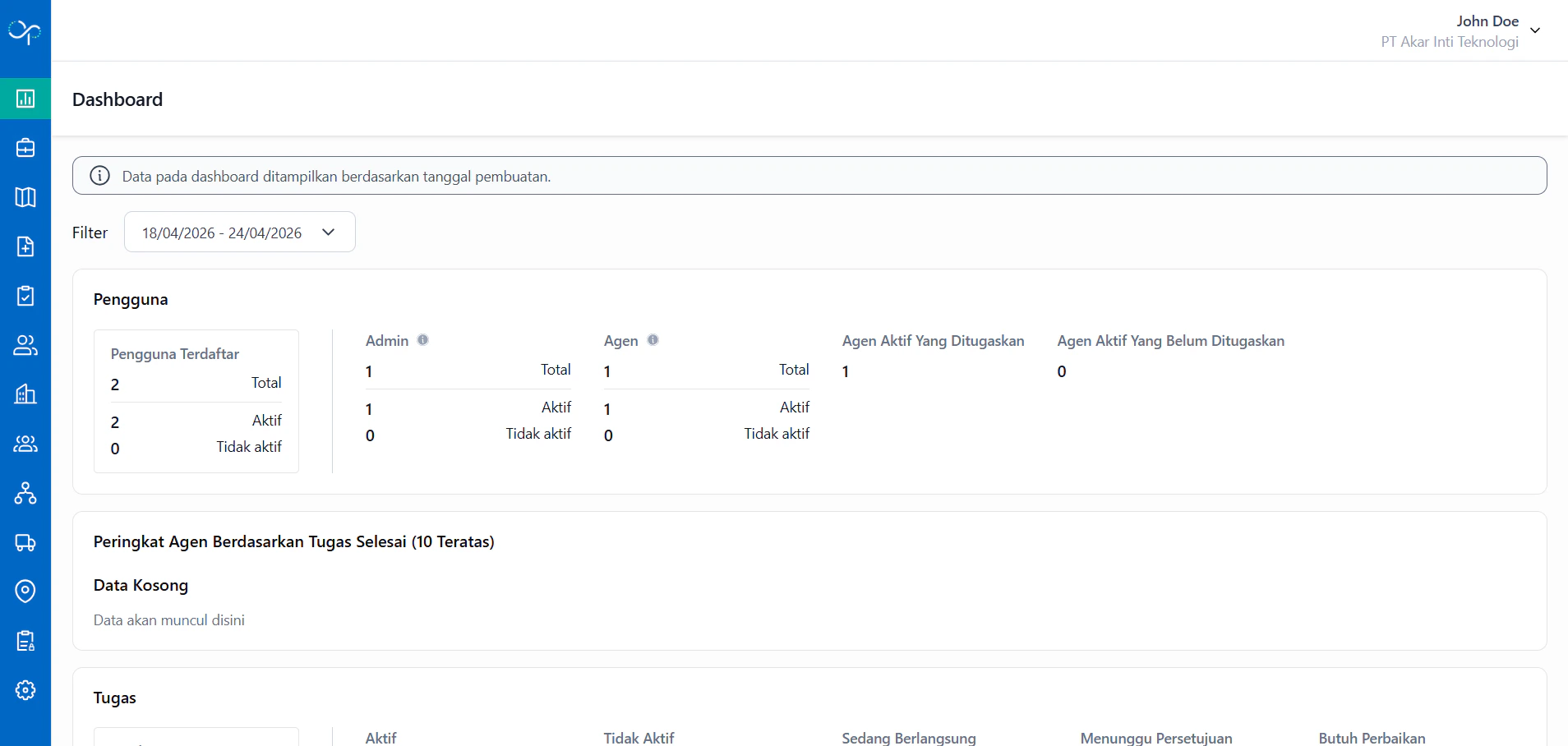 Dashboard menampilkan ringkasan operasional terkini — termasuk status tugas aktif, performa teknisi, dan metrik lainnya sesuai hak akses yang dimiliki.
***
## Login Gagal
Jika login gagal, sistem akan menampilkan pesan error di halaman login.
Dashboard menampilkan ringkasan operasional terkini — termasuk status tugas aktif, performa teknisi, dan metrik lainnya sesuai hak akses yang dimiliki.
***
## Login Gagal
Jika login gagal, sistem akan menampilkan pesan error di halaman login.
.png?fit=max&auto=format&n=fwVXbWowNyjSJQN7&q=85&s=339def68bdaf777bdf86b91198ac5a60) Berikut penyebab umum login gagal dan cara mengatasinya:
| Penyebab | Solusi |
| ------------------------- | ----------------------------------------------------------------- |
| **Email salah** | Periksa kembali alamat email — pastikan tidak ada typo atau spasi |
| **Kata sandi salah** | Periksa huruf kapital dan karakter spesial pada kata sandi |
| **Akun belum diaktivasi** | Selesaikan proses aktivasi melalui email undangan terlebih dahulu |
| **Akun dinonaktifkan** | Hubungi administrator untuk mengaktifkan kembali akun Anda |
***
## Lupa Kata Sandi?
Jika Anda lupa kata sandi, gunakan fitur reset kata sandi yang tersedia di halaman login.
Pada halaman login, klik tautan **"Lupa Kata Sandi?"** yang ada di bawah field kata sandi.
Masukkan alamat email yang terdaftar di sistem OpteraOne, lalu klik tombol **"Lanjut"**.
Berikut penyebab umum login gagal dan cara mengatasinya:
| Penyebab | Solusi |
| ------------------------- | ----------------------------------------------------------------- |
| **Email salah** | Periksa kembali alamat email — pastikan tidak ada typo atau spasi |
| **Kata sandi salah** | Periksa huruf kapital dan karakter spesial pada kata sandi |
| **Akun belum diaktivasi** | Selesaikan proses aktivasi melalui email undangan terlebih dahulu |
| **Akun dinonaktifkan** | Hubungi administrator untuk mengaktifkan kembali akun Anda |
***
## Lupa Kata Sandi?
Jika Anda lupa kata sandi, gunakan fitur reset kata sandi yang tersedia di halaman login.
Pada halaman login, klik tautan **"Lupa Kata Sandi?"** yang ada di bawah field kata sandi.
Masukkan alamat email yang terdaftar di sistem OpteraOne, lalu klik tombol **"Lanjut"**.
.png?fit=max&auto=format&n=fwVXbWowNyjSJQN7&q=85&s=c575c3974422f47aa1156e1c67b57821) Buka kotak masuk email Anda dan cari email berisi tautan reset kata sandi dari OpteraOne.
Jika email tidak ada di kotak masuk utama, periksa folder **Spam** atau **Junk Mail**.
Klik tautan dalam email reset dan ikuti instruksi untuk membuat kata sandi baru — prosesnya sama seperti saat aktivasi akun pertama kali.
Kembali ke halaman login CMS dan masuk menggunakan email beserta kata sandi baru yang sudah dibuat.
Jika email terdaftar Anda sudah tidak aktif atau tidak dapat diakses, hubungi administrator organisasi Anda untuk melakukan reset akun secara manual.
***
## Perbedaan Login CMS vs Aplikasi Mobile
| | CMS (Desktop) | Aplikasi Mobile |
| ---------------- | -------------------------- | --------------------------- |
| **Pengguna** | Admin, Manajer, Supervisor | Agen, Teknisi |
| **Platform** | Browser desktop | Smartphone |
| **Akses via** | URL browser | Aplikasi yang diinstal |
| **Identifikasi** | Alamat email | Nomor HP |
| **Autentikasi** | Kata sandi | PIN 6 digit |
| **Reset akses** | Reset via email | Atur ulang PIN via email/HP |
***
## Langkah Selanjutnya
Setelah berhasil login, lanjutkan sesuai dengan fase yang perlu Anda kerjakan:
Mulai konfigurasi sistem dengan mengatur peran dan hak akses pengguna. **Lakukan ini pertama kali sebelum setup lainnya.**
Setup awal sudah selesai? Lanjutkan dengan mendaftarkan pengguna baru ke dalam sistem.
Sistem sudah dikonfigurasi dan pengguna sudah terdaftar? Mulai buat tugas untuk ditugaskan ke Agen/Teknisi.
Belum familiar dengan alur kerja OpteraOne? Baca panduan alur kerja lengkap terlebih dahulu.
Buka kotak masuk email Anda dan cari email berisi tautan reset kata sandi dari OpteraOne.
Jika email tidak ada di kotak masuk utama, periksa folder **Spam** atau **Junk Mail**.
Klik tautan dalam email reset dan ikuti instruksi untuk membuat kata sandi baru — prosesnya sama seperti saat aktivasi akun pertama kali.
Kembali ke halaman login CMS dan masuk menggunakan email beserta kata sandi baru yang sudah dibuat.
Jika email terdaftar Anda sudah tidak aktif atau tidak dapat diakses, hubungi administrator organisasi Anda untuk melakukan reset akun secara manual.
***
## Perbedaan Login CMS vs Aplikasi Mobile
| | CMS (Desktop) | Aplikasi Mobile |
| ---------------- | -------------------------- | --------------------------- |
| **Pengguna** | Admin, Manajer, Supervisor | Agen, Teknisi |
| **Platform** | Browser desktop | Smartphone |
| **Akses via** | URL browser | Aplikasi yang diinstal |
| **Identifikasi** | Alamat email | Nomor HP |
| **Autentikasi** | Kata sandi | PIN 6 digit |
| **Reset akses** | Reset via email | Atur ulang PIN via email/HP |
***
## Langkah Selanjutnya
Setelah berhasil login, lanjutkan sesuai dengan fase yang perlu Anda kerjakan:
Mulai konfigurasi sistem dengan mengatur peran dan hak akses pengguna. **Lakukan ini pertama kali sebelum setup lainnya.**
Setup awal sudah selesai? Lanjutkan dengan mendaftarkan pengguna baru ke dalam sistem.
Sistem sudah dikonfigurasi dan pengguna sudah terdaftar? Mulai buat tugas untuk ditugaskan ke Agen/Teknisi.
Belum familiar dengan alur kerja OpteraOne? Baca panduan alur kerja lengkap terlebih dahulu.