> ## Documentation Index
> Fetch the complete documentation index at: https://docs.opteraone.com/llms.txt
> Use this file to discover all available pages before exploring further.
# Aktivasi Pengguna CMS
> Cara mengaktifkan akun CMS OpteraOne melalui email undangan dari administrator.
Sebelum dapat login ke CMS OpteraOne, Anda perlu mengaktifkan akun melalui email undangan yang dikirimkan oleh administrator. Proses ini hanya dilakukan **satu kali** saat pertama kali bergabung.
Panduan ini berlaku untuk pengguna **CMS (desktop)** — yaitu Administrator, Manajer Operasional, dan Supervisor. Jika Anda adalah Agen atau Teknisi yang menggunakan aplikasi mobile, lihat panduan [Aktivasi Pengguna Aplikasi →](/aktivasi-pengguna-aplikasi)
***
## Prasyarat
Sebelum memulai, pastikan:
Alamat email yang Anda berikan ke administrator sudah terdaftar di sistem OpteraOne.
Cek kotak masuk email Anda untuk email dengan subjek **"Anda diundang ke Aplikasi OpteraOne"**.
***
## Langkah Aktivasi
Buka kotak masuk email yang sudah didaftarkan oleh admin. Cari dan buka email dengan subjek:
**"Anda diundang ke Aplikasi OpteraOne"**
-(2).jpg?fit=max&auto=format&n=pFjg2tMf9k4cL7ZE&q=85&s=c755b095eebc248bf864d0257d5318c3) Email ini berisi informasi berikut:
* Nama Anda sebagai pengguna
* Nama perusahaan
* Tombol untuk memulai aktivasi akun
Tautan aktivasi dalam email memiliki batas waktu kedaluwarsa. Jika tautan sudah tidak aktif, hubungi administrator untuk meminta pengiriman ulang undangan.
Di dalam email undangan, klik tombol **"Lengkapi Data"**.
Anda akan diarahkan ke halaman **Konfirmasi Identitas Anda** yang terbuka di browser.
Halaman ini terbuka di browser desktop Anda — bukan di aplikasi mobile. Pastikan Anda membuka email dan mengklik tautan dari perangkat desktop untuk pengalaman terbaik.
Pada halaman **Konfirmasi Identitas Anda**, Anda akan melihat data akun yang sudah didaftarkan oleh admin — termasuk nama dan alamat email Anda.
Email ini berisi informasi berikut:
* Nama Anda sebagai pengguna
* Nama perusahaan
* Tombol untuk memulai aktivasi akun
Tautan aktivasi dalam email memiliki batas waktu kedaluwarsa. Jika tautan sudah tidak aktif, hubungi administrator untuk meminta pengiriman ulang undangan.
Di dalam email undangan, klik tombol **"Lengkapi Data"**.
Anda akan diarahkan ke halaman **Konfirmasi Identitas Anda** yang terbuka di browser.
Halaman ini terbuka di browser desktop Anda — bukan di aplikasi mobile. Pastikan Anda membuka email dan mengklik tautan dari perangkat desktop untuk pengalaman terbaik.
Pada halaman **Konfirmasi Identitas Anda**, Anda akan melihat data akun yang sudah didaftarkan oleh admin — termasuk nama dan alamat email Anda.
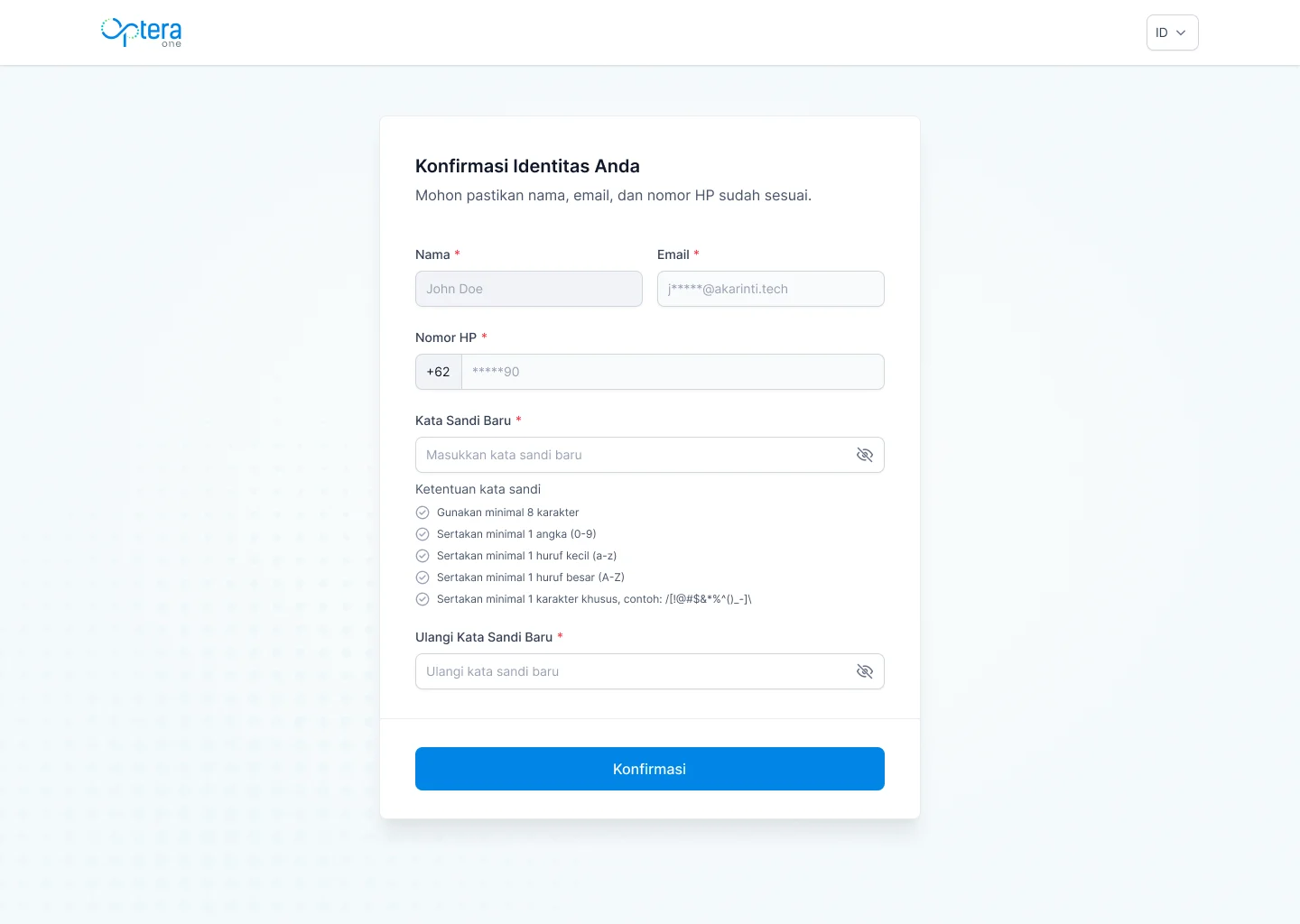 Periksa apakah data yang ditampilkan sudah benar sebelum melanjutkan ke langkah pembuatan kata sandi.
Masukkan **Kata Sandi** baru pada field yang tersedia. Kata sandi harus memenuhi ketentuan keamanan yang sudah ditetapkan sistem.
Periksa apakah data yang ditampilkan sudah benar sebelum melanjutkan ke langkah pembuatan kata sandi.
Masukkan **Kata Sandi** baru pada field yang tersedia. Kata sandi harus memenuhi ketentuan keamanan yang sudah ditetapkan sistem.
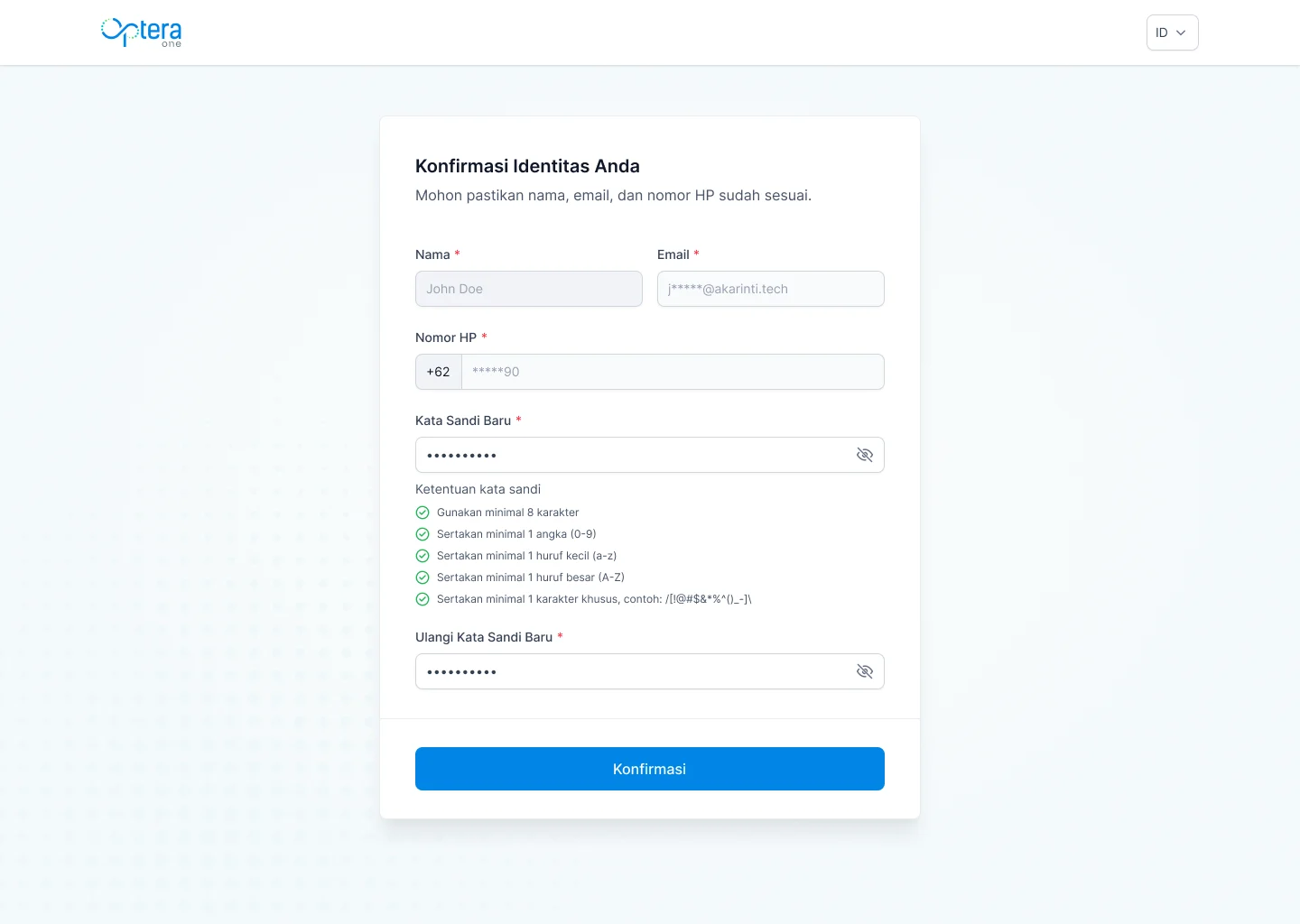 Ketentuan kata sandi yang umumnya berlaku:
| Ketentuan | Keterangan |
| --------------- | ---------------------------------- |
| Panjang minimum | Minimal 8 karakter |
| Huruf kapital | Minimal 1 huruf besar |
| Angka | Minimal 1 angka |
| Karakter khusus | Minimal 1 simbol (contoh: @, #, !) |
Gunakan kombinasi huruf, angka, dan simbol yang mudah Anda ingat namun tidak mudah ditebak orang lain. Hindari menggunakan tanggal lahir atau nama yang umum diketahui.
Masukkan ulang kata sandi yang sama pada field **Ulangi Kata Sandi** untuk konfirmasi.
Pastikan kedua kata sandi yang dimasukkan **identik persis** — termasuk huruf kapital dan karakter spesial.
Setelah kedua field kata sandi terisi, klik tombol **"Konfirmasi"** di bagian bawah halaman.
Ketentuan kata sandi yang umumnya berlaku:
| Ketentuan | Keterangan |
| --------------- | ---------------------------------- |
| Panjang minimum | Minimal 8 karakter |
| Huruf kapital | Minimal 1 huruf besar |
| Angka | Minimal 1 angka |
| Karakter khusus | Minimal 1 simbol (contoh: @, #, !) |
Gunakan kombinasi huruf, angka, dan simbol yang mudah Anda ingat namun tidak mudah ditebak orang lain. Hindari menggunakan tanggal lahir atau nama yang umum diketahui.
Masukkan ulang kata sandi yang sama pada field **Ulangi Kata Sandi** untuk konfirmasi.
Pastikan kedua kata sandi yang dimasukkan **identik persis** — termasuk huruf kapital dan karakter spesial.
Setelah kedua field kata sandi terisi, klik tombol **"Konfirmasi"** di bagian bawah halaman.
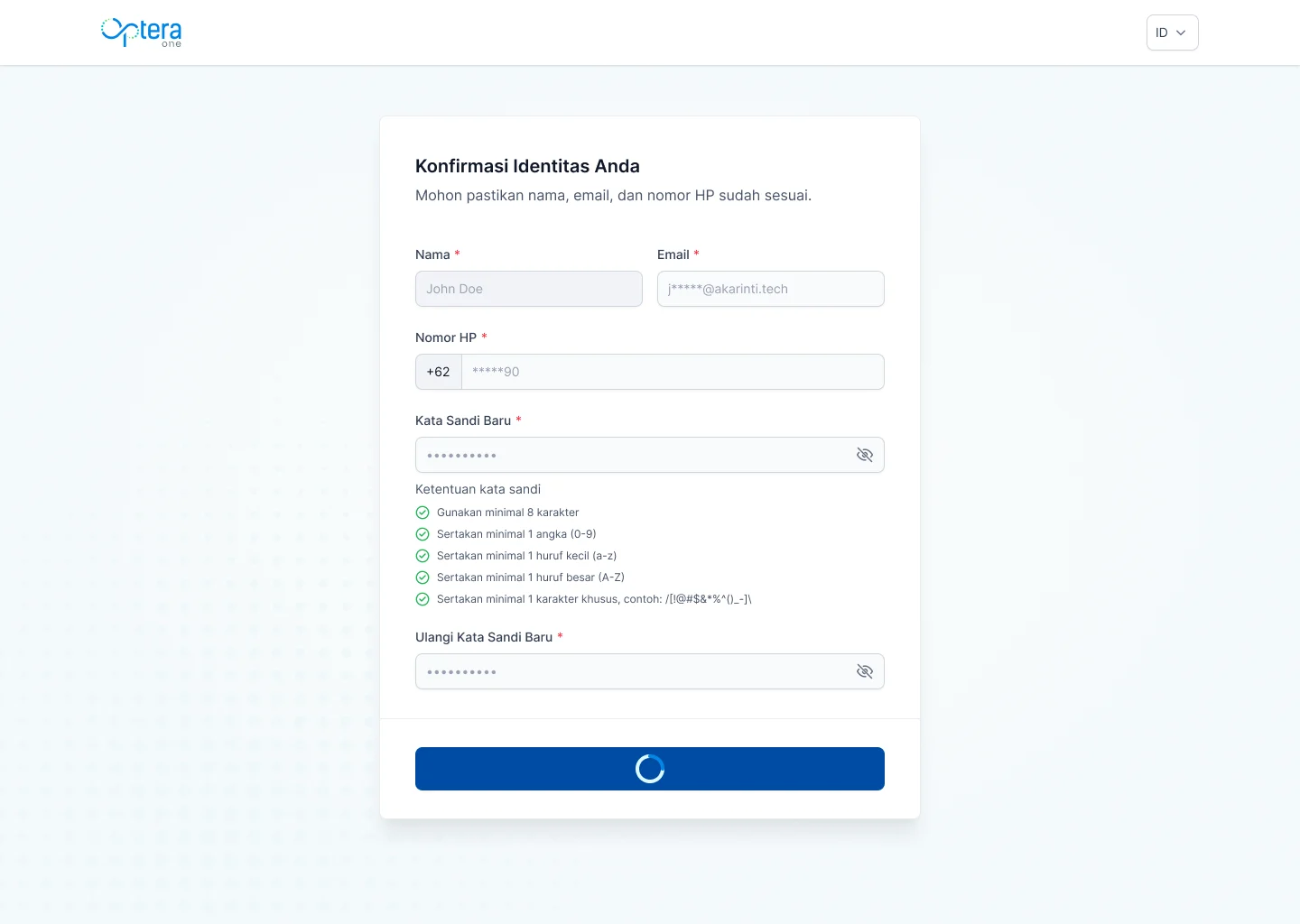 Jika berhasil, Anda akan secara otomatis diarahkan ke **halaman Login CMS**.
Berbeda dengan aktivasi aplikasi mobile yang mengarahkan ke halaman sukses, aktivasi CMS langsung mengarahkan Anda ke halaman Login setelah kata sandi berhasil dibuat.
***
## Troubleshooting Aktivasi
Coba langkah berikut secara berurutan:
1. Cek folder **Spam** atau **Junk Mail** di kotak masuk email Anda
2. Pastikan email yang Anda berikan ke admin sudah benar (tidak ada typo)
3. Tunggu beberapa menit, pengiriman email kadang membutuhkan waktu
4. Jika masih tidak ada, hubungi administrator untuk meminta pengiriman ulang undangan
Kemungkinan penyebab:
* Tautan sudah **kedaluwarsa**: hubungi administrator untuk mengirim ulang undangan
* Tautan sudah pernah **digunakan sebelumnya**: jika akun sudah aktif, langsung login melalui halaman Login CMS
* Browser memblokir tautan: coba buka di browser lain (Chrome / Firefox / Edge)
Sistem akan menampilkan pesan error spesifik jika kata sandi tidak memenuhi ketentuan. Pastikan kata sandi Anda mengandung:
* Minimal 8 karakter
* Kombinasi huruf besar dan kecil
* Minimal 1 angka
* Minimal 1 karakter spesial
Perhatikan pesan error yang muncul di bawah field kata sandi untuk panduan lebih spesifik.
Pastikan kedua field kata sandi diisi dengan **kombinasi yang identik persis**. Perhatikan huruf kapital: "Password1!" berbeda dengan "password1!".
Kosongkan kedua field dan coba isi ulang dari awal.
***
## Langkah Selanjutnya
Akun sudah aktif? Pelajari cara login ke CMS OpteraOne menggunakan email dan kata sandi Anda.
Jika berhasil, Anda akan secara otomatis diarahkan ke **halaman Login CMS**.
Berbeda dengan aktivasi aplikasi mobile yang mengarahkan ke halaman sukses, aktivasi CMS langsung mengarahkan Anda ke halaman Login setelah kata sandi berhasil dibuat.
***
## Troubleshooting Aktivasi
Coba langkah berikut secara berurutan:
1. Cek folder **Spam** atau **Junk Mail** di kotak masuk email Anda
2. Pastikan email yang Anda berikan ke admin sudah benar (tidak ada typo)
3. Tunggu beberapa menit, pengiriman email kadang membutuhkan waktu
4. Jika masih tidak ada, hubungi administrator untuk meminta pengiriman ulang undangan
Kemungkinan penyebab:
* Tautan sudah **kedaluwarsa**: hubungi administrator untuk mengirim ulang undangan
* Tautan sudah pernah **digunakan sebelumnya**: jika akun sudah aktif, langsung login melalui halaman Login CMS
* Browser memblokir tautan: coba buka di browser lain (Chrome / Firefox / Edge)
Sistem akan menampilkan pesan error spesifik jika kata sandi tidak memenuhi ketentuan. Pastikan kata sandi Anda mengandung:
* Minimal 8 karakter
* Kombinasi huruf besar dan kecil
* Minimal 1 angka
* Minimal 1 karakter spesial
Perhatikan pesan error yang muncul di bawah field kata sandi untuk panduan lebih spesifik.
Pastikan kedua field kata sandi diisi dengan **kombinasi yang identik persis**. Perhatikan huruf kapital: "Password1!" berbeda dengan "password1!".
Kosongkan kedua field dan coba isi ulang dari awal.
***
## Langkah Selanjutnya
Akun sudah aktif? Pelajari cara login ke CMS OpteraOne menggunakan email dan kata sandi Anda.